
Ongi etorri Excel-en mundu zoragarri eta –batzuetan– konplexura. Oraingoan ikasten joango gara nola ezabatu errenkada hutsak excel-en pausoz pauso. Ahalik eta errazena egiten saiatuko gara azkar ikas dezazun, makro bat ere utziko dizugu. Excel erabiltzen baduzu jakingo duzulako makroek bizitza errazten dutela, baina horiek izan eta exekutatu behar dituzu. Kasu honetan emango dizugu. Ez dizugu esan behar Excel ikasten inbertitzen duzun denbora zure lan guztietan irabazitako denbora dela. Eta merkatuko datu eta zenbakizko tresna onenarekin ikasten ari zarela.
Zeren bai, gaur egun Excel milioika pertsonek erabiltzen duten tresna indartsu hori da, baina gutxi batzuek ulertzen dutena. Normala da laguntza behar duzula, nahiz eta Excel-en errenkada hutsak nola ezabatu, guztiok behar dugu noizbait. Informazio kopuru handiarekin lan egiten duzunez, normala da errenkada hutsak ikustea, eta hau zure datuen irakurketa eta tratamendua guztiz oztopatzen du, denbora gehiagoan gutxiago aztertzen duzu.
Excel-en errenkada hutsak ezabatzeko 4 moduak

Ikusiko duzuenez, metodo desberdinak daude, zehazki lau irakatsiko dizkizugu, eta horrela Excel-en errenkada hutsak nola ezabatu jakingo duzu. Azkenean emango dizugu du errenkada horiek zer kendu, modu zabalago bateanto. Baina bai, interesatzen bazaizu beste artikulu berri bat dugu eta bertan hitz egiten dugu Erabili AI Excel-en formulak zehaztasunez eta erraz kalkulatzeko. Mac erabiltzailea bazara ere, gida bat ere badugu teklatuko lasterbideak Excel Mac-en. Bertan ikusitakoa ikusita Tecnobits Excel gustatzen zaigu, baina batez ere horretan laguntzen zaitugu.
Ezabatu hutsik dauden errenkadak eskuz
Datu gutxi dituzu Excel fitxategian? Beraz, hau da metodoa. Kasu honetan bakarrik mereziko du eskuz ezabatzeak, kontuan izan. Zure kasua hau bada, jarraitu urrats hauek:
- Hautatu errenkada hutsak, hau da, hutsak. Errenkada zuri horiek guztiak sakabanatuta daudela ikusten baduzu, klik egin bitartean Ctrl tekla sakatuta hauta ditzakezu.
- Orain egin klik eskuineko botoiarekin hautapen osoko edozein lekutan eta sakatu botoia "ezabatu"
- Errore bat ez dela egiaztatzeko, elkarrizketa-koadro bat agertuko da, eta horretarako aukera ere emango dizu "Ilara osoak" aukeratzen duzunean "Onartu" sakatu beharko duzu
Ikusi? Excel-en errenkada hutsak nola ezabatu galdetzen bazenuen, azkarra eta eraginkorra izan zen, ezta? Baina gogoratu hauentzat bakarrik dela errenkada hutsen kopuru txikiak, bestela erotuko zinen.
Erabili iragazkiak errenkada hutsak bilatzeko eta kentzeko

Aurreko metodoa ez bezala, orain hauentzat da errenkada huts kopuru handiak. Hona hemen iragazkien gidarekin:
- Hautatu errenkada hutsik gabe utzi nahi duzun datu-barrutia edo zutabea
- Joan programaren tresna-barrara eta orain aukeratu fitxa "Datuak" eta egin klik "Iragazkia". Goitibeherako menu bat ikusiko duzu.
- Egin klik errenkada hutsak kendu nahi dituzun zutabearen iragazkia. Desmarkatu aukera guztiak "Zuriak" izan ezik
- Une honetan fitxak ilara zuriak bakarrik erakutsiko dizkizu, hautatu eta aukeratu ezabatu.
Ezabatu errenkada hutsak Joan Berezira funtzioarekin
Datu asko dituen Excel orrietarako beste metodo bat da oraindik. Metodo honekin egin dezakezu hautatu automatikoki zutabe edo errenkadatik hutsik dauden errenkada guztiak:
- Hautatu datu-tartea edo nahi duzun zutabe zehatza
- Orain konbinazioa sakatu beharko duzu Ktrl + G edo joan "Hasierako" fitxara eta hautatu "bilatu eta hautatu" orain sakatu Joan Berezira.
- Orain hautatu "Gelula hutsak" eta egin klik Ados
- Behin dena hautatuta joan beharko duzu "etxean" gero "ezabatu" eta aukeratu "ezabatu orri-lerroak"
Excel-eko errenkada hutsak ezabatzeko makroa
Agindu genuen bezala, hemen makro bat utziko dizuegu. Makro bat, Excel-en berria bazara, besterik ez da zure zeregina automatizatuko duen komando bat. Bertan sartu ahal izateko honako hau egin behar duzu:
- Erabili tekla konbinazioa Alt + F11 Visual Basic for Applications editorea irekitzeko
- Orain Visual Basic editorean, egin klik "txertatu" eta gero "modulua"
- Kopiatu behean uzten dizugun kodea eta kopiatu ondoren sakatu tekla F5 edo "Exekutatu" makroak bere lana egin dezan
Azpi. EzabatuBlankRows()
Dim Range As Range As
Dim Cell Range gisa
Errore baten kasuan, jarraitu hurrengoa
Ezarri barrutia = ActiveSheet.UsedRange
Barrutian dagoen gelaxka bakoitzeko
Application.WorksheetFunction.CountA(Cell.EntireRow) = 0 bada, orduan
Cell.EntireRow.Ezabatu
Amaitu baldin bada
Hurrengo gelaxka
Amaierako azpiatala
Zergatik ezabatu behar ditut errenkada hutsak Excel-en?
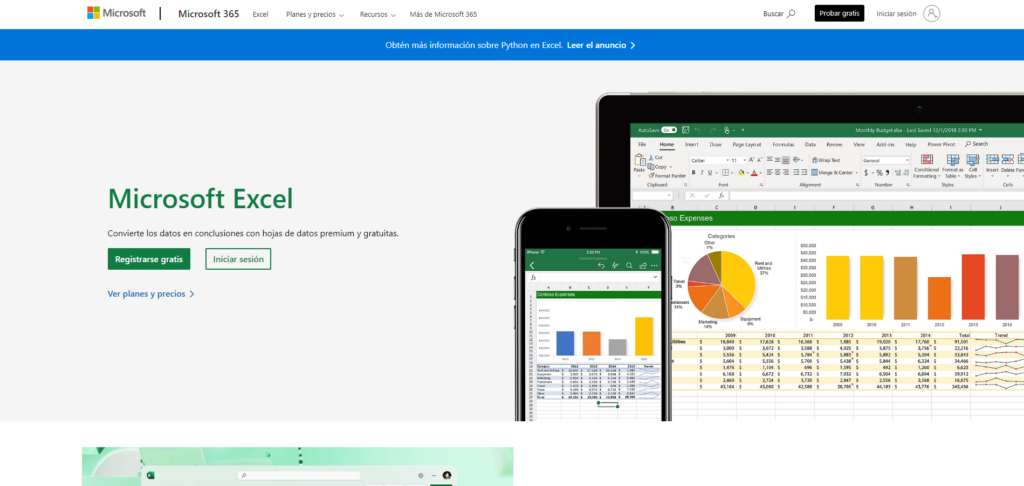
Metodoak eman ondoren, eta badakigunez jadanik errenkada hutsak ezabatzen ikasi duzula Excel, lehenago esan genizuen zergatik daukazun fitxategi garbia. Eta horiek ezabatzen ikastea lortzen baduzu, honako hau lortuko duzu:
- Excel fitxategia optimizatuko duzu beraz, ez da hain astuna eta dena azkarrago kargatzen da
- Hobetuko duzu bistaratzea eta analisia dituen datuetatik. Dena garbituko duzu.
- Erabateko erroreen prebentzioa fitxategia errenkada hutsetatik edo hutsetatik garbi izateari esker.
- Azkenik, Fitxategi osoa aurkezteak, akatsik gabe, ongi hitz egiten du zutaz, batez ere zure lanaren barruan badago. Horregatik esaten dizugu zer den zeure buruan inbertitzea.
Excel-en errenkada hutsak nola ezabatzen ikastea oinarrizkoa da programa honetarako. Eta pozten gara etortzeaz Tecnobits gurekin ikasteko. Honaino iritsi zarenez, honi buruzko beste artikulu bat uzten dizuegu Excel formulak ezinbestekoak Excel formulak ikasten hasteko.

Txikitatik teknologiarekin sutsua. Maite dut sektorean eguneratuta egotea eta, batez ere, komunikatzea. Horregatik, urte asko daramatzat teknologia eta bideo-jokoen webguneetako komunikaziora dedikatu. Android, Windows, MacOS, iOS, Nintendo edo burura etortzen zaizun beste edozein gairi buruz idazten aurki dezakezu.