
Linux-en oinarritutako sistema eragileak erabiltzen hasiak garenok galdera asko ditugu buruan. Windows-en murgilduta urteak eman ondoren, normala da apur bat galduta sentitzea, baita ekintza sinpleak egitean ere. Sarrera honetan hitz egingo dugu nola formateatu USB unitate bat Ubuntun, interfaze grafikotik eta Terminala erabiliz.
Formateatu USB disko bat Windows 10-n eta 11 prozesu sinple bat da. Eta, ez dirudien arren, Ubuntu edo beste Linux banaketa batzuetan egitea ere bai. Erabili aplikazio egokia edo idatzi komando egokiak. Eta emaitza bera da: diskoa garbi eta prest egongo da fitxategiak gordetzeko eta Linux edo Windows-en erabiltzeko.
Formateatu USB unitate bat Ubuntun
Behar al duzu? formateatu USB unitate bat Ubuntun? Linux banaketa hau software libreko jarraitzaileek gehien erabiltzen dutenetako bat da. Erabiltzeko oso erraza izateaz gain, eguneraketak maiz jasotzeagatik eta babeskopia sendoa izateagatik ere nabarmentzen da. Beste abantaila bat deskargatzeko eta instalatzeko errazak diren aplikazio ugari dituela da.
Orain, oraintxe bertan egin nahi duzuna USB disko bat formateatu da zure Ubuntu ordenagailua erabiliz. Horretarako, hainbat aukera dituzu, sinpleena erabilera da jatorrizko Diskoen tresna. Bestalde, komandoak erabiltzeko trebetasun batzuk badituzu, terminala erabil dezakezu formateatzeko. Hirugarren modu bat da deskargatu aplikazio bat Unitateak formateatzeko diseinatua. Goazen.
Diskoak aplikazioa erabiliz
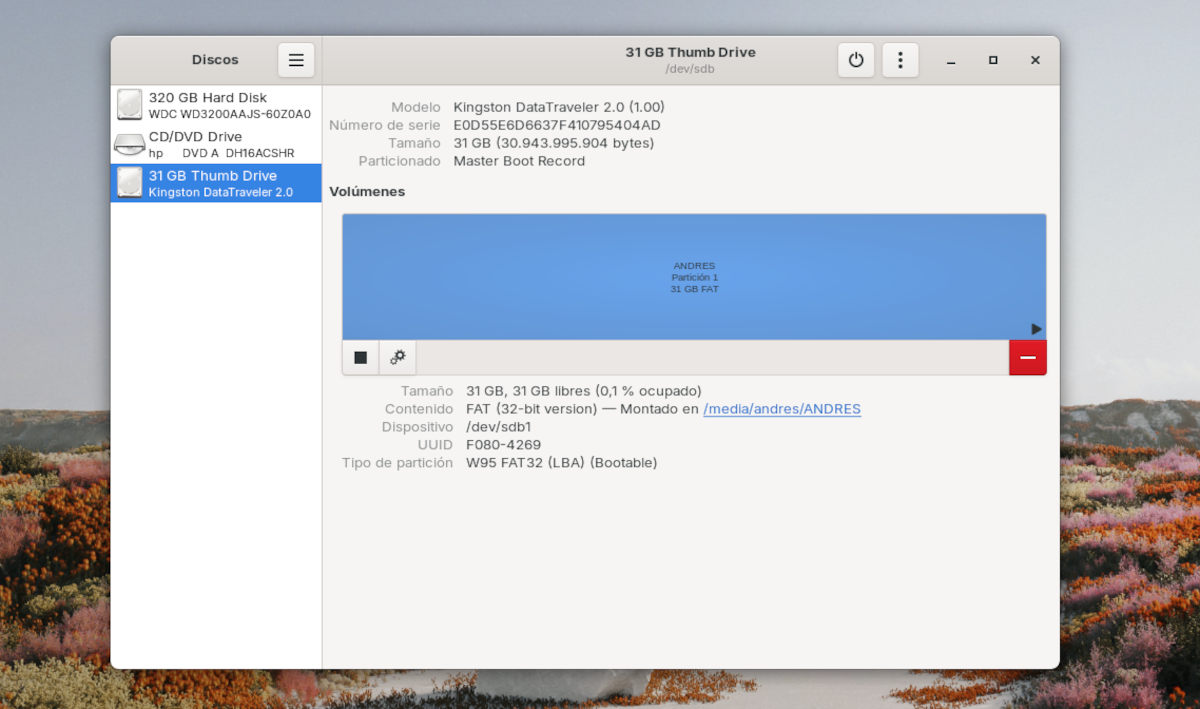
Ubuntun USB disko bat formateatzeko modurik errazena Diskoak erabilgarritasuna edo aplikazioa erabiltzea da. Normalean, aplikazio hau Linux banaketa gehienetan aurrez instalatuta dator. Windows-en baliokidearen oso antzekoa da, Computer tresna., ordenagailura konektatutako biltegiratze-unitate guztietarako sarbidea ematen baitu.
Ubuntun Disks aplikazioa aurkitzeko, besterik ez duzu egin behar ireki aplikazioen menua eta idatzi Diskoak. Hautatu utilitate hau eta leiho bat irekiko da non ordenagailura konektatuta dauden disko eta unitate guztiak ikusiko dituzun. Formateatu beharreko USB unitatea ez baduzu konektatu, egin ezkerreko zutabeko zerrendan ager dadin.
Aukeratu USB unitatearen formatu mota
Hurrengoa, Hautatu formateatu nahi duzun USB unitatea. Leihoaren eskuinaldean diskoaren informazio guztia agertzen dela ikusiko duzu: eredua, serie zenbakia, tamaina, okupatutako espazioa, partizio mota, etab. Engranaje formako botoi bat ere ikusiko duzu, partizio-aukera gehigarrietarako sarbidea ematen duena. Sakatu ezazu menu flotagarri bat agertzeko.
Menu mugikorrean, hautatu Formateatu partizioaren aukera. Leiho berri bat irekiko da Ubuntun USB disko bat formateatzeko aukerekin. Izen berri bat eslei diezaiokezu diskoari eta formatu mota aukeratu:
- Barne diskoa Linux sistemekin soilik erabiltzeko (Ext4)
- Windows-ekin erabiltzeko (NFTS)
- Sistema eta gailu guztiekin erabiltzeko (FAT)
- Beste batzuk: formatu pertsonalizatuen aukera aurreratuak adierazten ditu.
Oro har, FAT formatua hobesten da Linux, Windows eta beste gailu batzuekin bateragarritasunagatik. Formatu mota hau aukeratu eta Hurrengoa sakatu dezakezu. Hurrengo leihoan abisu bat agertzen da diskoko datu guztiak ezabatu egingo direla. Ados bazaude, sakatu Formatua eta segundo gutxitan egingo da.
Komando Terminaletik
Ubuntun USB disko bat formateatzeko beste metodo bat da komando-terminalaren bidez. Dagoeneko jakingo duzuen bezala, tresna honek idatzizko komandoen bidez sistemarekin elkarreragiteko aukera ematen du. Oso maiz erabiltzen da Linux banaketetan, beraz, komeni da zure errendimendua probatzea zeregin sinple bat eginez. USB disko bat formateatzea ariketa ona da.
Komando terminala irekitzeko, Alt + Ctrl + T teklak sakatu besterik ez duzu egin behar, edo bilatu terminala aplikazioen menuan Gnome erabiltzen baduzu. Terminala irekita dagoenean, idatzi agindu df ordenagailura konektatutako euskarri eta diskoen zerrenda ikusteko. Zerrendan USB unitatea identifikatzeko, bere izena edo biltegiratze ahalmenaren arabera gidatu dezakezu.
Desmuntatu eta formateatu USB unitatea
Hurrengo urratsa USB unitatea desmuntatzea da, formateatu ahal izateko. Desmuntatzeko idatzi behar duzun komandoa da $sudo umount/dev/sdb1. Ez ahaztu ordezkatzeaz sdb1 USB diskoak komando terminalean jasotzen duen etiketaren bidez.
Une honetan, Orain USB disko bat formateatu dezakezu Ubuntun mkfs komandoa erabiliz. Komando honekin batera, formatu motaren parametroa adierazi behar duzu. Goian esan dugun bezala, normalean NFTS edo FAT fitxategi mota gomendatzen da, gailu ezberdinekin bateragarriak baitira. Aukeratzen duzunaren arabera, honela idatz dezakezu, beti sdb1 zure diskoaren etiketarekin ordezkatuz:
- sudo mkfs.ntfs /dev/sdb1 NTFS fitxategi sistemarako.
- sudo mkfs.vfat /dev/sdb1 vFAT fitxategi sistemarako.
- sudo mkfs.ext4 /dev/sdb1 EXT4 fitxategi sistemarako.
Komandoa exekutatu ondoren, formateatzeko prozesua hasiko da eta baliteke denbora pixka bat behar izatea. Bukatzean, ahal izango duzu Unitatea segurtasunez kanporatu komandoa erabiliz sudo kanporatu /dev/sdb. Modu honetan zure USB diskoa formateatu egingo duzu Ubuntuko komando terminaletik.
Formateatu USB disko bat Ubuntun GParted-ekin
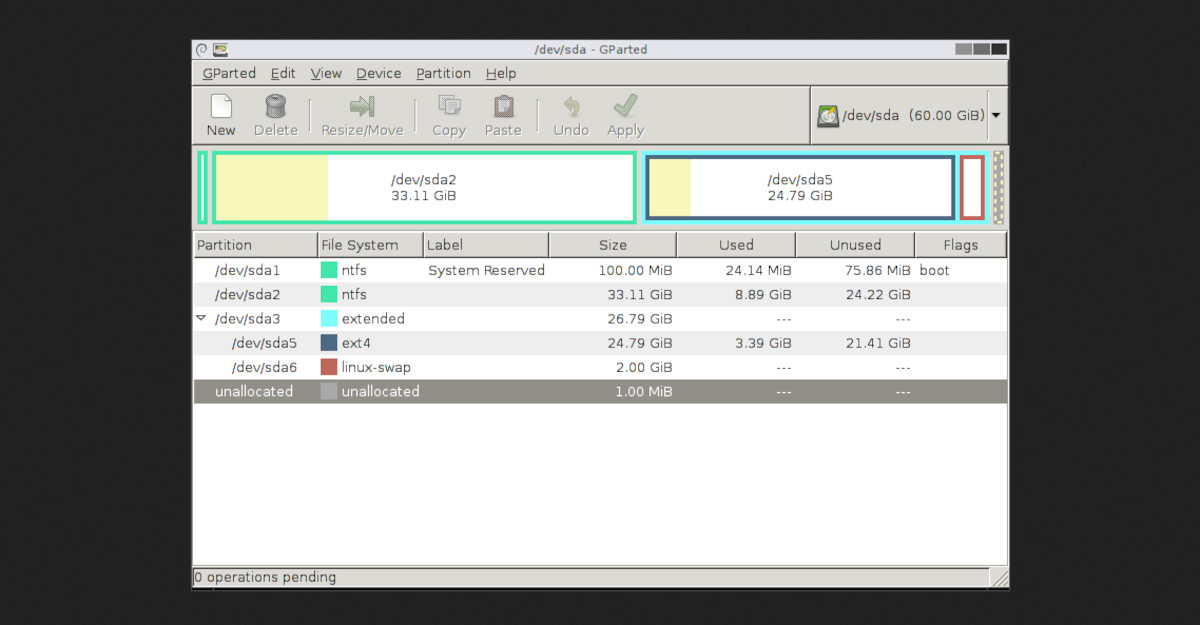
Ubuntun USB disko bat formateatzeko hirugarren modu bat da GParted aplikazioaren bidez.-rako deskargatu, komandoa exekutatu dezakezu sudo apt-get instalatu gparted komando terminalean. Edo zure Ubuntu ordenagailuan erabiltzen duzun software-dendan ere bila dezakezu.
GParted instalatu ondoren, aurkitu aplikazioen tiradera eta ireki. Tresna hau oso intuitiboa eta erabiltzeko erraza da. Eskuinean goitibeherako fitxa bat ikusiko duzu non formateatu nahi duzun USB diskoa hauta dezakezun. Zerrendan agertzen denean, egin klik eskuineko botoiarekin diskoan eta hautatu Desmuntatu aukera.
Aplikazioak diskoa desmuntatu ondoren, formateatzeko garaia da. Horretarako, Egin klik eskuineko botoiarekin diskoan eta aukeratu Formateatu gisa. Aukeratu USB unitatean erabili nahi duzun fitxategi-sistema eta sakatu Formateatu. Aplikazio honen abantailetako bat da Ubuntun USB disko bat formateatzeko hainbat fitxategi-sistema aukera eskaintzen dituela.

Txikitatik liluratu naute gauza zientifiko eta teknologiko guztiek, batez ere gure bizitza errazagoa eta atseginagoa egiten duten aurrerapen horiek. Gustatzen zait azken berri eta joeren berri izatea, eta erabiltzen ditudan gailu eta tramankuluei buruzko nire esperientziak, iritziak eta aholkuak partekatzea. Horrek web idazle izatera eraman ninduen duela bost urte baino gehiago, batez ere Android gailuetan eta Windows sistema eragileetan zentratuz. Kontzeptu konplexuak modu sinplean azaltzen ikasi dut, irakurleek erraz uler ditzaten.