Blog honetan jada beste batzuetan hitz egin dugu Kodi, azkenaldian hainbesteko ospea lortu duen kode irekiko multimedia entretenimendu plataforma. Bere arrakastaren zati handi bat ezaugarri zehatz batean datza: gehigarriak gehitzeko duen gaitasuna. Artikulu honetan ikusiko dugu nola instalatu Sloop Addon Kodi-n.
Hurrengo paragrafoetan zehatzago azalduko dugu zer den 'Sloop' gehigarria, bere ezaugarriak, instalazio metodo zuzena eta prozesu honetan sor daitezkeen arazoak nola konpondu.
Zer da Balandro gehigarria?
Sloop Kodirentzat bereziki diseinatutako kanpoko gehigarria da. Horri esker, erabiltzaileak egin dezake sar zaitez multimedia edukien katalogo oso oso batera, batez ere filmak eta serieak. Bela-ontzi txikiaren ikonoarekin ezagutzen da (a balandro), horri zor dio izena.
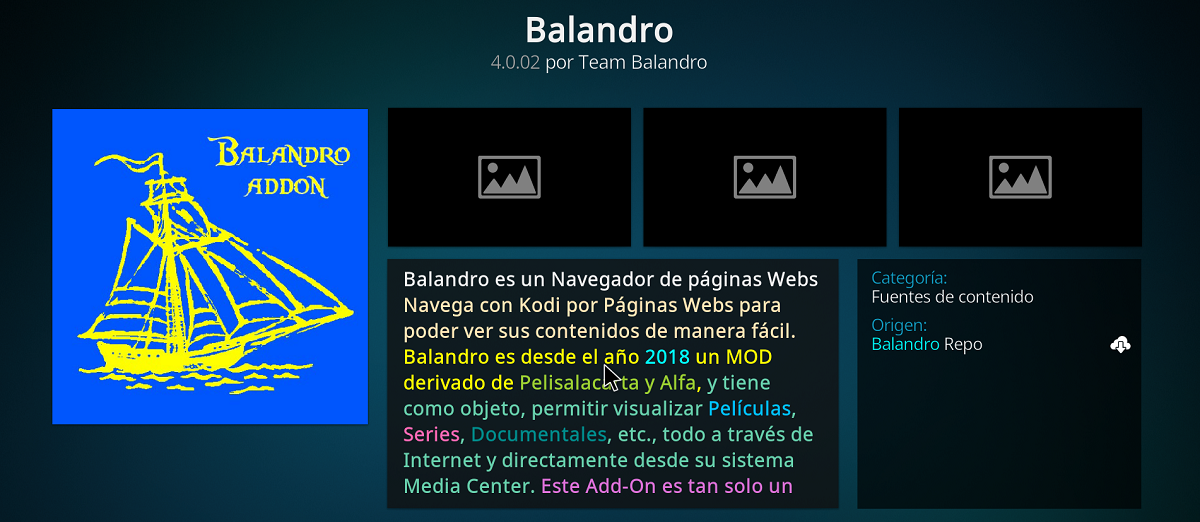
Edukiak gorde beharrean, Balandrok egiten duena da zerbitzari ezberdinetako iturriak biltzen dituen esteka-agregatzailea. Horrela, kalitate maila ezberdineko hainbat erreprodukzio aukera eskain diezaguke.
Bere ezaugarri nagusiak puntu hauetan laburbiltzen ditugu:
- Multimedia edukietarako sarbidea: filmak, serieak, dokumentalak, etab. Edukiak gaztelaniaz eta beste hizkuntza batzuetan.
- Zerbitzari ugarientzako laguntza, erabiltzaileari erabilgarritasunaren edo kalitatearen arabera aukeratzeko aukera emanez.
- Pertsonalizazio aukera asko.
- Interfaze intuitiboa, diseinu argia eta ongi egituratua. Erabiltzeko oso erraza.
- Ezaugarri osagarri ugari erabiltzaile gisa dugun esperientziari etekinik handiena ateratzeko.
Garrantzitsua: Balandro-n aurkitu ditugun esteka hauetako batzuk daude copyrighta duen materiala. Horiek erabiltzeak legez kanpokotasuna izatea dakar. Azken erabakia beti erabiltzailearen esku dagoen arren, geroztik hori da tecnobits.com guztiz gomendatzen dugu.
Balandro gehigarria instalatzeko baldintzak
Kodi-n Balandro gehigarria instalatzeko aukera ematen duen prozesua hasi aurretik, bi gauza egiaztatu behar ditugu:
- Alde batetik, ezinbestekoa da Kodi softwarea behar bezala eguneratuta dagoela eskuragarri dagoen azken bertsioa.
- Garrantzitsua da, halaber, iturri ezezagunak baimendu (ezinbesteko ekintza hirugarrenen gehigarriak instalatu ahal izateko, hala nola Balandro). Horretarako Konfigurazio menura joan behar dugu, hortik Sistemara sartu eta gero Gehigarriak aukeratu. Azkenik, bertan "Iturburu ezezagunak" aukera aktibatu dezakegu.
Instalatu Balandro gehigarria Kodi-n urratsez urrats
Kodi-n Balandro gehigarriaren instalazio-prozesuak hiru fase ditu. Jarraian azaltzen ditugu:
1. fasea: Gehitu biltegia
- Hasteko, Kodi irekiko dugu eta Ezarpenak menura sartzen gara.
- Han aukeratu genuen "Fitxategi kudeatzailea".
- Ondoren, klik egiten dugu «Gehitu iturria»aukera hautatuz. "Bat ere ez".
- Hurrengoa biltegiaren URLa sartzen dugu Sloop daukana.
- Iturburuari izen bat eman behar diozu eta egin klik "Onartu".
2. fasea: biltegia instalatu
- Berriz ere Kodiren menu nagusira itzuliko gara, orain sekziora sartuz "Gehigarriak".
- Ondoren, klikatuko dugu kutxa irekiaren ikonoa, pantailaren goiko ezkerreko aldean kokatuta dagoena.
- Aukera hautatu genuen. «Instalatu zip fitxategi batetik».
- Orain iturria bilatzen dugu aurreko fasean gehitu ditugunak (horregatik beharrezkoa da izen bat gehitu, ezagutu ahal izateko) eta Biltegiari dagokion fitxategia hautatzen dugu.
- Segundo batzuen buruan, biltegiaren instalazioa behar bezala egin dela dioen jakinarazpena bistaratuko da pantailan.
3. fasea: Sloop instalatu
- Prozesua amaitzeko, berriro ere hasierako menura itzuliko gara orain hautatuz "Instalatu biltegitik."
- Gehitu nahi dugun biltegia hautatzen dugu eta bertan aukeratzen dugu «Bideo gehigarriak».
- Ondoren Sloop bilatu eta hautatzen dugu.
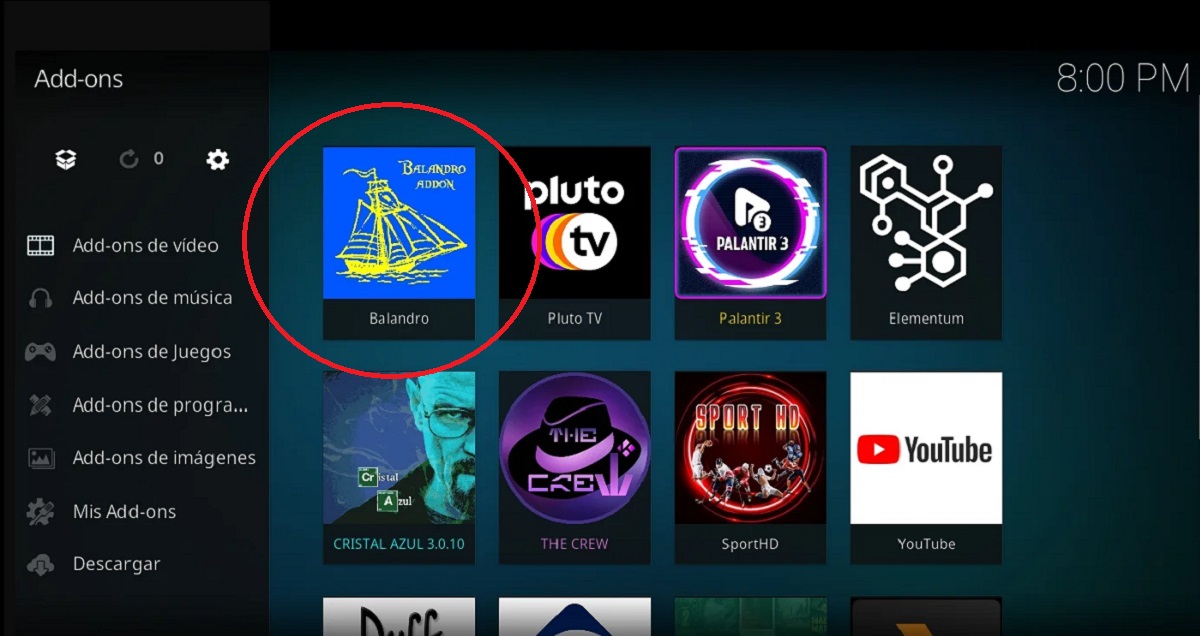
- Azkenik, klik egiten dugu Instalatu. Segundo batzuk igaro ondoren, Kodi-ko Balandro gehigarria atzi dezakegu gehigarrien menutik.
Instalazio-arazo posibleak eta horien konponbideak
Batzuetan ziur instalazio prozesuan zehar arazoak Kodi-ko Sloop gehigarritik. Oztopo hauek ia beti erraz konpontzen dira. Jarraian, kasu ohikoenak aurkezten ditugu, dagozkien irtenbideekin:
- Estekak ez dira agertzen edo akatsik ematen kargatzen saiatzean. Hainbat arrazoirengatik izan daiteke: zerbitzariak hutsik daude, estekak hautsi edo gehigarria ez eguneratu (ikus eskakizunen atala).
- Ezin da zip fitxategia instalatu, normalean biltegia zaharkituta dagoelako edo aldi baterako eskuraezin dagoelako. Hori ikusita, biltegiaren URLa zuzena dela egiaztatu behar duzu. Biltegi alternatibo bat ere proba dezakezu.
- Instalatu ondoren gehigarria ez da agertzen. Hori gertatzen denean, guztiz instalatu ez dela esan nahi du. Kasu honetan egin behar duzuna berriro hastea da, bateragarritasuna egiaztatu eta biltegia eguneratuta dagoela ziurtatzea.
Amaitzeko, gehigarri hau Kodi erabiltzaileek eskura duten tresna onenetako bat dela baiezta dezakegu. Multimedia edukien liburutegi izugarri baterako ate irekia. Egia da Kodi-n Balandro gehigarria instalatzeko prozesuak, hasieran, konplexu samarra dirudi. Hala ere, zehaztu ditugun urratsak jarraituz, honek ez luke arazorik izan behar.

Teknologia eta Interneteko gaietan espezializatutako editorea, hamar urte baino gehiagoko esperientziarekin euskarri digital ezberdinetan. Merkataritza elektroniko, komunikazio, online marketin eta publizitate enpresetarako editore eta eduki sortzaile gisa lan egin dut. Ekonomia, finantza eta beste sektore batzuetako webguneetan ere idatzi dut. Nire lana ere nire pasioa da. Orain, nire artikuluen bidez Tecnobits, teknologiaren munduak egunero gure bizitza hobetzeko eskaintzen dizkigun albiste eta aukera berri guztiak arakatzen saiatzen naiz.