
Mezu honetan azalduko dugu nola instalatu SSH Ubuntun. Sare-protokolo ezagun honen garrantzia bezero eta zerbitzari baten arteko konexio segurua eskaintzen duelako datza. Gainera, komunikazio guztia enkriptatuta dago, eta hori ezinbestekoa da datuen lapurreta eta beste eraso mota batzuk saihesteko.
SSH zerbitzaria ez dator Ubuntun instalatuta lehenespenez, baina erabiltzaile askok bere kabuz hartzen dute instalatzeko eta gaitzeko erabakia. Instalaziorako jarraitu beharreko urratsak azaldu aurretik, laburki azalduko dugu zer den zehazki. SSH.
Zer da SSH?
SSH (Shell segurua) bat da sare kriptografikoen protokoloa sare seguru batean zerbitzari batekin konexio seguruak ezartzeko erabiltzen dena, Interneten adibidez. Komando-lerrorako eta haren exekuziorako urruneko sarbidea ahalbidetzen duen irtenbide bat da, baita fitxategiak gailuen artean modu seguruan transferitzea ere, enkriptatzeari esker.
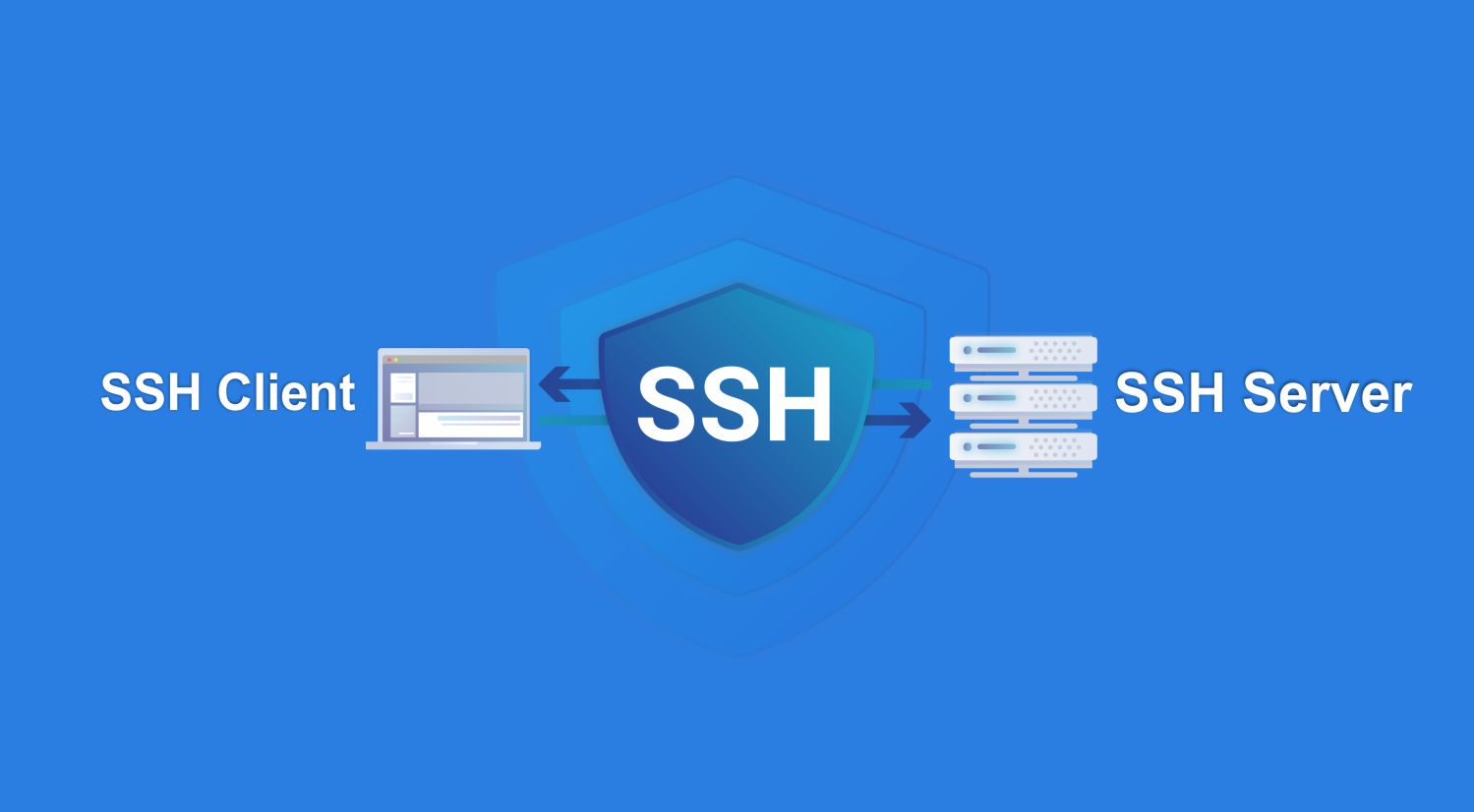
SSH protokoloa, seguruak ez diren beste batzuk ordezkatu zituena rlogin o rsh, Hiru osagai nagusi ditu:
- SSH bezeroa: urruneko zerbitzariarekin konektatzeko gure gailu lokalean exekutatzen dugun softwarea.
- SSH zerbitzaria: Urruneko zerbitzariaren softwarea.
- Portuak- 22 portua erabiltzen da normalean konexio hauetarako.
Shell segurua erabilerak autentifikazioa pasahitza edo gako kriptografikoak erabiliz horrela, baimendutako erabiltzaileek soilik sar daitezke urruneko zerbitzarian. Gainera, Bezeroaren eta zerbitzariaren arteko trafiko guztia zifratuta eta babestuta dago. Protokoloak tunel seguruak sortzeko aukera ere ematen du beste portu edo zerbitzu batzuetara konexioak birbideratzeko.
Bere konplexutasunak erabiltzaile batzuentzat sor dezakeen oztopoa gaindituta, SSH erabiltzearen abantailak nabarmenak dira. Bere erabilera praktikoenen artean, Linux/Unix zerbitzarien urruneko administrazioa, fitxategien transferentzia segurua edo urrutiko sistemaren garapena daude.
Instalatu SSH Ubuntun urratsez urrats
Ikus dezagun jarraian zeintzuk diren Ubuntun SSH instalatzeko jarraitu beharreko pausoak (zehazki, instalatu SSH Ubuntu 22.04-n). Prozesu hau hasteko, beharrezkoa da hasi saioa root erabiltzaile gisa edo sudo pribilegioak dituen erabiltzaile bat behean zehazten diren komandoak exekutatzeko.
Eguneratu sistema paketeak
Edozein software instalatu aurretik beti egin behar duzun bezala, lehenengo gauza da ziurtatu sistema pakete guztiak behar bezala eguneratuta daudelas. Puntu hau egiaztatzeko, terminala irekiko dugu eta komando hau exekutatzen dugu:
sudo apt eguneratzea eta sudo apt bertsio-berritzea
Instalatu SSH Ubuntun
OpenSSH SSH protokoloaren bidez ahalbidetzen digun aplikazio multzoa da Sare baten bidez enkriptatutako komunikazioak ahalbidetzen dituzte. OpenSSH sisteman aurrez instalatuta ez dagoenez, lehen azaldu dugunez, eskuz instalatzea beharrezkoa izango da. Horretarako, komando hau sartuko dugu terminalean:
sudo apt instalatu openssh-zerbitzaria
Baliteke instalazioak minutu batzuk behar izatea amaitzeko. Prozesu osoan zehar, sistemak egiten dizkigun galdera guztiei "Bai" erantzun behar diegu beharrezko osagai guztiak behin betiko instalatu arte.
openssh zerbitzaria Modulu honi esker, gure ordenagailuak urruneko beste sistemetatik jasotako edozein konexio eskaerari erantzuteko aukera ematen du.
Egiaztatu SSH zerbitzariaren egoera
Instalazioa amaitutakoan, SSH zerbitzua funtzionatzen ari dela ziurtatu behar dugu. Horietarako komando hau erabiliko dugu:
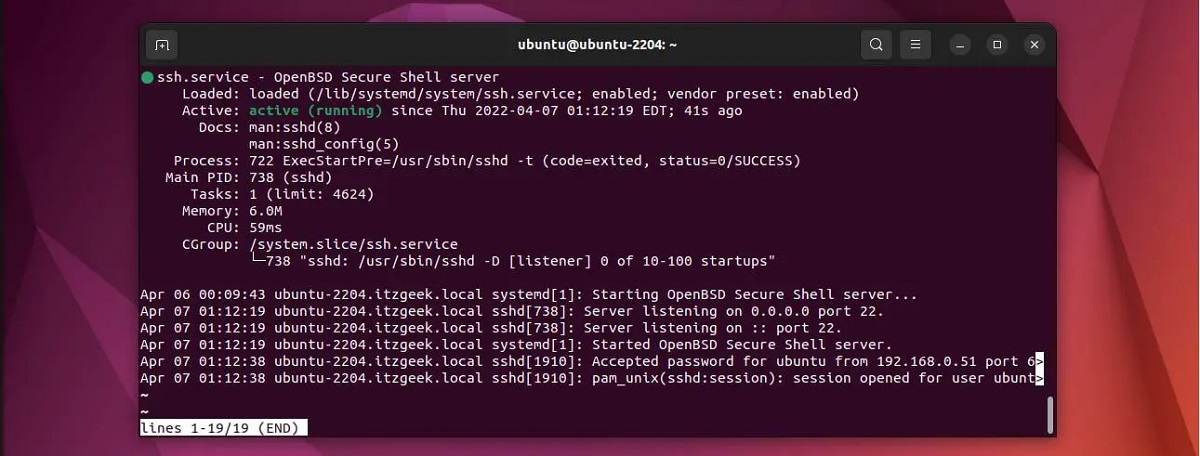
sudo systemctl egoera ssh
Ubuntun SSH-k behar bezala funtzionatzen badu, goian agertzen denaren antzeko irudi bat agertuko da pantailan, legendarekin Aktiboa: korrika. Bestela, hau da, zerbitzariak inaktibo jarraitzen badu, eskuz abiarazi dezakegu komando honen bidez:
sudo systemctl ssh abiarazi
Konektatu SSH zerbitzariarekin
Orain SSH zerbitzaria martxan dagoela, egin dezakezu ezarri konexioa beste gailu batetik SSH bezeroa erabiliz. Horretarako beste terminal bat ireki eta komando hau sartu behar dugu:
ssh erabiltzailea@zerbitzari_ip
Jakina, "@" sinboloaren ondoko komandoaren zatiari kasu bakoitzean dagokion zerbitzariaren IP helbidea jarraitu behar da.
Konfigurazio aukera gehigarri batzuk

Ubuntun SSH instalatzeko aurreko atalean azaldutako urratsez gain, aukerako komando batzuk daude erabili ahal izango ditugunak. protokoloa konfiguratu eta hobeto moldatu gure gustu eta beharretara.
Adibidez, konexio ataka aldatzeko, gakoen autentifikazioa erabiltzeko, pasahitz sarbidea desgaitzeko edo beste edozein alderdi, komando hau erabiliko dugu:
sudo nano /etc/ssh/sshd_config
Ondoren, konfigurazio-aldaketak egin ondoren, beharrezkoa da zerbitzua berrabiarazi:
sudo systemctl berrabiarazi ssh
Azkenik, edozein arrazoirengatik ez badugu gehiago konexio-protokolo hau erabiltzen jarraitu nahi, ahal dugu gelditu eta baita desgaitu ere komando hauekin:
sudo systemctl stop ssh
sudo systemctl desgaitu ssh
Ondorioa
Ubuntun SSH nola instalatu dakigunez, administrazio jarduerak egiteko aukera izango da terminalaren bidez. SSH protokolo honetan oinarritutako autentifikazioa ere konfigura dezakegu sisteman saioa hasi ahal izateko pasahitzik sartu beharrik gabe.

Teknologia eta Interneteko gaietan espezializatutako editorea, hamar urte baino gehiagoko esperientziarekin euskarri digital ezberdinetan. Merkataritza elektroniko, komunikazio, online marketin eta publizitate enpresetarako editore eta eduki sortzaile gisa lan egin dut. Ekonomia, finantza eta beste sektore batzuetako webguneetan ere idatzi dut. Nire lana ere nire pasioa da. Orain, nire artikuluen bidez Tecnobits, teknologiaren munduak egunero gure bizitza hobetzeko eskaintzen dizkigun albiste eta aukera berri guztiak arakatzen saiatzen naiz.