
Guztioi gustatzen zaigu gogoko dugun musika onaz gozatzea eta gure gogoko podcastak entzutea bolantean gauden bitartean. Nola jarri Spotify Android Auto-n? Gida txiki honetan erantzun guztiak aurkituko dituzu.
Dagoeneko asko dira erabiltzen duten gidari Android Auto zure auto bidaietarako. Bere interfazeari esker, gure Android telefonoaren funtzio asko kontrola ditzakegu, zuzenean autoko pantailatik edo ahots komandoen bidez.
Android Auto erabiltzearen helburua da beraz, gidariek mugikorrak modu seguruan erabil ditzakete, distrakzioak saihestuz, eskuak gurpilean eta ibilbidea bistatik galdu gabe. Horregatik, ahots-komandoen bidez, honako tresna erabilgarriak atzitzearen erabilgarritasuna da:
- Aplikazioak nabigazioa zehar Google Maps edo Waze.
- Aplikazioak multimedia Spotify bezala, YouTube Musika o Entzun daiteke.
- Deiak moduan esku libreko.
Spotify Android Auto-n instalatu aurretik
Spotify Android Auto-n edukitzearen esperientziaz gozatzeko prest? Hauek dira aurrebaldintzak:
- Android telefono mugikor bat- Android 6.0 (Marshmallow) edo berriagoa behar da.
Android Auto aplikazioa, dagoeneko gailu askotan estandar gisa instalatuta dagoena. - Spotify aplikazioa instalatu eta eroso eguneratu gure telefonoan.
- USB edo haririk gabeko konexioa telefonoa ibilgailuarekin konektatzeko. Zenbait kasutan USB kablea erabiliz egin behar da, nahiz eta azken auto ereduek haririk gabeko konexioa ahalbidetzen duten.
Garrantzitsua: Auto guztiak ez dira Android Auto-rekin bateragarriak. Pantaila integratua duen ibilgailu bat behar duzu. Bestela, telefono-euskarri bat aurkitu eta Android Auto modu autonomoan erabili beharko duzu. Hemen azaltzen dugu nola instalatu Android Auto bateragarria ez den auto batean.
Konfiguratu Spotify Android Auto-n, urratsez urrats
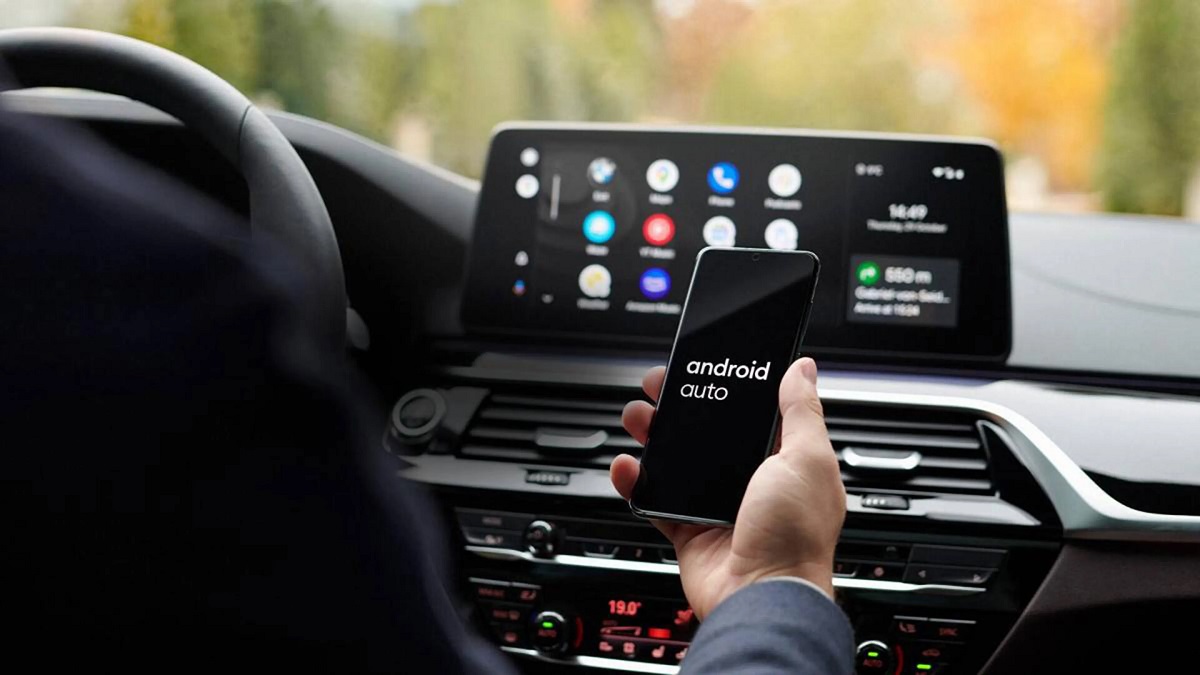
Beharrezko baldintza guztiak ditugula egiaztatu ondoren, orain Spotify Android Auto-n instalatzera pasa gaitezke eta gure gustu eta lehentasunen arabera konfiguratu. Hauek dira jarraitu beharreko urratsak:
1. urratsa: instalatu eta eguneratu bi aplikazioak
Egin beharreko lehenengo gauza bi aplikazioak (Android Auto eta Spotify) instalatuta eta eguneratuta ditugula egiaztatzea da, honako hau egin behar dugu:
- Lehenik irekitzen dugu Google Play denda gure telefonoan.
- Hara begiratu genuen. "Android Auto" y "Spotify".
- Aplikazioak deskargatzen ditugu (ez baditugu instalatuta) eta, behar izanez gero, azken bertsiora eguneratzen ditugu.
2. urratsa: Konektatu telefonoa autoari
Badaude konexioa exekutatzeko bi modu telefonoaren eta gure ibilgailuaren entretenimendu sistemaren artean: kablea edo haririk gabekoa.
- USB kablearen bidez- Telefonoa autoaren USB atakan konektatu eta Android Auto automatikoki abiarazteko zain.
- Haririk gabeko konexioa: telefonoan Bluetootha eta WiFi aktibatzea eta, ondoren, autoko sistemarekin parekatuz fabrikatzailearen argibideak jarraituz. Modu honetan, Android Auto bere kabuz hasten da.
3. urratsa: Konfiguratu Android Auto
Hau oso urrats sinplea da. Egin behar dugun guztia Android Auto automatikoki abiarazteko itxarotea da, eman baimenak aplikatzen direnak (kontaktuak, jakinarazpenak eta multimedia datuetarako sarbidea) eta jarraitu pantailan agertzen diren argibideak.
4. urratsa: Hasi Spotify Android Auto-n
Aurreko urratsak behar bezala bete baditugu, Android Auto abiarazten dugunean, ikusiko dugu Spotify ikonoa menu nagusian gainontzeko aplikazio bateragarriekin batera. Egin behar duguna da hautatu Spotify eta hasi saioa gure kontuarekin. Horrela gure erreprodukzio-zerrendetara eta beste aukera batzuetara sarbidea izango dugu.
Ikonoa aplikazioen menuan agertzen ez bada, azken bertsiora eguneratu dugula egiaztatu beharko da. Hala ez bada, Spotify desinstalatu eta berriro instalatu beharko duzu.
Batzuetan, pauso hauek letraz jarraituz ere, geure buruarekin aurki gaitezke arazoak Android Auto-n Spotify erabiltzean (konexioa galtzen da, aplikazioak ez die ahots-aginduei erantzuten...). Kasu hauetan, eraginkorrena Android Auto eta Spotify beti berrabiaraztea da. Hau da aldi baterako akats posibleak konpontzeko metodorik eraginkorrena.
Erabilera aholku batzuk
Orain Spotify Android Auto-n instalatu dugula, nola atera etekinik handiena? Hona hemen lagungarri izan daitezkeen aholku batzuk:
- Sortu aurrez zehaztutako erreprodukzio-zerrendak, gidatzen ari zaren bitartean abestiak bilatu edo aldatu behar izateak distrakzioa saihesteko.
- Deskargatu abestiak konexiorik gabe erabiltzeko, horrek aukera ematen digu musikaz gozatzen jarraitzeko seinale txarra dagoen tokietan ere.
- Mantendu telefonoaren bateria kargatuta (azkar agortzen da hari gabeko modua erabiltzean). Hori da autoaren USB ataka kargatzeko.
Laburbilduz, Android Auto-n Spotify erabiltzeak gure musika gogokoena segurtasunez gozatzeko aukera ematen du gidatzen ari zaren bitartean. Bere konfigurazio sinpleari eta distrazioak saihesteko diseinatutako eginbideei esker, edozein musikazale onentzako tresna zoragarria da.

Teknologia eta Interneteko gaietan espezializatutako editorea, hamar urte baino gehiagoko esperientziarekin euskarri digital ezberdinetan. Merkataritza elektroniko, komunikazio, online marketin eta publizitate enpresetarako editore eta eduki sortzaile gisa lan egin dut. Ekonomia, finantza eta beste sektore batzuetako webguneetan ere idatzi dut. Nire lana ere nire pasioa da. Orain, nire artikuluen bidez Tecnobits, teknologiaren munduak egunero gure bizitza hobetzeko eskaintzen dizkigun albiste eta aukera berri guztiak arakatzen saiatzen naiz.