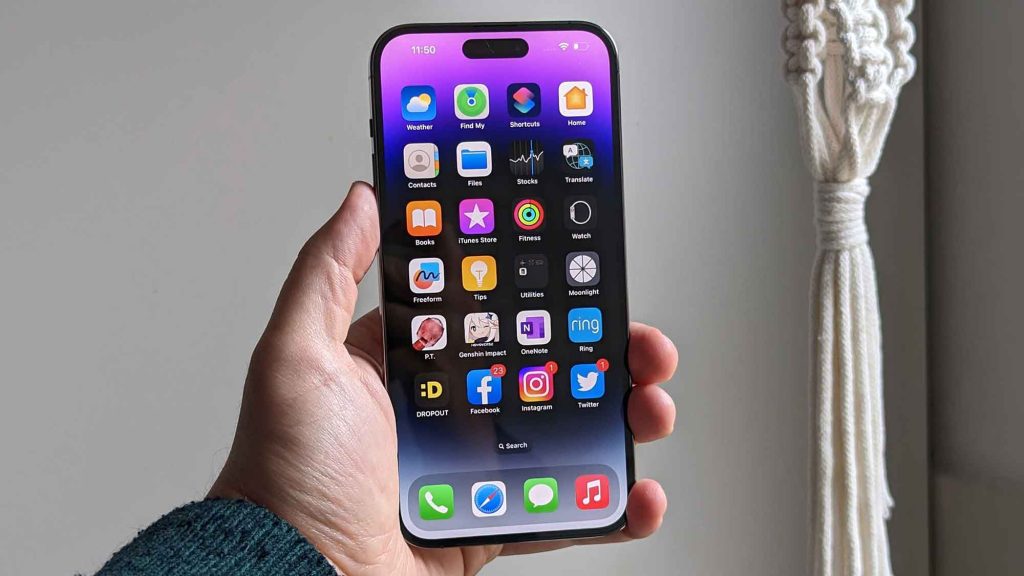
Berehalako pantaila-argazkia: boterea zure esku
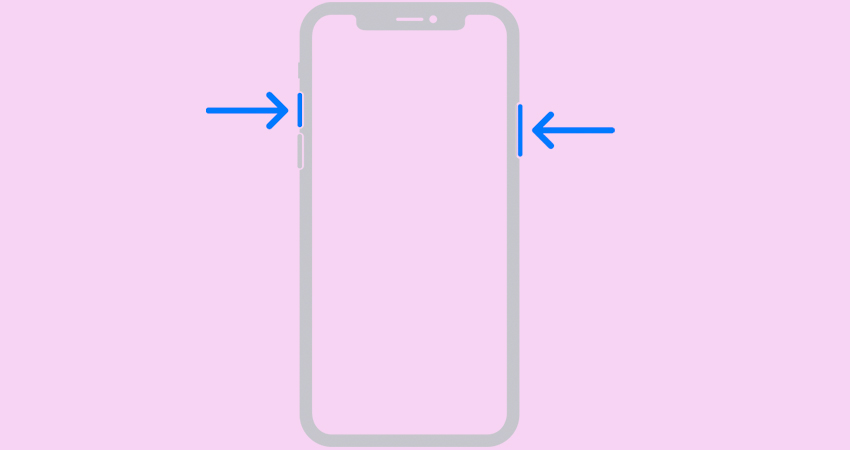
Egin pantaila-argazki bat zure iPhonean a botoi konbinazio sinplea. Sakatu blokeatzeko botoia eta bolumena igotzeko botoia aldi berean. Hasierako botoia duten modelo zaharretan, sakatu blokeatzeko botoia eta hasierako botoia aldi berean. Pantaila keinu egingo da eta obturadorearen soinua entzungo duzu, harrapaketa arrakastatsua izan dela baieztatuz.
Orrialde osoko kaptura: mugitu eta atera mugarik gabe
Ba al zenekien web orri oso bat har dezakezula zure iPhonean? Egin a pantaila-argazkia normala eta Sakatu beheko ezkerreko izkinan dagoen pantaila-argazkiaren miniatura. Hautatu "Pantaila osoa" eta joan orrialdean behera. Sakatu "Egindakoa" eta gorde orrialde osoko pantaila-argazkia zure galerian.
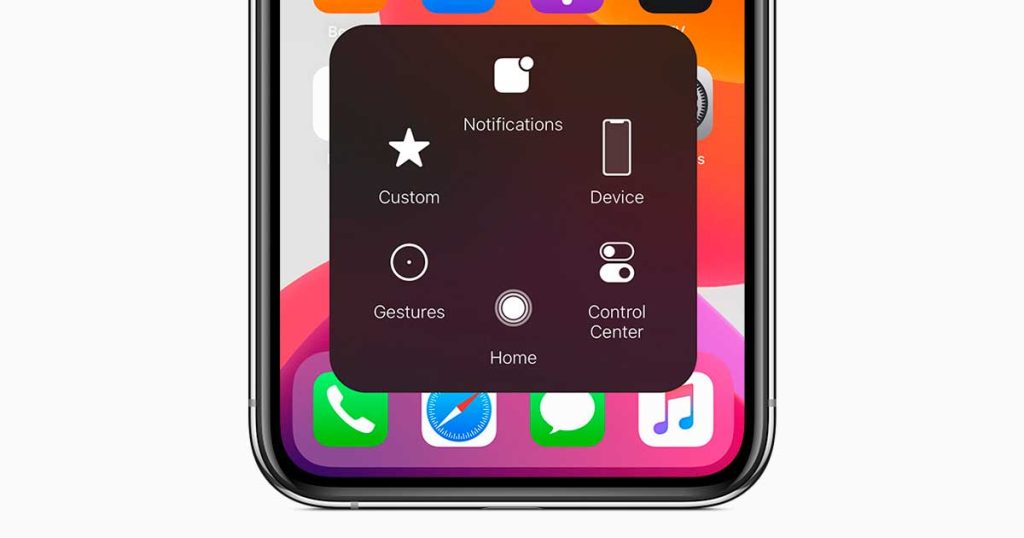
AssistiveTouch: ukipen bakarreko pantaila-argazkia
Aktibatu AssistiveTouch Ezarpenak > Irisgarritasuna > Ukipena > AssistiveTouch. Pertsonalizatu AssistiveTouch menua eta gehitu funtzioa pantaila-argazkia. Orain pantaila-argazkiak egin ditzakezu ukitu bakar batekin AssistiveTouch botoi flotagarrian, botoi fisikoak sakatu beharrik gabe.
Pantaila grabatzea: Harrapatu mugimenduan dauden uneak
Joan pantaila-argazki estatikoetatik harago eta grabatu zure iPhone pantaila denbora errealean. Aktibatu pantaila grabaketa Kontrol Zentrotik edo gehitu botoia Ezarpenak > Kontrol Zentroa > Pertsonalizatu kontrolak atalean. Sakatu grabatzeko botoia, itxaron atzerako kontaketa eta atera pantailan gertatzen den guztia. Utzi grabatzea goiko barrako botoi gorria edo Kontrol Zentroko grabaketa botoia sakatuta.
Editatu eta partekatu argazkiak: Eman zure sorkuntzak bizia
Pantaila-argazkia hartu ondoren, ukitu koadro txikia editatzeko. Moztu, marraztu, nabarmendu edo gehitu testua zure argazkian. Erabili integratutako tresnak edo arakatu hirugarrenen aplikazioak editatzeko aukera aurreratuetarako. Emaitzarekin pozik zaudenean, partekatu argazkia mezuen bidez, posta elektronikoz edo sare sozialak.
Pantaila-argazkiaren lasterbideak: sinplifikatu prozesua
iPhoneen munduan berria bazara, ez kezkatu. existitzen pantaila harrapatzeko lasterbide errazak konplikaziorik gabe. Erabili Kontrol Zentroa pantailaren behealdetik gora irristatuz eta pantaila-argazkiaren ikonoa sakatuz. Siri pantaila-argazkia zuretzat ere eska diezaiokezu, esan besterik ez dago "Hartu pantaila-argazkia" eta bera arduratuko da gainerakoaz.
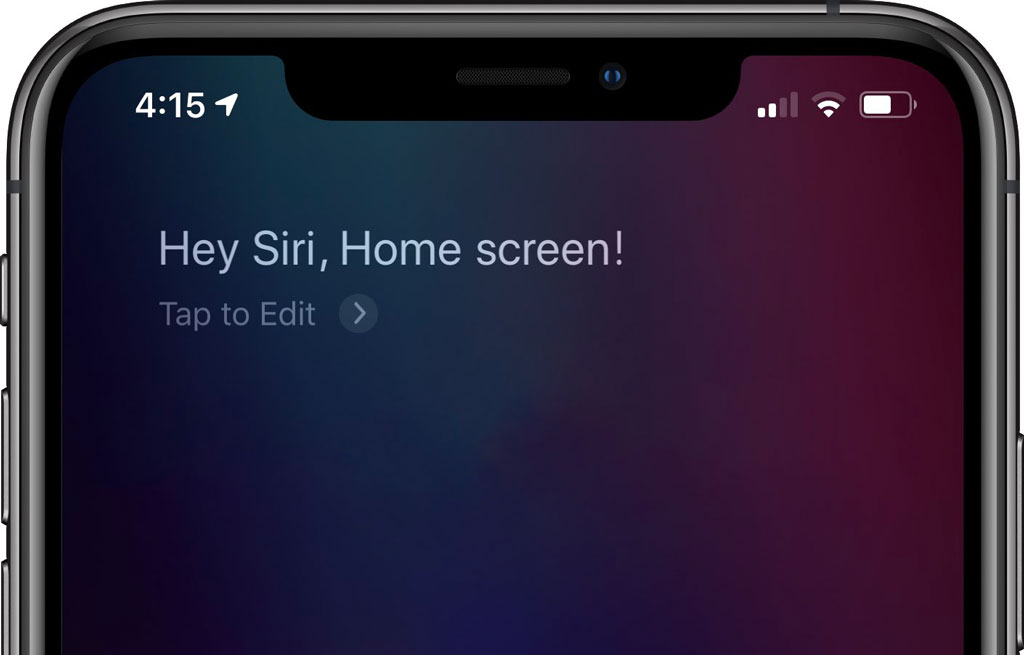
Esku libreko pantaila-argazkia: Utzi Siri arduratzen
Ba al zenekien pantaila-argazkia egin dezakezula iPhonea ukitu gabe? Siri, Apple-ren laguntzaile birtualak, zure ordez egin dezake. Besterik gabe, esan "Hey Siri" eta gero galdetu: "Hartu pantaila-argazkia". Berehala, Sirik pantaila harrapatuko du eta irudia beheko ezkerreko izkinan agertuko da, editatzeko edo partekatzeko prest. Pantaila-argazkiak botoiak sakatu gabe lortzeko modu azkar eta erosoa da.
Ezkutuko iOS trikimailuak: Egin gehiago zure iPhonearekin
El sistema eragilea Apple-ren iOS-a beteta dago Zure bizitza erraztu dezaketen trikimailuak eta ezkutuko ezaugarriak. Pantaila-argazki zaharrak bat-batean ezabatzetik eraginkortasunez antolatzera, zure iPhoneak askoz gehiago du eskaintzeko. Arakatu ezarpenak, pertsonalizatu Kontrol Zentroa eta ezagutu Sirik zuregatik egin dezakeen guztia. Zenbat eta gehiago ikasi zure iPhonearen gaitasunei buruz, orduan eta gehiago aprobetxatu ahal izango duzu bere potentziala.
Antolatu eta aurkitu zure argazkiak: mantendu dena ordenatuta
Atera dituzun pantaila-argazki guztiak izango dira automatikoki gordeko da "Argazkiak" aplikazioan zure iPhonearena. "Pantaila-argazkiak" albumean erraz aurki ditzakezu. Antolatu argazkiak album pertsonalizatuak sortuz edo bilaketa-funtzio adimentsuak erabiliz behar duzun argazkia azkar aurkitzeko.
Menperatu pantaila-argazkien artea zure iPhonean eta inoiz galdu une garrantzitsu bat. Elkarrizketa bat gorde, joko batean lorpen bat partekatu edo prozesu bat dokumentatu nahi baduzu, pantaila-argazkiek horretarako malgutasuna eta sormena ematen dizute.

Sebastián Vidal naiz, informatika ingeniaria, teknologiarekin eta brikolajearekin zaletua. Gainera, ni naizen sortzailea tecnobits.com, non tutorialak partekatzen ditudan teknologia guztiontzat eskuragarriago eta ulergarriagoa izan dadin.