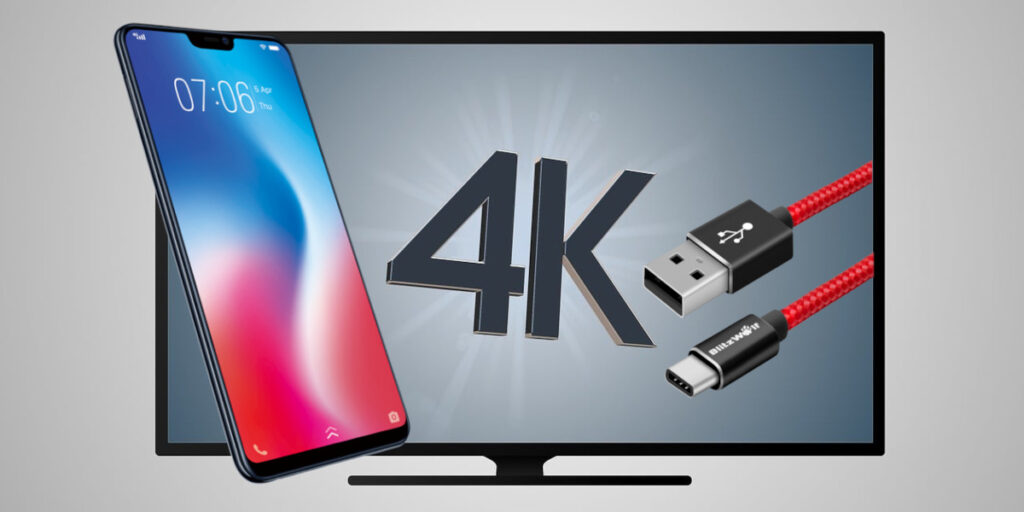
Batzuetan telefono mugikorra kable bidezko telebistara konektatzea da eskuragarri dagoen irtenbide bakarra. Hau da, telefono mugikorra telebistara haririk gabe konektatzeko, beharrezkoa da bi gailuak Wi-Fi sare berean konektatzea. Hala ere, gehienetan kable bidezko konexioa (kablearekin) askoz egonkorragoa izaten da. Ondoren, zure telefonoa telebistara konektatzeko USB eta HDMI kableak nola erabili aztertuko dugu.
Gaur egun, telefono mugikor gutxi dira USB bidez - C HDMI-ra bideo irteera sartzen dutenak. Hala ere, horrek ez du esan nahi bi gailuak kable baten bidez konektatu ezin direnik. Alde batetik, Aukera hau gaitzen duten HDMIrako USB C egokigailuak daude. Eta, bestetik, USBa soilik erabil dezakezu zure mugikorreko fitxategiak telebistako pantailan ikusteko. Ikus dezagun nola egin kasu bakoitzean.
Zein da telefono mugikorra kable bidezko telebistara konektatzearen helburua?
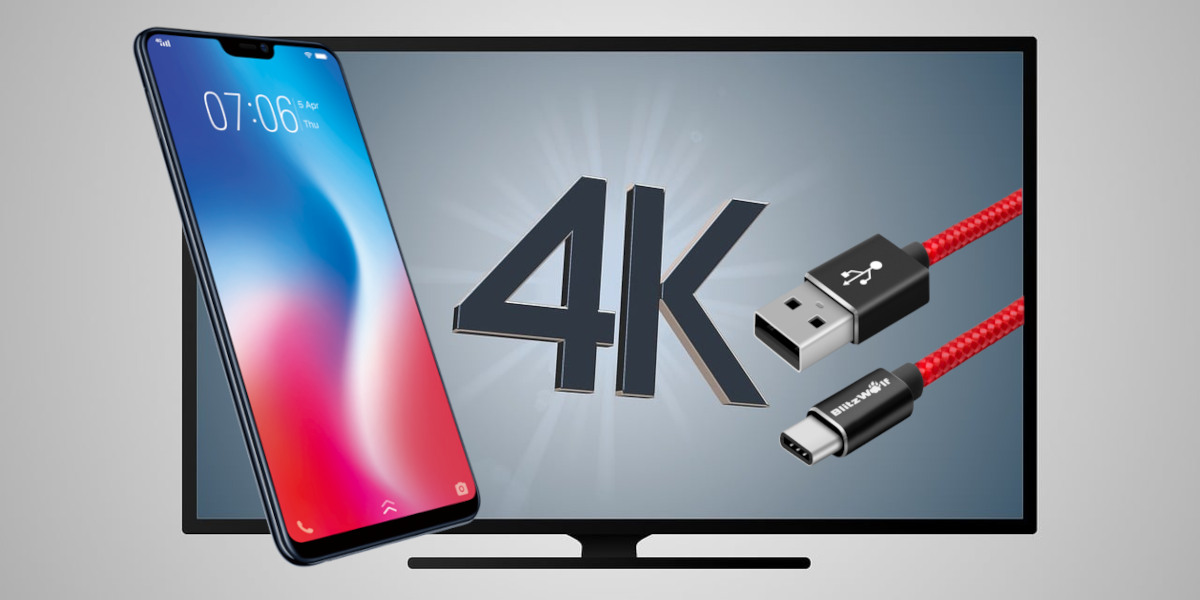
Orain, norbaitek galdetu dezake "Zein da telefono mugikorra kable bidez telebistara konektatzearen helburua?, bai dezakezu igorri pantaila haririk gabe?” Eta baliozko galdera da, ez baita askotan egiten dugun zerbait. Hala ere, egia da hainbat aukera sar daitezkeela gailu hauek modu honetan konektatuz:
- Kargatu zure telefonoa: USB kable bat erabiliz, telefonoa karga dezakezu telebistaren energiarekin.
- Fitxategiak transferitu: Zure telefonoa pendrive bat balitz bezala erabil dezakezu.
- Argazkiak transferitu: zure mugikorreko fitxategi-kudeatzailearen edukia erreproduzi dezakezu telebistako pantailan. Bideoak, argazkiak, audioak, etab.
- Partekatu Internet USB bidez: Badira telefono mugikor batzuk bideratzaile gisa jarduteko eta datuak telebistarekin partekatzeko.
- Transmititu mugikorraren pantaila telebistara HDMI bidez: HDMI kable baten laguntzaz zure pantaila telebistara bota dezakezu dena handiago ikusteko.
Telefono mugikorra kable bidezko telebistara konektatzeko moduak
Ikus dezakezunez, telefono mugikorra kable bidezko telebista batera konektatzean hainbat aukera daude, iPhone edo Android erabiltzen duzun ala ez. Orain, nola egin? Jarraian, irakatsiko dizugu 1) nola konektatu telefonoa telebistarekin USB kablearekin eta 2) nola konektatu HDMI kablearen laguntzazIkus dezagun.
USBa
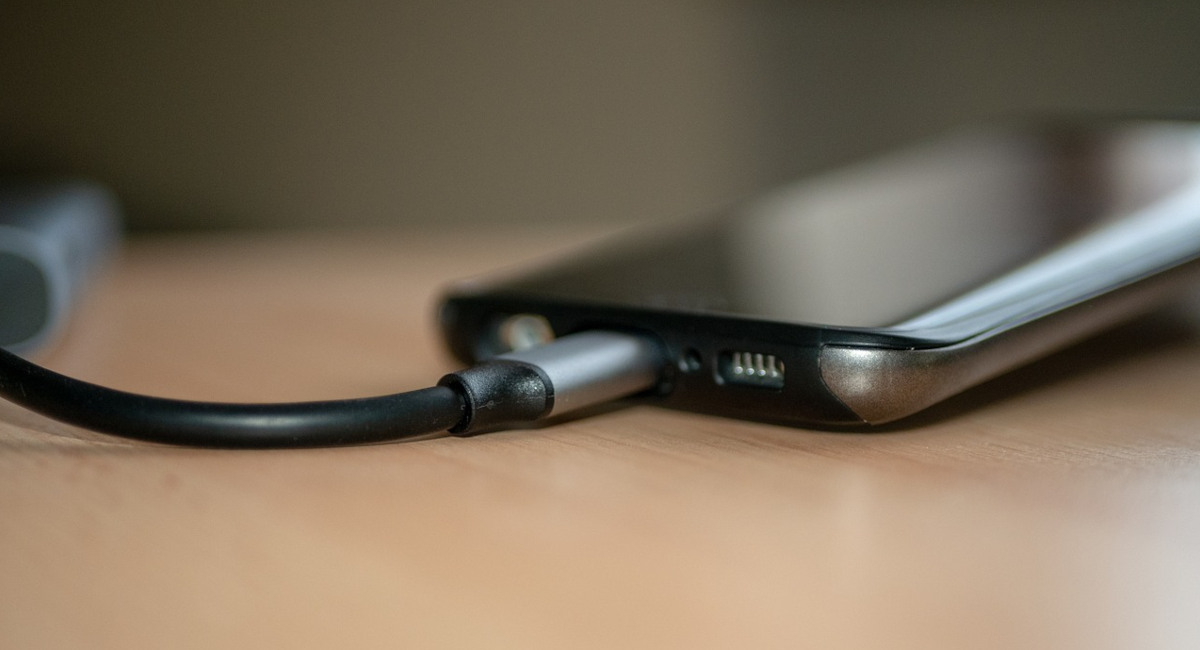
Zure lehen aukera telefonoa eta mugikorra USB kable batekin konektatzea da. Izan ere, Hau da konexioa egiteko modurik errazena, ez baituzu Internet edo beste egokitzailerik behar. Egin behar duzun guztia kablearen mutur bat zure telefono mugikorrera konektatu eta beste mutur bat telebistara da.
Hori eginda dagoenean, Hautatu nahi duzun ekintza zure mugikorrean. Adibidez, Photo Transfer aukera dezakezu. Honek zure mugikorreko fitxategiak telebistako pantailan ikusteko aukera emango dizu. Telebistak telefonoa ezagutu ondoren, fitxategien karpetara eramango zaitu eta bertan zure argazkiak, bideoak, musika eta abar ikus ditzakezu.
Konektatu mugikorra telebistara HDMI kablearekin
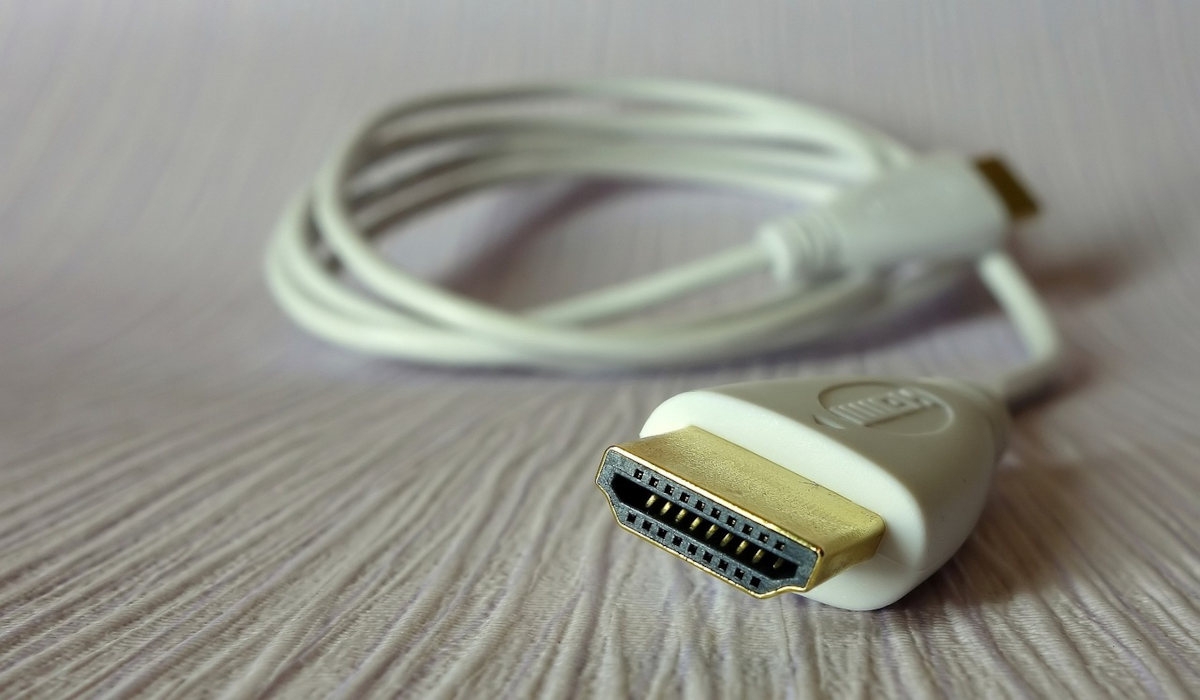
Bestalde, telefono mugikorra telebistara ere konekta dezakezu kable bidez. zure Android gailuak bideo irteera eskaintzen badu USB C bidez HDMIra. Baiezkoa bada, HDMI - USB C kablea edo HDMIrako USB A egokitzaile bat eta USB A irteera eta C motako muturra dituen egokitzaile bat behar dituzu.
Orain, orduan, iPhone mugikorrak Bideo irteera dute euren atakatik Tximista edo bere USB C bidez iPhone 15etik hasita. Beraz, USB kablearekin bakarrik konektatu beharko duzu telebistara eta mugikorrean zer gertatzen den ikusi ahal izango duzu, baina telebistako pantailan.
Beno, bideo irteera duen iPhone edo Android bat ez baduzu, egin dezakezuna da erabili USB C HDMIrako egokigailuak. Gainera, kasu batzuetan, zure mugikorrean aplikazio bat deskargatu beharko duzu honek funtziona dezan. Horietako bat da Erakutsi esteka aurkezlea, zure mugikorreko pantaila beste batera klonatu edo igortzeko aukera emango dizun aplikazioa, hala nola telebistara.
Jarraian, sartu ditugu telefono mugikorra HDMI kable batekin telebistara konektatzeko urratsak:
- Konektatu kablea: kablearen mutur bat zure telebistako HDMI atakara konektatu behar da eta bestea telefono mugikorrera edo egokigailura.
- Egokigailu bat behar baduzu, konektatu telefonoaren USB atakara.
- Zure telebistan, hautatu zure telefonoa HDMI kablearekin konektatu duzun sarrera.
- Horrela bada, deskargatu duzun aplikazioan, sakatu Ados USB-rako HDMI egokitzailea kudeatzeko aplikazioa ireki nahi duzun galdetzen dionean, eta, ondoren, sakatu "Hasi orain".
- Prest. Horrela zure mugikorraren pantaila telebistan ikusi beharko zenuke.
Gogoratu hori, Zure telefonoak bideo irteera badu, ez duzu hirugarrenen aplikaziorik deskargatu edo egokitzailerik erabili beharko. Dena den, gomendagarriena da, egokitzaile bat erosi edo aplikazio bat deskargatu aurretik, telefono mugikorra telebistara konektatzen saiatzea HDMI kable batekin, pantaila transmititzen den edo ez ikusteko.
Zure telefono mugikorra kable bidezko telebistara konektatzearen abantailak
Arraroa dirudien arren, telefono mugikorra kable bidezko telebistara konektatzeak hainbat abantaila ditu. Alde batetik, hari gabeko konexio bat ez bezala, zure telefono mugikorra eta zure telebista konektatzeko ez duzu Wi-Fi sare batera konektatuta egon behar. Gainera, Kable bidezko konektibitatea askoz azkarragoa, egonkorragoa eta zehatzagoa da haririk gabeko konexioa dela.
Zentzu honetan, jende askok nahiago du Konektatu telefono mugikorra telebistara kable batekin pantaila askoz handiago batean erreproduzitzeko. Zeren? 1) konexioa denbora errealean dagoenez, ez da trabatu eta askoz egonkorragoa da. 2) kontrolak edo komandoak konekta daitezke, hala nola X-box-a, erosoago jolasteko. Eta 3) jokoaren irudia transmititzen den bereizmena oso ona da.

Txikitatik liluratu naute gauza zientifiko eta teknologiko guztiek, batez ere gure bizitza errazagoa eta atseginagoa egiten duten aurrerapen horiek. Gustatzen zait azken berri eta joeren berri izatea, eta erabiltzen ditudan gailu eta tramankuluei buruzko nire esperientziak, iritziak eta aholkuak partekatzea. Horrek web idazle izatera eraman ninduen duela bost urte baino gehiago, batez ere Android gailuetan eta Windows sistema eragileetan zentratuz. Kontzeptu konplexuak modu sinplean azaltzen ikasi dut, irakurleek erraz uler ditzaten.