
Ikus dezagun nola aldatu Windows 11n programak instalatzeko disko lehenetsia. Badakizuenez, Windowsek aplikazio berriak instalatzen ditu lehenespenez disko nagusian, normalean C: gisa identifikatzen dena. Bere biltegiratze-ahalmenaren arabera, Unitate hau azkar busti daitekeBeraz, lagungarria da instalazio-kokapen lehenetsia nola aldatu jakitea. Has gaitezen.
Zergatik aldatu Windows 11n programak instalatzeko disko lehenetsia
Xehetasunetan sartu aurretik, komeni da aldaketa honen arrazoiak ulertzea. Lehenik eta behin, aldatu Windows 11n programak instalatzeko lehenetsitako diskoa. Sistemaren errendimendua optimizatzeko modu bikaina daHau da, zure disko nagusian lekua askatzen duzunean, zure sistema eragilea leunago ibiltzen delako.
Noski, instalazio-kokapen lehenetsia aldatu nahi baduzu, bigarren mailako disko edo partizio bat duzulako da. Horri etekinik handiena ateratzeko, aplikazio berriak instalatzeko disko nagusi gisa ezar dezakezu. Beraz, eskuragarri dagoen biltegiratzearen banaketan oreka hobea lortzen duzu, unitate bat saturatzea saihestuz bestea ia hutsik geratzen den bitartean.
Azken finean, Windows 11n programak instalatzeko lehenetsitako diskoa aldatzea da aukerarik onena zure sistema optimizatu eta eskuragarri dagoen biltegiratze-ahalmena aprobetxatu nahi baduzu. Nola egiten duzu? Hainbat metodo daude: Sistemaren konfiguraziotik, erregistroa aldatuz edo hirugarrenen tresnak erabiliz.
1. metodoa: Sistemaren ezarpenetatik
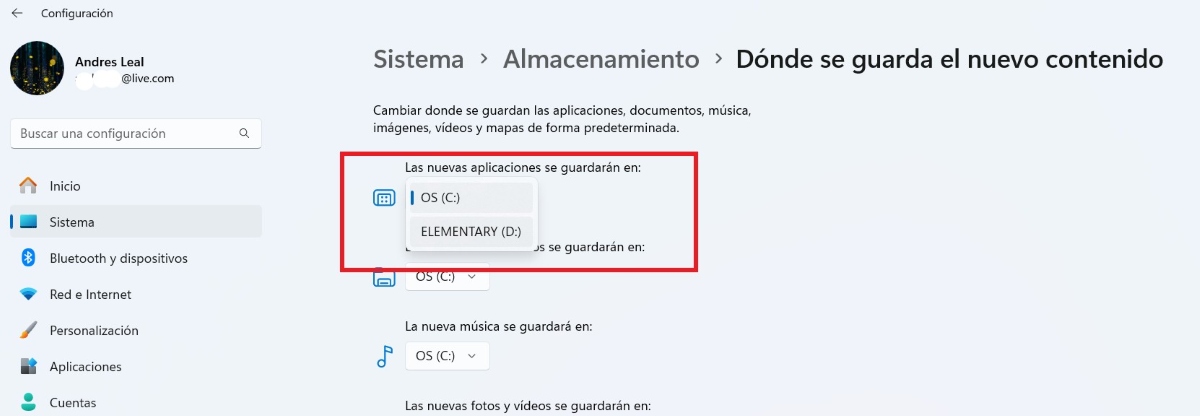
Hau da Windows 11n programak instalatzeko lehenetsitako diskoa aldatzeko modurik errazena. Sistemaren konfiguraziotik posible da kudeatu instalazio kokapena eta hautatu nahi duzun unitateaHas gaitezen prozedura zehatz-mehatz azaltzen eta gero metodo honen desabantaila nagusia aztertzen.
- Joan zaitez Sistemaren konfigurazioa hasiera menutik edo Windows + I konbinazioa sakatuz.
- Sartu Sistema – Biltegiratzea.
- Joan atal honen amaierara eta egin klik Configuración de almacenamiento avanzada.
- Hautatu Dónde se guarda el contenido nuevo.
- Aukeran. Las nuevas aplicaciones se guardarán en, aukeratu nahi duzun diskoa (adibidez, D: edo E:).
- Egin klik gainean Onartu Eta hori da dena.
Ikus dezakezuenez, erraza da Windows 11n programak instalatzeko lehenetsitako diskoa aldatzea metodo hau erabiliz. Gogorarazteko, Bigarren mailako disko bat instalatuta izan behar duzu edo partizio bat sortu behar duzu lehen mailako diskoan. gordetzeko aukeren artean agertzeko.
Gainera, Aldaketa honek Microsoft Store-tik instalatzen dituzun aplikazio berriei bakarrik eragingo die.Deskargak karpetatik, USB unitateetatik edo instalazio-diskoetatik exekutatzen duzun instalatzailea (.exe) duten programak unitate nagusian instalatuko dira. Programa hauek bigarren unitatean edo partizioan ere instalatzeko, metodo hau erabili behar duzu.
2. metodoa: Windows erregistroa editatzea
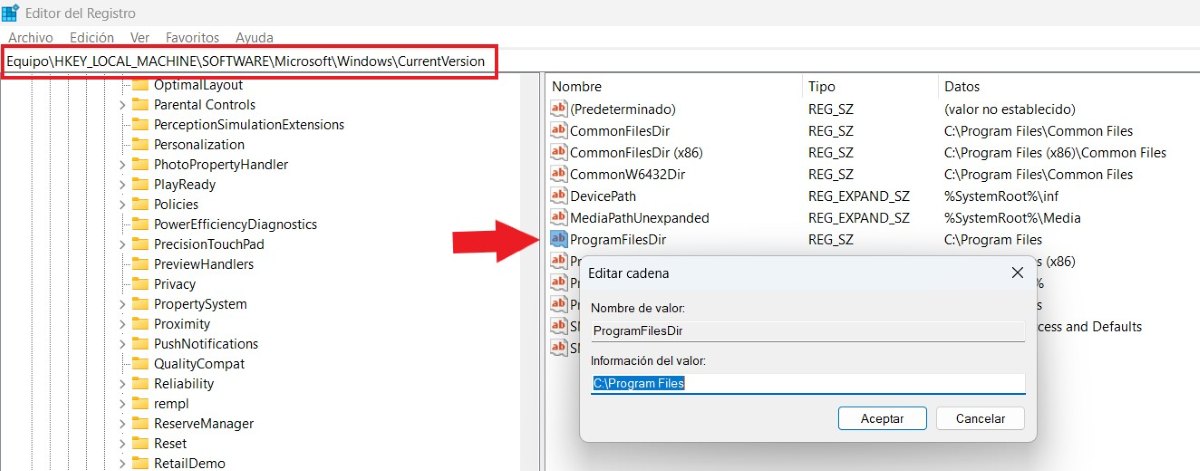
Programak instalatzeko lehenetsitako diskoa aldatu nahi baduzu, Windows Erregistroa editatzea da metodorik osatuena eta eraginkorrena. Horrela, programa guztiak, fitxategi exekutagarrien bidez instalatutakoak barne, beste unitate batean gordeko da. Hala ere, kontuan izan erregistroko edizio okerrak sistemaren arazoak sor ditzakeela. Beraz, ideia ona da egitea copia de seguridad de Windows 11 aldaketak egin aurretik. Jarraitu beharreko urratsak hauek dira:
- Sakatu Windows + R, idatzi regedit testu-eremuan eta sakatu Sartu.
- Joan hurrengo ibilbidera: HKEY_LOKAL_MAKINA_ \ SOFTWARE \ Microsoft \ Leihoak \ CurrentVersion
- Zerrendaren eskuineko atalean, bilatu giltzak ProgramFilesDir y ProgramFilesDir (x86).
- Egin klik bikoitza bakoitzean eta bi atal dituen leiho bat agertuko da: Balioaren izena eta Balioaren datuak. Azken honetan, C:\Program Files eta C:\Program Files (x86) ikusiko dituzu, hurrenez hurren.
- Editatu Balioaren Informazioa unitate berriaren bidearen arabera (adibidea: D:\Programa fitxategiak).
- Azkenik, berrabiarazi aldaketak ezartzeko taldea.
Honek disko edo partizio berria ezarriko du aplikazio guztiak instalatzeko lehenetsitako balio gisa, bai Microsoft Store-koak bai fitxategi exekutagarriak. Prozesuan zehar errore bat gertatzen bada, beti egin dezakezu Berreskuratu zure babeskopia Windows 11n dena normaltasunera itzul dadin.
3. metodoa: Aldatu lehenetsitako diskoa hirugarrenen aplikazioekin programak instalatzeko
Demagun hainbat dituzula ordenagailuan instalatutako programak dituzu eta beste disko edo partizio batera eraman nahi dituzuHau egitea oso erabilgarria litzateke disko nagusian lekua askatzeko eta beste disko bateko leku librea aprobetxatzeko. Eta modurik onena programak transferitzea litzateke, disko berrian desinstalatu eta berriro instalatu beharrik gabe. Posible al da hau? Bai, programak instalatzeko lehenetsitako diskoa aldatzeaz gain, dagoeneko instalatutako programak disko edo partizio berri batera ere eraman ditzakezu.
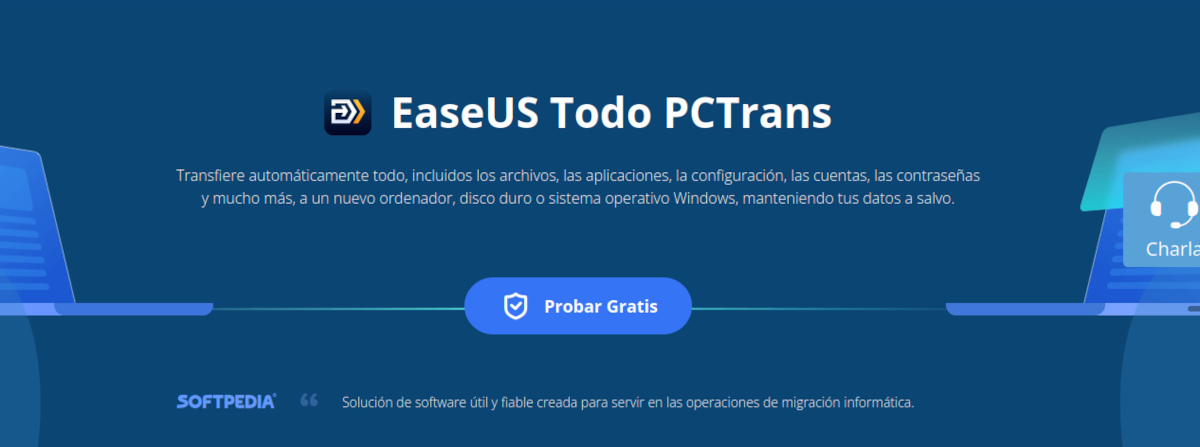
Erabil ditzakezun bi aplikazio hauek dira Karpeta-mugitzailea eta EaseUS PCTrans guztiakLehenengoa sistemaren sarbidea kokapen berri batera birbideratzeko esteka sinbolikoak sortzen dituen aplikazio sinple bat da. Bigarrena, biltegiratze kudeaketa aukera ugari dituen programa askoz profesionalagoa eta osoagoa da. Bietako bat da aproposa programak mugitzeko. disko edo partizio batetik bestera berriro instalatu gabe.
Por ejemplo, para usar FolderMove Fitxategi eramangarria deskargatu eta administratzaile gisa exekutatu besterik ez duzu egin behar. Hurrengo urratsa oso erraza da: hautatu iturburu-karpeta bat eta helburu-karpeta bat, azken hau disko edo partizio berrian. Azkenik, egin klik Mugitu botoian eta ezarri esteka sinbolikoa eta Programak karpeta kokapen berrira eramango du eta esteka sinboliko bat sortuko du bertara.Horrela, Windowsek direktorio berrira sartuko da jatorrizkoa balitz bezala, disko nagusian lekua askatuz.
Hona hemen Windows-en programak instalatzeko lehenetsitako diskoa nola aldatu dezakezun.
Zure ordenagailuan disko berri bat instalatu berri baduzu, ziurrenik biltegiratze-espazio hori guztia ahalik eta gehien aprobetxatu nahi izango duzu. Horretarako modu bat programak instalatzeko lehenetsitako diskoa aldatzea da: Unitate nagusia atseden hartzen uzten duzu eta bigarren mailako bat instalatzeko esleitzen duzu. aplikazio berriak.
Ikusi dugun bezala, aldaketa hau egiteko modurik eraginkorrena da editar el registro de WindowsGogoratu prozesu delikatua dela, beraz, jarraitu urratsak arretaz ezustekoak ekiditeko. Amaitutakoan, zure ordenagailuaren errendimendua nola hobetzen den ohartuko zara, eskuragarri dagoen biltegiratze espazioa eraginkortasunez erabiltzen duzun bitartean.

Txikitatik liluratu naute gauza zientifiko eta teknologiko guztiek, batez ere gure bizitza errazagoa eta atseginagoa egiten duten aurrerapen horiek. Gustatzen zait azken berri eta joeren berri izatea, eta erabiltzen ditudan gailu eta tramankuluei buruzko nire esperientziak, iritziak eta aholkuak partekatzea. Horrek web idazle izatera eraman ninduen duela bost urte baino gehiago, batez ere Android gailuetan eta Windows sistema eragileetan zentratuz. Kontzeptu konplexuak modu sinplean azaltzen ikasi dut, irakurleek erraz uler ditzaten.