- Word-ek hainbat funtzio integratuak eskaintzen ditu (berreskuratze automatikoa, babeskopiak, aurreko bertsioak) gorde gabeko edo gainidatzitako dokumentuak berreskuratzeko.
- Windows-en, aldi baterako fitxategiak, autoberreskuratzeko fitxategiak eta .wbk kopiak aurki ditzakezu .asd, .tmp eta .wbk bezalako luzapenak bilatuz edo AppData egiaztatuz.
- Fitxategia ezabatu bada ere, Zakarrontzitik, sistemaren babeskopietatik, OneDrive/SharePoint-etik edo datuak berreskuratzeko tresnetatik berreskura daiteke oraindik.
- Gordetze automatikoa, Berreskuratze automatikoa eta babeskopia-estrategia behar bezala konfiguratzeak Word dokumentu bat galtzeko arriskua minimizatzen du.
Dokumentu bat galtzea. Hitza Orduak lanean aritu zaren gauza hori nerbioak urduri jartzen dizkizun gauzetako bat da. Ordenagailua blokeatu egin daiteke, programa huts egin dezake, leihoa gorde gabe itxi dezakezu edo nahi gabe fitxategia ezaba dezakezu garbitzen ari zaren bitartean. Berri ona da, kasu gehienetan, Word dokumentu bat berreskuratzea posible da. (noski, nola egin badakizu behintzat).
Microsoft Word-ek hainbat integratu ditu urteetan zehar. datuen galera gutxitzeko segurtasun ezaugarriak (AutoBerreskuratzea, AutoGordetzea, aurreko bertsioak, babeskopiak…) eta Windowsek eta macOSek ere beren tresnak eskaintzen dituzte. Horrez gain, sistemaren babeskopiak eta programa espezializatuak erabiltzen dituzten berreskuratze metodoak daude. Gida honek Windows eta Mac-en galdutako, gorde gabeko, ezabatutako edo kaltetutako Word dokumentu bat berreskuratzeko aukera errealista guztiak erakutsiko dizkizu, pausoz pauso.
Zein dira gorde gabeko Word dokumentu bat berreskuratzeko aukerak?
Argitu beharreko lehenengo gauza hau da: Gorde gabeko Word dokumentu bat ez da betiko galtzen.Word-ek automatikoki gordetzen du berreskuratze-informazioa aldi baterako fitxategietan, eta babeskopiak ere sor ditzake zuk zehaztuz gero. Ordenagailua ustekabean itzaltzen bada ere, berreskura daitezkeen datu batzuk normalean geratzen dira.
La Berreskuratze automatikoaren funtzioa Matxura gertatu zenean irekita zeuden dokumentuen biziraupen-lerro nagusia da. Berez, Word-ek laneko kopia bat gordetzen du fitxategi berezi batean aldizka (normalean 10 minuturo). Word, Windows edo macOS matxuratzen bada, kopia honek dokumentua berreraikitzeko aukera ematen dizu gordetako azken punturaino.
Auto-berreskuratzeaz gain, Word-ek babeskopiak sor ditzake .wbk luzapenarekin"Beti sortu babeskopia bat" aukera gaituta baduzu, "Gorde honela" erabiliz gordetzen duzun bakoitzean, fitxategiaren aurreko bertsioaren kopia bat sortuko da. Babeskopia hau oso erabilgarria da nahi gabe dokumentu bat gainidazten duzunean edo testu-bloke garrantzitsu bat ezabatzen duzunean eta konturatu gabe gordetzen duzunean.
Hori nahikoa ez balitz bezala, OneDrive edo SharePoint duten inguruneetan, hodeiko autogordetzea sartzen da jokoan.Barruan Microsoft 365OneDrive, SharePoint edo OneDrive for Business-en gordetako dokumentuekin lan egiten duzunean, Word-ek etengabe gorde ditzake aldaketak hodeian eta bertsio-historia bat mantendu dezake behar denean leheneratzeko.

Berreskuratze automatikoa eta gordetze automatikoa Word-en: nola funtzionatzen duten eta nola atera etekinik handiena
Bikotea Berreskuratze automatikoa + Gordetze automatikoa Zure lehen defentsa-lerroa da argindar-eten, matxuren eta memoria-hutsuneen aurka. Garrantzitsua da nola funtzionatzen duten ulertzea, ahalik eta etekin handiena ateratzeko eta, beharrezkoa bada, haien funtzionamendua pertsonalizatzeko.
- Berreskuratze automatikoak beti funtzionatzen du atzeko planoan, dokumentuaren aldaketekin aldi baterako fitxategiak sortuz.Fitxategi hauek normalean .asd luzapena dute eta sistemaren kokapen espezifikoetan gordetzen dira. Word-ek huts egin ondoren berrabiarazten duzunean, aplikazioak kokapen horiek eskaneatzen ditu eta, berreskuratze fitxategiak detektatzen baditu, "Dokumentuen berreskurapena" panela bistaratzen du aurkitutako bertsioekin.
- Gordetze automatikoa Microsoft 365 funtzio bat da, etengabe hodeian gordetzen duena.Dokumentua OneDrive edo SharePoint-en badago eta Gordetze automatikoa gaituta badago, aldaketak segundo gutxiro igotzen dira eta bertsio-historia bat sortzen da, Word interfazetik bertatik eskuragarri.
Tokiko diskoan gordetako dokumentuetan, Word-ek batez ere Berreskuratze Automatikoan oinarritzen da.Ez duzu gordetze automatikoa gaituta ikusiko fitxategia hodeian ez badago, baina berreskuratze-datuak zenbatetan gordetzen diren eta .asd fitxategi horiek non gordetzen diren doi dezakezu.
Word dokumentu bat Word-etik gorde gabe berreskuratzea (Windows)
Word ustekabean itxi bada edo programa gorde gabe irten bazara, egin behar duzun lehenengo gauza Word berriro irekitzea da. Askotan, abiarazten bezain laster, ezkerrean honako hau agertzen da: "Dokumentuak berreskuratzeko" panela Berreskuratze automatikoak sortutako kopiekin.
Panel horretan ikusiko duzu "DokumentuIzena" edo "DokumentuIzena" motako izenak dituzten dokumentuakEgin klik bikoitza interesatzen zaizun bertsioan, berrikusi eta berehala gorde .docx fitxategi gisa "Fitxategia > Gorde honela" erabiliz bateratzeko.
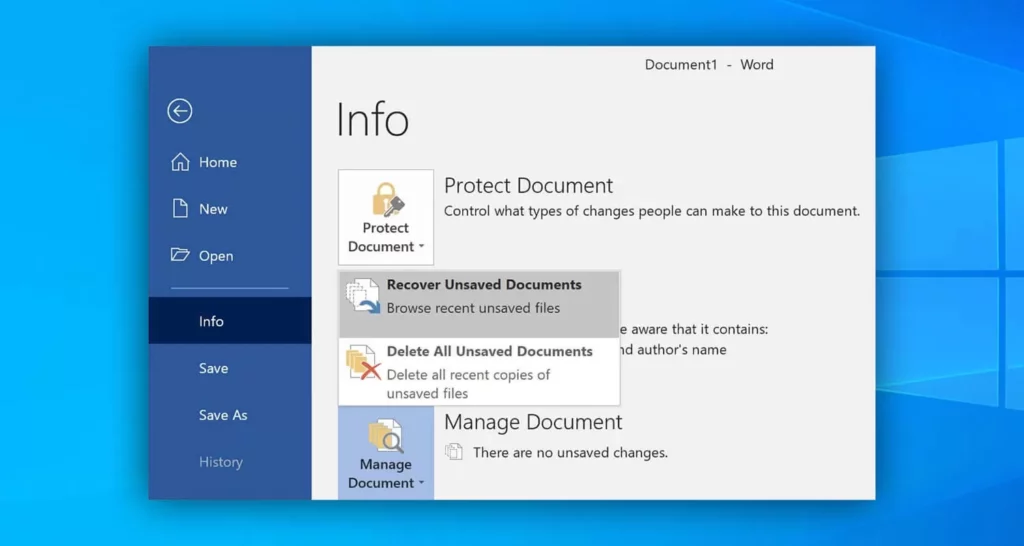
Berreskuratze panela agertzen ez bada ere, Word menutik Berreskuratze Automatikoko fitxategiak aurkitzen saia zaitezke.Bertsio modernoetan (Microsoft 365, 2021, 2019, 2016), ireki Word eta joan "Fitxategia > Informazioa > Dokumentua kudeatu > Gorde gabeko dokumentuak berreskuratu" atalera. Horrek Word-ek inoiz gorde ez diren dokumentuen .asd fitxategiak gordetzen dituen karpeta irekiko du.
Karpeta berera ere sar zaitezke "Fitxategia > Ireki > Azken dokumentuak" atalera joanda eta behealdean "Berreskuratu gorde gabeko dokumentuak" aukeran klik eginez. Fitxategien zerrenda ikusten duzunean, aukeratu berriena data eta orduaren arabera, ireki eta gorde dokumentu normal gisa.
Behin gutxienez gorde baina azken aldaketak gorde gabe itxi diren dokumentuetarako, joan "Fitxategia > Informazioa" atalera. Dokumentuaren informazio atalean, bertsioen zerrenda bat ikusiko duzu. Bertan "gorde gabe itxita dagoenean" etiketa duten kopiak aurkitu beharko zenituzke. Egin klik nahi duzun bertsioan, eta goiko barra horian, egin klik "Berrezarri" uneko bertsioa gainidazteko, edo "Konparatu" aukeran lehenik desberdintasunak berrikusi nahiago baduzu.
Eskuz aurkitzea Berreskuratze Automatikoa eta aldi baterako fitxategiak Windows-en
Word-en beraren aukerak funtzionatzen ez dutenean, garaia da... bilatu berreskuratze fitxategiak sistemanWord-ek eta Windows-ek arrastoak uzten dituzte hainbat karpeta aldi baterakoetan, programak dokumentua automatikoki eskaintzen ez badizu ere.
Berreskuratze automatikoaren fitxategiak Windows-en Normalean .asd luzapena dute eta AppDatarekin lotutako bideetan gordetzen dira.Microsoft 365 harpidetzen eta Office-ren azken bertsioen kokapen tipiko batzuk hauek dira:
- C:\Erabiltzaileak\ \AppData\Roaming\Microsoft\Word
- C:\Erabiltzaileak\ \AppData\Local\Microsoft\Office\Gorde gabeko fitxategiak
Ibilbide hauetan, ordezkatzen du Erabili zure benetako Windows erabiltzaile-izena. AppData karpetak agertzen ez badira, gaitu ezkutuko fitxategiak bistaratzea Fitxategi Arakatzailean.
Kokapen zehatza ziur ez bazaude, Windows-ek zuretzat aurkitzen utz diezaiokezu.Ireki Hasi menua edo Fitxategi Arakatzailea, idatzi .asd Bilaketa-koadroan, idatzi ".asd" eta sakatu Sartu. Itxaron eskaneatzea amaitu arte; ondoren, dataren arabera ordenatu eta emaitzak aztertu. Datuen galerarekin bat datorren data eta ordua duen .asd fitxategi bat aurkitzen duzunean, ireki Word, joan "Fitxategia > Ireki > Arakatu" atalera, aldatu fitxategi mota "Fitxategi guztiak" eta hautatu .asd fitxategi hori berreskuratzen saiatzeko.
.tmp eta .wbk fitxategiak
.asd fitxategiekin batera, Word-ek eta Windows-ek beste behin-behineko fitxategi batzuk sortzen dituzte .tmp luzapena dutenak eta izen arraro samarrak dituztenak.Askok tilde batekin (~) hasten dira eta ~wrdxxxx.tmp, ~wrfxxxx.tmp edo ~wraxxxx.tmp kateak Word-eko lan-fitxategiei eta Berreskuratze Automatikoarekin lotutako datuei dagozkie.
Fitxategi hauek jarraitzeko, Lehenik eta behin, bilatu .tmp fitxategia Fitxategi Arakatzailea erabiliz.Sakatu Windows + E, joan bilaketa-koadrora (goian eskuinera), idatzi .tmp o ~*.tmp Eta utzi Windows-i indexatzen. Ondoren, egiaztatu dataren arabera dokumentuan lanean ari zinen orduarekin bat datozen fitxategiak, eta saiatu Word-etik irekitzen fitxategi motaren koadroan "Fitxategi guztiak" hautatuta.
Aldi baterako fitxategiez gain, segurtasun fitxategien beste familia garrantzitsu bat dago: .wbk luzapena duten Word kopiakHauek agertzen dira "Fitxategia > Aukerak > Aurreratua > Gorde" atalean "Beti sortu babeskopia bat" aukera gaituta baduzu. Gaituta dagoenean, Word-ek "FitxategiIzena.wbk-ren babeskopia" izeneko fitxategi bat sortzen du jatorrizko dokumentuaren ondoan, gordetako azken-aurreko bertsioa duena.
Haiek aurkitzeko, *.wbk fitxategi-arakatzailean edo zuzenean dokumentuak gordetzen dituzun karpetan bilatu dezakezu.Word-en .wbk fitxategi bat irekitzen duzunean, dokumentuaren edukia azkenekoz gorde aurretik zegoen bezala ikusiko duzu, gainidazketa zoritxarreko bat desegiteko aproposa.
Berreskuratu ezabatutako Word dokumentuak Windows-en
Arazoa gorde gabeko itxiera bat ez bada, baina fitxategia ezabatu baduzu, aukerak apur bat aldatzen diraHala ere, zenbat eta lehenago jokatu eta zenbat eta gutxiago erabili ekipamendua eliminazioaren ondoren, orduan eta handiagoak izango dira arrakasta izateko aukerak.
Joan beharreko lehenengo leku agerikoa Birziklapen-ontzia egiaztatuIreki mahaigainetik, ordenatu dataren edo izenaren arabera eta bilatu .doc, .docx edo .dot luzapena duten fitxategiak. Aurkitzen baduzu, egin klik eskuineko botoiarekin fitxategian eta hautatu "Berrezarri" jatorrizko kokapenera itzultzeko. Ondoren, Word-en ireki dezakezu arazo gehiagorik gabe.
Zakarrontzia hustu baduzu edo fitxategia ezabatu baduzu Maius + Ezabatu sakatuz, Disko mailan berreskuragarria izan daiteke oraindikWindows-ek fitxategiaren datuak fisikoki eduki berriarekin gainidatzi arte, fitxategia diskoan geratzen da inongo karpetatan ikusten ez den arren.
Une honetan erreskatatzeko modurik garbiena hau da: datuak berreskuratzeko tresnakWindows 10 eta 11-k "Windows File Recovery" daukate, Microsoft Store-n eskuragarri. Komando-lerroko utilitate honek disko bat eskaneatu eta ezabatutako fitxategiak behin betiko berreskuratzeko aukera ematen dizu.
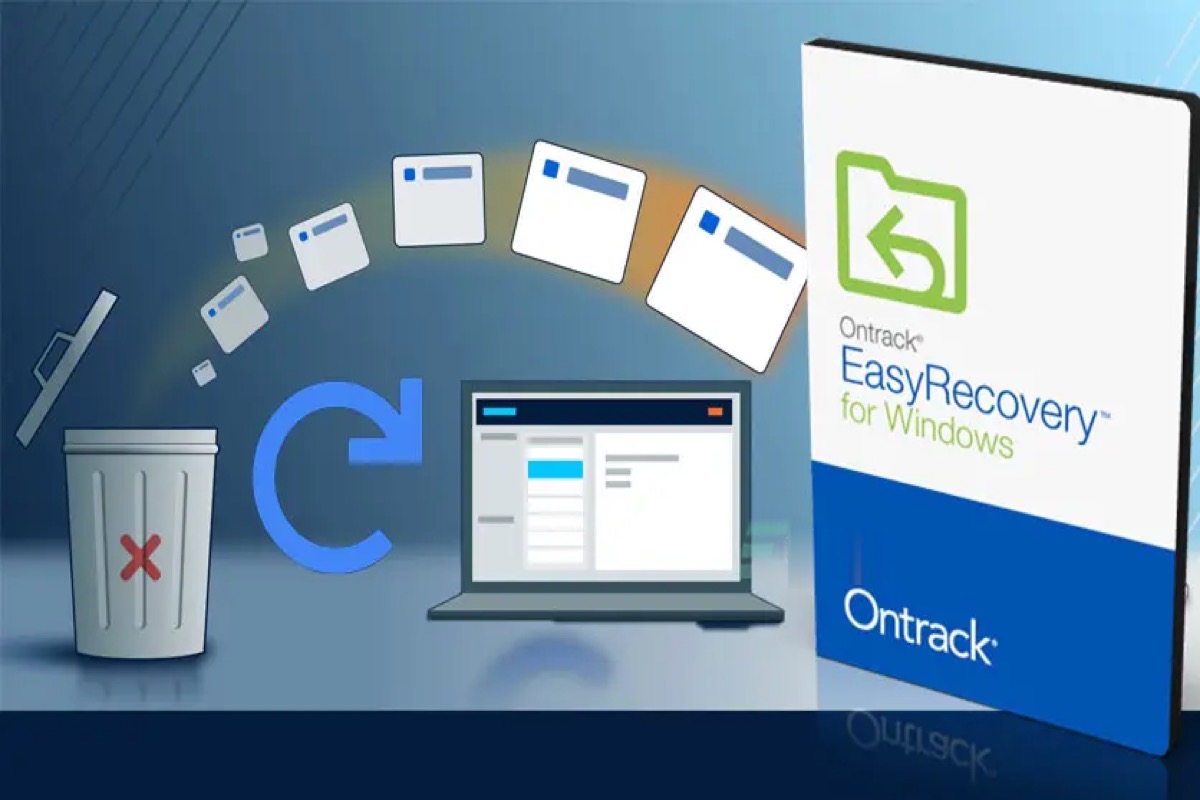
Microsoft tresnaz gain, badira hirugarrenen irtenbide oso ezagunak bezala Ontrack Berreskuratze Erraza o RecuvaAmbAntzeko ideia batekin lan egiten dute: diskoa aztertzen dute oraindik gainidatzi ez diren fitxategien zatiak bilatzeko eta egitura berreraikitzen dute ahal denean.
Berreskuratu Word dokumentuak Windows babeskopietatik
Fitxategirik bazenuen fitxategia galdu zenuenean babeskopia sistema aktibatutaZure aukerak nabarmen handitzen dira. Windowsek hainbat funtzio eskaintzen ditu fitxategien babeskopiak egiteko eta arazoetatik ateratzeko sistemak.
Oraindik ere existitzen da Windows 10 eta 11n "Backup and Restore (Windows 7)" tresna klasikoaKanpoko disko edo sareko kokapen batean babeskopiak egiteko konfiguratu baduzu, zure Word dokumentuak handik berreskura ditzakezu.
Prozesu orokorra da Konektatu babeskopia-diskoa eta joan Kontrol-panela > Sistema eta segurtasuna > Babeskopia eta leheneratzea atalera (Windows 7)Hortik aurrera, "Leheneratu nire fitxategiak" edo "Aukeratu beste babeskopia bat fitxategiak leheneratzeko" erabil dezakezu eta morroia jarraitu dokumentu zehatzak leheneratzeko. Oharra: Leheneratze batzuek uneko fitxategiak bertsio zaharragoekin ordezkatu ditzakete, beraz, egiaztatu zer gainidatziko den.
Beste aukera oso praktiko bat da "Artxiboaren Historia"Ezaugarri hau Windows 10 eta 11n ere badago. Gaituta bazenuen, sistemak zure erabiltzaile-karpeten (Dokumentuak, Mahaigaina, etab.) kopiak gordeko zituen aldizka.
Fitxategi-historia erabiliz .docx fitxategi zehatz bat berreskuratzeko, bilatu "Fitxategi-historia" Hasi menuan.Joan "Fitxategien historiaren ezarpenak" atalera eta egin klik "Fitxategi pertsonalak leheneratu" aukeran. Leiho bat irekiko da, non beheko geziak erabiliz datetan zehar nabiga dezakezun zure dokumentua duen karpeta bertsioa aurkitu arte, hautatu eta leheneratzeko ikono berdean klik egin.
Arazoa fitxategi bakarra ez bada, baizik eta sistemako zerbait hondatu bada, hau egin dezakezu: "Sistemaren Berrezarri" aukerara joEzaugarri honek sistemaren berrezartze puntuak sortzen ditu aldizka eta aurreko egoerara itzultzeko aukera ematen du, eta horrek zeharka fitxategiak eta ezarpenak une horretan zeuden bezala leheneratu ditzake.
Muturreko kasuetan, "Sistemaren irudiaren berreskurapena" ere badago.Honek disko-irudi osoa leheneratzen du (sistema osoa irudia sortu zenean zegoen bezala). Hau merezi du datu kopuru handia galdu baduzu edo sistemak normal abiarazten ez badu bakarrik, unitateko edukia ia guztiz gainidatziko baitu.
Word dokumentuak Mac-en berreskuratzea: AutoRecover, Finder eta Time Machine
Mac-en, Word-ek bere Berreskuratze Automatiko sistema ere badu eta macOS babeskopia ekosisteman oinarritzen da.Dokumentu garrantzitsuekin asko lan egiten baduzu, ideia ona da osagai hauek behar bezala konfiguratuta edukitzea.
Hasteko, Word-erako Mac-eko Berreskuratze Automatikoak zure dokumentuen kopia bat gordetzen du 10 minuturo lehenespenez.Tartea aldatzeko edo gaituta dagoela baieztatzeko, ireki Word, joan goiko barrako "Word" menura, idatzi "Hobespenak" eta egin klik "Gorde". Markatu "Gorde berreskuratze automatikoaren informazioa" eta egokitu minutu kopurua zure lehentasunen arabera (adibidez, 5 10en ordez).
Mac-en Berreskuratze Automatikoaren fitxategiak eskuz aurkitzeko, Erabili Finder eta "Joan karpetara" aukera"Joan" menuan, aukeratu "Joan karpetara..." (edo sakatu Maius + Komando + G) eta idatzi Word-i dagokion bidea:
/Erabiltzaileak/Zure_erabiltzaile_izena/Liburutegia/Edukiak/com.Microsoft/Data/Library/Preferences/AutoRecovery
Microsoft 365 for Mac bertsioetan, Fitxategia OneDrive edo SharePoint-en dagoenean, Bertsioen Historia ere erabil dezakezu.Ireki dokumentua, egin klik leihoaren goialdean dagoen bere izenean eta aukeratu "Arakatu bertsioen historia". Alboko barra bat agertuko da aurreko bertsioekin, eta "Berrezarri" sakatuta leheneratu ahal izango dituzu.
Azkenik, Time Machine erabiltzen baduzu, bertsio zaharrak edo ezabatutako fitxategiak berreskuratzea nahiko erraza da.Ireki dokumentua egon beharko lukeen karpeta, aktibatu Time Machine menu-barratik edo Launchpad-etik eta nabigatu denboran atzera behar duzun bertsioa edo fitxategia aurkitzeko, eta egin klik "Berrezarri" aukeran.
Bilatu "desagertu" diren gordetako Word dokumentuak
Askotan dokumentua ez da ezabatzen edo hondatzen: ez duzu gogoratzen non gorde duzun edo konturatu gabe mugitu duzu.Izutu baino lehen, komeni da sistemaren bilatzaile propioa erabiltzea.
Windows-en, modurik azkarrena fitxategi-izenaren zati bat edo gako-hitz bat ataza-barran idaztea da.Aldatu "Dokumentuak" fitxara emaitzak iragazteko eta tokiko eta OneDrive-ko bat-etortzeak berrikusteko.
Windows-en beste aukera bat Fitxategien arakatzailea da.Ireki "Ordenagailu hau" edo "Dokumentuak" karpeta eta erabili bilaketa-koadroa *.doc edo *.docx idatziz. Hau data-iragazkiekin konbina dezakezu (gaur, aste honetan, joan den hilean aldatutako dokumentuak, etab.) zerrenda murrizteko.
Mac-en, Spotlight zure aliatua daSakatu Komandoa + Espazioa, idatzi dokumentuaren izenburuaren zati bat edo testuan agertzen den hitz bat, eta utzi macOS-ek indexatzen. Finder ere ireki dezakezu eta, bilaketaren emaitzetatik, mugatu bilaketa "Word dokumentura" eta data-tarte batera.
Fitxategia OneDrive edo SharePoint-en dagoela susmatzen baduzu, egiaztatu web interfazeak ere.Zerbitzu hauen bertsio-historiak eta OneDrive edo SharePoint liburutegien birziklapen-zaborrontziak zure sinkronizatutako karpetan jada ikusten ez dituzun fitxategiak ager ditzakete.
Word-en gordetzeko aukerak egokitu eta optimizatu
Geratzen dena salbatzea lortu ondoren, gauza logikoa da egitea Indartu zure Word ezarpenak, antzeko zerbaitek berriro harritu ez zaitzan.Aplikazioak aukera zabala eskaintzen du zure dokumentuak eta babeskopiak nola eta non gordetzen diren pertsonalizatzeko.
Windows-en, joan "Fitxategia > Aukerak > Gorde" atalera eta markatu "Gorde dokumentuak" atala.Ziurtatu "Gorde berreskuratze automatikoaren informazioa X minuturo" gaituta dagoela eta murriztu tartea testu luze edo kritikoekin lan egiten baduzu normalean; 5 minutu izan ohi da segurtasunaren eta errendimenduaren arteko oreka ona.
Elkarrizketa-koadro berean "Azken berreskuratutako bertsioa automatikoki gorde gorde gabe ixten badut" markatu dezakezu.Kontrol-lauki honek Word-ek dokumentu baten kopia gordetzeko aukera ematen dio, nahiz eta nahi gabe itxi gorde gabe, geroago berreskuratu ahal izateko "Berreskuratu gorde gabeko dokumentuak" ataletik.
Oso gomendagarria da "Beti sortu babeskopia bat" aukera ere aktibatzea. gordetzeko aukeren atalean. Horrela, "Gorde honela" erabiliz dokumentu bat gordetzen duzun bakoitzean, Word-ek aurreko bertsioaren .wbk kopia bat gordeko du karpeta berean.
Berreskuratze automatikoaren babeskopiak bide zehatz batean zentralizatu nahi badituzu, "Berreskuratze automatikoaren fitxategiaren kokapena" eremua alda dezakezu.Aukeratu erraz aurkitu duzun karpeta bat eta, ahal bada, zure babeskopia-estrategian sartuta dagoena (adibidez, Dokumentuak ataleko hodeiarekin sinkronizatuta dagoen karpeta bat).
Mac-en, Berreskuratze automatikoa eta Gordetze automatikoaren ezarpenak "Word > Hobespenak > Gorde" ataletik ere doitzen dira.Markatu "Gorde berreskuratze automatikoaren informazioa" eta, OneDrive edo SharePoint erabiltzen baduzu, aktibatu "Gaitu gordetze automatikoa lehenespenez", hodeiko dokumentuak ia berehala gorde daitezen aldaketa bakoitzarekin.
Laburbilduz, Word dokumentu bat galtzea tragedia bat iruditu arren garai hartan, Berreskuratze automatikoaren, Word babeskopien, Windows eta macOS funtzioen, hodeiko biltegiratzearen eta datuak berreskuratzeko tresnen artean, abantaila asko dituzu.Aukera hauek guztiak gutxieneko gordetze-diziplina batekin eta babeskopia-politika duin batekin konbinatzen badituzu, normala da "galdutako dokumentu" errebeldeena ere azkenean agertzea.

Teknologia eta Interneteko gaietan espezializatutako editorea, hamar urte baino gehiagoko esperientziarekin euskarri digital ezberdinetan. Merkataritza elektroniko, komunikazio, online marketin eta publizitate enpresetarako editore eta eduki sortzaile gisa lan egin dut. Ekonomia, finantza eta beste sektore batzuetako webguneetan ere idatzi dut. Nire lana ere nire pasioa da. Orain, nire artikuluen bidez Tecnobits, teknologiaren munduak egunero gure bizitza hobetzeko eskaintzen dizkigun albiste eta aukera berri guztiak arakatzen saiatzen naiz.