
Denek dakite Windows-en kontrolatzaileak eguneratuak izateak sistema behar bezala funtziona dezan. Hala ere, gaur apur bat kontra joango gara eta ikusiko dugu nola saihestu Windows Update kontrolatzaileak automatikoki eguneratzea. Arrazoiak geroago azalduko ditugu.
Windows 10etik aurrera, gidariekin lotutako guztiaren kudeaketa nabarmen sinplifikatu da, erabiltzailearen arintasunerako. Sistemak berak oinarrizko kontrolatzaileak sartzen hasi ziren, denak ondo funtziona zezan: teklatua, sagua, txartel grafikoa... eta gauzak are eta sinplifikatuagoak izan ziren iristearekin batera. Windows eguneratzea, hauek burutzeaz arduratzen dena eguneratu zereginak automatikoki, erabiltzailea ia ezertaz kezkatu beharrik gabe.
Windows Update-ren etorrerak zeregin astunak bihurtu zituen Interneten kontrolatzaileak bilatzeko eta deskargatzeko denbora galtzea edo gure ekipoaren osagai ezberdinen instalazio CDak erabiltzea historian sartu. Jauzi bat aurrera.
Beraz, —galdetzen ari zara— non dago arazoa? Zergatik prebenitu Windows eguneratzea kontrolatzaileak automatikoki eguneratu? Bada arrazoi bat.
Windows Update-k gaizki funtzionatzen du
Nahiz eta Windows Update-rako, hau da, berariaz helburu hori betetzeko diseinatutako funtzioa den, gure ordenagailuko sistema desberdinak eguneratzen dituzten kontrolatzaile guztiak instalatzeko eta mantentzeko lana oso lan zaila da.

Hainbeste non akatsak gertatzeko arriskua denean kontrolatzaile berriak instalatu, uste genezakeena baino altuagoa da. Paradoxikoki, gure bizitza errazteko sortutako tresna bat izan liteke, egoera jakin batzuetan, gure Windows ordenagailuan kaosa sortzearen erantzule.
Hau ez da gehiegikeria. Ez dira gutxi Windows Update eguneratze baten bertsiorik modernoena detektatzeko gai izan eta zaharrago bat instalatu duen kasuetan. Gainera, jakinarazi dute funtzioa begizta absurdo batean erortzen dela, eguneratu gabeko bertsioak instalatzera eramaten duela, hala detektatzen direnak eta berriro gaizki eguneratzen direnak. Eta abar.
Honek guztiak, pentsa daitekeen bezala, proportzio dezenteko nahastea eragiten du eta Horrek sistemaren matxura eragiten du. Ez da ohikoa, ez dago kezkatu beharrik, baina nahi baino maizago gertatzen da.
Arazoaren irtenbideak.
Zer egin aurreko atalean deskribatu dugun bezalako eszenatoki batean? Hainbat prebentzio-irtenbide daude aplikatu ditzakegun, eta horrela Windows Update-k kontrolatzaileak eguneratzea eragozten du eta arriskuak ezabatzen ditu. Hala ere, bere gain hartu beharko dugu guk izan beharko dugula zeregin hori une honetatik aurrera.
Desgaitu gidariaren eguneratze automatikoa
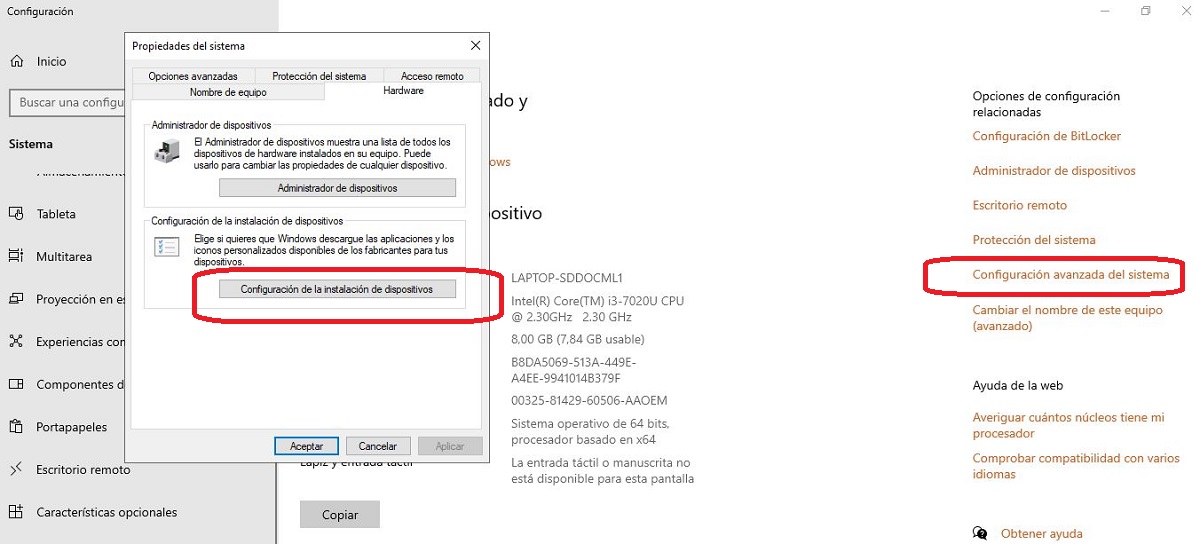
Saia gaitezkeen lehenengo gauza da Windows Update bere kabuz jarduteari uztea eta utz gaitzazu, lehen egin genuen bezala, behar ditugun eguneraketak exekutatzen zaintzea. Horretarako sartu behar dugu sistemaren konfigurazio aurreratuaHauek dira urratsak:
- Lehenik irekitzen dugu Kontrol-panela Windows + R tekla konbinazioa erabiliz, "kontrola" idatzi eta Sartu sakatu.
- Ondoren, klik egiten dugu "Sistema eta Segurtasuna".
- Ondoren, aukera hautatuko dugu "Sistema" eta horren ondoren "Sistemaren ezarpen aurreratuak."
- Hurrengo urratsean, Hardware fitxan, klikatuko dugu «Gailuaren instalazioaren konfigurazioa».
- Azkenik, bertan aukera hautatu behar dugu "EZ" eta aldaketak gorde.
Erabili Windows Erregistroa
Windows Update kontrolatzaileak eguneratzea saihesteko erabil dezakegun beste metodo bat da Erregistroko editorea. Hau da egin behar duguna:
- Hasi bilatzailea irekitzen dugu Windows + R teklarekin regedit eta Sartu tekla sakatzen dugu.
- Ondoren, hurrengo fitxategira joango gara: HKEY_LOCAL_MACHINE\SOFTWARE\Policies\Microsoft\Windows\WindowsUpdate.
- Egin klik eskuineko botoiarekin eta hautatzen dugu "Berria".
- Atalean. "Pista" izen berri bat jartzen dugu: ExcludeWUDriversInQualityUpdate.
- Jarraian, sortu berri den teklaren gainean klik bikoitza egingo dugu eta balioa 1ean ezarri dugu.
- Ondorio gisa, Sistema berrabiarazi dugu aldaketak aplikatu ahal izateko.
Bi metodo horiez gain, eragiketa hau arrakastaz burutzeko barne irtenbide bat ere badago, hau da erabili Taldeko Gidalerroen Editorea (hau ere sistemaren funtzio aurreratuen parte da). Jakina, Windows 11-en Pro, Enterprise eta Education bertsioetarako bakarrik funtzionatzen du.
Amaitzeko, esan genezake oraindik badagoela azken aukera bat, hau da, kanpoko tresna bat erabiltzea, esaterako Winaero Tweaker o O&O ShutUp10. Hala ere, ez dago korapilatu beharrik, proposatu ditugun bi irtenbideak nahikoak baitira egin nahi dugunerako. Horien bitartez kontrolatzaileen instalazio automatikoa kontrolatu dezakegu, horrela goian azaldutako arriskuak ezabatuz.
Ikusten duzu, Windows Update-k kontrolatzaileak automatikoki eguneratzea eragoztea, azken finean, ez da hain ideia txarra.

Teknologia eta Interneteko gaietan espezializatutako editorea, hamar urte baino gehiagoko esperientziarekin euskarri digital ezberdinetan. Merkataritza elektroniko, komunikazio, online marketin eta publizitate enpresetarako editore eta eduki sortzaile gisa lan egin dut. Ekonomia, finantza eta beste sektore batzuetako webguneetan ere idatzi dut. Nire lana ere nire pasioa da. Orain, nire artikuluen bidez Tecnobits, teknologiaren munduak egunero gure bizitza hobetzeko eskaintzen dizkigun albiste eta aukera berri guztiak arakatzen saiatzen naiz.