Gaur egun Xbox jokoen liburutegi handi bat dago eskuragarri, beraz, ia ezinezkoa da horiek guztiak aspertzea. Izan ere, Xbox Game Pass-i esker ehunka joko dituzu eskura, oso arrazoizko prezioan. Orain zer nahi baduzu jolastu Steam PC jokoak Xbox-en? Posible al da ere? Oraingo honetan galdera hauei erantzungo diegu.
Jakin behar duzun lehenengo gauza da Bai, posible da Steam PC jokoetan jolastea Xbox-en. GeForce Now Nvidiak sortutako streaming-joko zerbitzu baten bidez lortzen da hori, hau da, zerbitzu horretan kontu bat izan behar duzu. Eta, kontu honetan sartzeko, zure kontsolan eskuragarri dagoen arakatzailea erabili beharko duzu: Microsoft Edge. Jarraian, jarraitu beharreko prozedura sakonago azalduko dugu.
Nola jokatu Steam PC jokoetan Xbox-en?
Nola jokatu Steam PC jokoak Xbox-en? Hau GeForce Now aplikazioaren bidez lor dezakezu, Xbox serie S edo Xbox One bat baduzu Hala ere, aplikazio hau ez dago eskuragarri Xbox dendan, beraz, bertan sartzeko Microsoft Edge-tik hasi beharko duzu.
Kontuan izan behar duzun beste puntu garrantzitsu bat hori da Zure Xbox-en ezingo duzu jokatu Steam kontuan dituzun joko guztietara. Hau da, titulu horietako batzuk ez daudelako eskuragarri GeForce Now zerbitzuan. Hori argi eta garbi, ikus ditzagun Steam PC jokoak Xbox-en jolasteko prozedura.
Ireki kontu bat GeForce Now-n
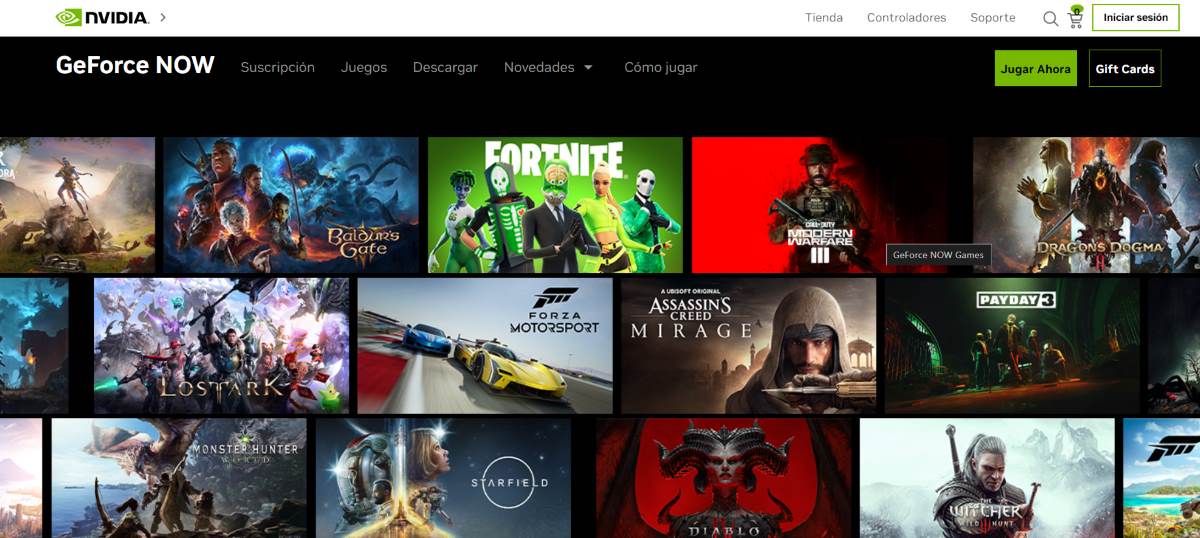
Xbox-en Steam PC jokoetara jolasteko lehen urratsa da sortu kontu bat GeForce Now-en. Kontsolatik bertatik egin dezakezun arren, kontua ordenagailutik edo mugikorretik irekitzea gomendatzen dugu, askoz jariakorragoa baita. Horretarako, egin hau:
- Idazten du GeForce Now arakatzailean.
- Sartu lehen esteka.
- Egin klik gainean Hasi saioa, pantailaren goiko eskuineko aldean kokatua.
- Orain, pasatu hatza dioen lekuraLaguntza saioa hasteko' edo 'Sartu Laguntza'.
- Ondoren, ukitzen du Sortu kontua.
- Eman informazioa, hala nola posta elektronikoa, izena, jaioteguna, pasahitza eta osatu egiaztapena.
- Azkenik, sakatu Sortu kontua eta kitto.
Seguru ikusiko duzu hori Nvidia kontu bat sortu da, baina GeForce Now sartzeko behar duzun bera da. Gainera, kontuan izan hori hiru harpidetza mota daude: doakoa, ordubetez bakarrik jolastu ahal izateko, lehentasunezkoa, hilean 1 eurotan, non gehienez 9,99 orduko saioa izango duzu, eta Ultimate, hilean 6 eurotan, jokoekin. 19,99 ordu arte eta joko-kalitate hobea.
Konfiguratu GeForce Now kontua Steam jokoak konektatzeko
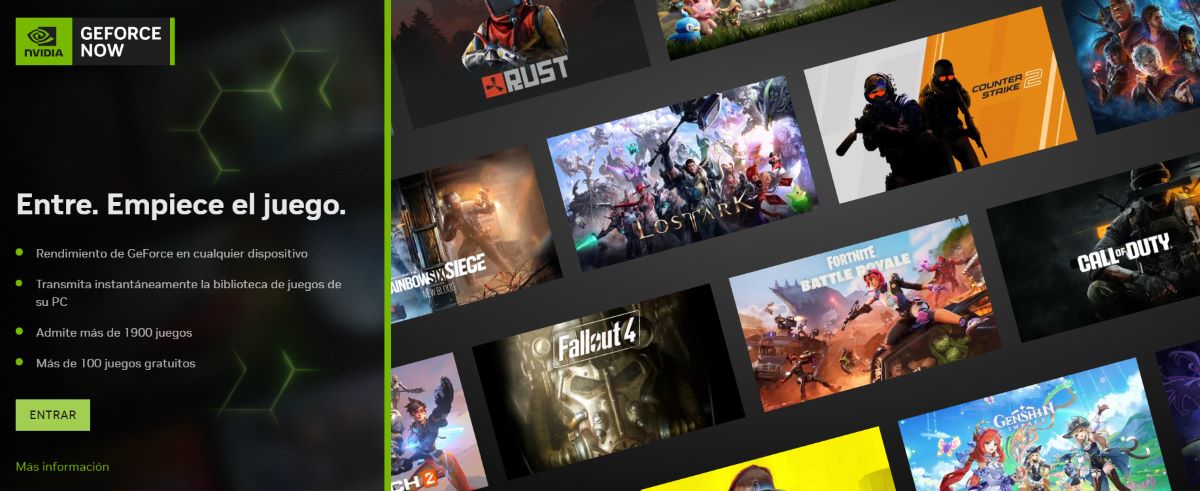
Hurrengo egin beharrekoa da konfiguratu zure GeForce Now kontua zure jokoak Steam-en konektatzeko. Era berean, hobe da ordenagailutik edo telefono mugikorretik egitea. Hauek dira hurrengo urratsak:
- Berriz ere, idatzi GeForce Now arakatzailean.
- Sartu bakarrik esaten duen estekan GeForce Now.
- Sakatu Hasi saioa.
- Idatzi lehendik sortu duzun posta elektronikoa eta pasahitza sartzeko.
- Hautatu Jokoak goiko eskuineko izkinan.
- Ondoren, aukeratu Konfigurazioa.
- Pantailaren eskuinaldean ikusiko duzu konektatzeko aukerak, Steam barne.
- Sakatu Konektatu eta gehitu zure Steam kontua eta kitto.
Gogoan izan, prozedura hau zure mugikorretik egiteko, lehenik eta behin deskargatu beharko duzu GeForce Now aplikazioa, zure eskualderako eskuragarri badago. Deskargatu ondoren, jarraitu goian aipatutako urrats berdinak zure Steam kontua GeForce Now-ra konektatzeko.
Ezarri Steam jokoak GeForce Now-en ager daitezen
Dagoeneko aurreko prozedura egin baduzu, baina oraindik ez badituzu Steam jokoak ikusten GeForce Now zerbitzuan, horiek konfiguratu behar dituzula esan nahi du. Joko hauek bertan ager daitezen, honako hau egin behar duzu:
- Hasi saioa zure Steam kontua.
- Sakatu Ikusi nire profila.
- Orain hautatu Editatu profila.
- Sakatu Pribatutasun ezarpenak.
- En Xehetasunak jokoen.aukeratu Publikoa.
- Horrela, orain GeForce Now-en Steam jokoak ikus ditzakezu.
Sartu GeForce Now zure Xbox-etik
Zure Xbox-en Steam PC jokoetara jolasteko hurrengo urratsa da Sartu GeForce Now Microsoft Edge arakatzailetik zuzenean Xbox-etik. Prozedurak honela jarraitzen du:
- Idazten du GeForce Now arakatzailean.
- Hautatu bigarren esteka.
- Orain, sakatu dioen tokian Sartu.
- Momentu horretan, ikusiko duzu a kodea mugikorrarekin eskaneatu beharko duzuna.
- Eskaneatu ondoren, kode bera ikusiko duzu mugikorra, sakatu Bidali.
- Sakatu Jarraitu eta Xbox kontsolatik sartzeko baimena ematen du.
- Itxaron segundo batzuk eta automatikoki GeForce Now-en saioa hasiko zara zure Xbox-en.
- Sakatu Jokoak — Konfigurazioa eta Steam kontua GeForce Now-ra konektatuta dagoela ikusiko duzu.
- Nahi baduzu, pertsonalizatu zerbitzuaren ebazpena.
- Bilatu joko nahi duzuna eta sakatu Erreproduzitu.
- Hautatu zure Steam profila eta Hasi saioa zure kontuan.
- Doitu aspektu-erlazioa zure aukeren arabera eta kitto.
Zer kontuan izan behar duzun Xbox-en Steam PC jokoetan jolasten duzunean

Kontuan izan GeForce Now-ren doako bertsioa erabiltzen ari bazara Xbox-en Steam PC jokoetara jolasteko, itxaron leku bat jolasteko. Baina, harpidetza bat ordaintzen ari bazara, ziurrenik jokoa berehala hasiko da.
Era berean, gogoratu hori Jokoaren jariakortasuna Interneteko konexioaren abiaduraren araberakoa izango da. Izan ere, baliteke zure jokoei konexio-huts batek eragina izatea. Aurrekoa ikusita, onena izango litzateke zure kontsola bere Ethernet atakaren bidez konektatzea eta ez Wifi bidez.
Azkenik, ziurrenik ezingo duzu Xbox kontrolagailuarekin jolastu, beraz, ziur aski beharko duzu teklatu eta saguarekin jolastu. Hala ere, kontuan izan pantailan beti ikusiko duzula kurtsore digitala, eta hori gogaikarri samarra izan daiteke. Oro har, hau da oraindik Xbox-en Steam PC jokoak jolasteko aukerarik onena.

Txikitatik liluratu naute gauza zientifiko eta teknologiko guztiek, batez ere gure bizitza errazagoa eta atseginagoa egiten duten aurrerapen horiek. Gustatzen zait azken berri eta joeren berri izatea, eta erabiltzen ditudan gailu eta tramankuluei buruzko nire esperientziak, iritziak eta aholkuak partekatzea. Horrek web idazle izatera eraman ninduen duela bost urte baino gehiago, batez ere Android gailuetan eta Windows sistema eragileetan zentratuz. Kontzeptu konplexuak modu sinplean azaltzen ikasi dut, irakurleek erraz uler ditzaten.