- از رمزگذاری WPA2 یا WPA3 با رمزهای عبور قوی و منحصر به فرد استفاده کنید و WPS را غیرفعال کنید.
- سیستم عامل و فایروال را فعال نگه دارید؛ UPnP و مدیریت از راه دور را غیرفعال کنید.
- یک شبکه مهمان ایجاد کنید و اینترنت اشیا را جدا کنید تا دامنه خرابیهای احتمالی محدود شود.
- دستگاههای متصل را زیر نظر داشته باشید و تنظیمات را به صورت دورهای بررسی کنید.
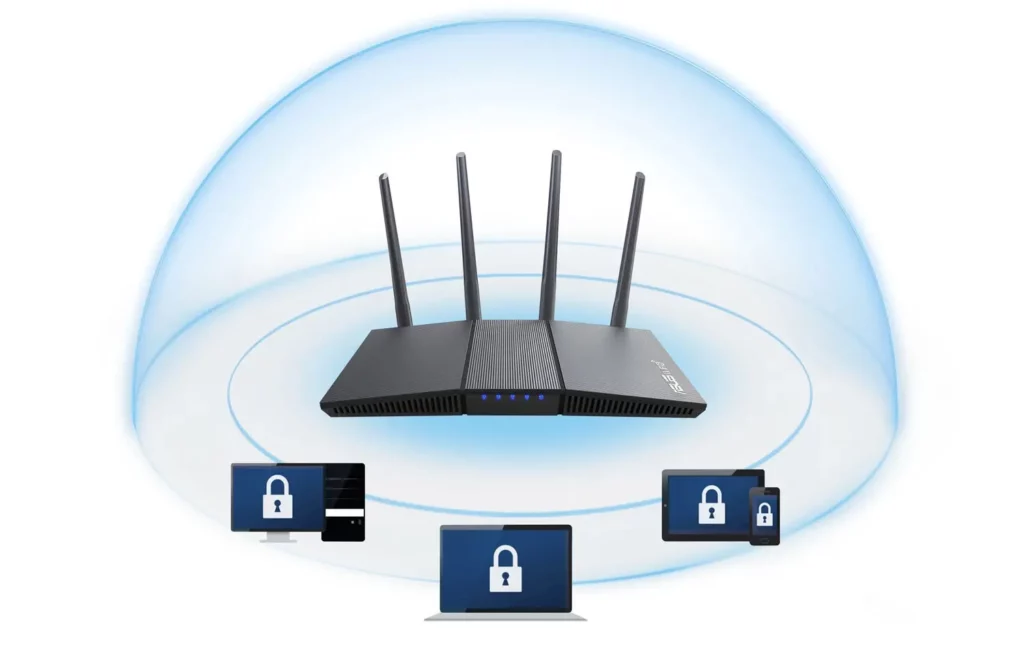
شبکه خانگی شما رشته نامرئی است که کامپیوترها، تلفنهای همراه، تلویزیونها، کنسولهای بازی، چاپگرها و انواع گجتها را به هم متصل میکند. وقتی به خوبی ایمن باشد، همه چیز به راحتی اجرا میشود. وقتی خراب شود، مزاحمان، قطعیها، سرعت پایین و حتی خطر سرقت دادهها ظاهر میشوند. به همین دلیل است که، محافظت از روتر و شبکه خانگی شما به اندازه قفل کردن درب ورودی ضروری است..
اگرچه بسیاری از روترها آماده استفاده هستند، اما همیشه با بهترین سطح امنیتی پیکربندی نمیشوند. برخی از گزینهها غیرفعال یا با مقادیر عمومی ارائه میشوند که در را برای مشکلات امنیتی و عملکردی باز میکند. تنظیمات ساده و کمی مرتب کردنشما میتوانید شبکه خانگی خود را به محیطی امن و پایدار تبدیل کنید.
چرا تقویت روتر و شبکه خانگی ایده خوبی است؟
شبکههای آسیبپذیر مشکلاتی را به همراه دارند: بدافزار، سرقت اطلاعات کاربری، جعل هویت و مشارکت ناخواسته در باتنتها. یک روتر قدیمی یا با پیکربندی نادرست میتواند امکان ربودن DNS، دسترسی غیرمجاز یا خالی کردن پهنای باند شما را فراهم کند..
همچنین پیامدهای عملکردی نیز وجود دارد: تأخیر زیاد، افت سیگنال، کاهش سرعت و اشباع. اگر روتر شما بخشی از یک باتنت شود یا همسایگانتان از اتصال شما استفاده کنند، متوجه افت عملکرد در بازیها، پخش آنلاین یا دانلودها خواهید شد.در خانه، کیفیت شبکه به پوشش و امنیت بستگی دارد.
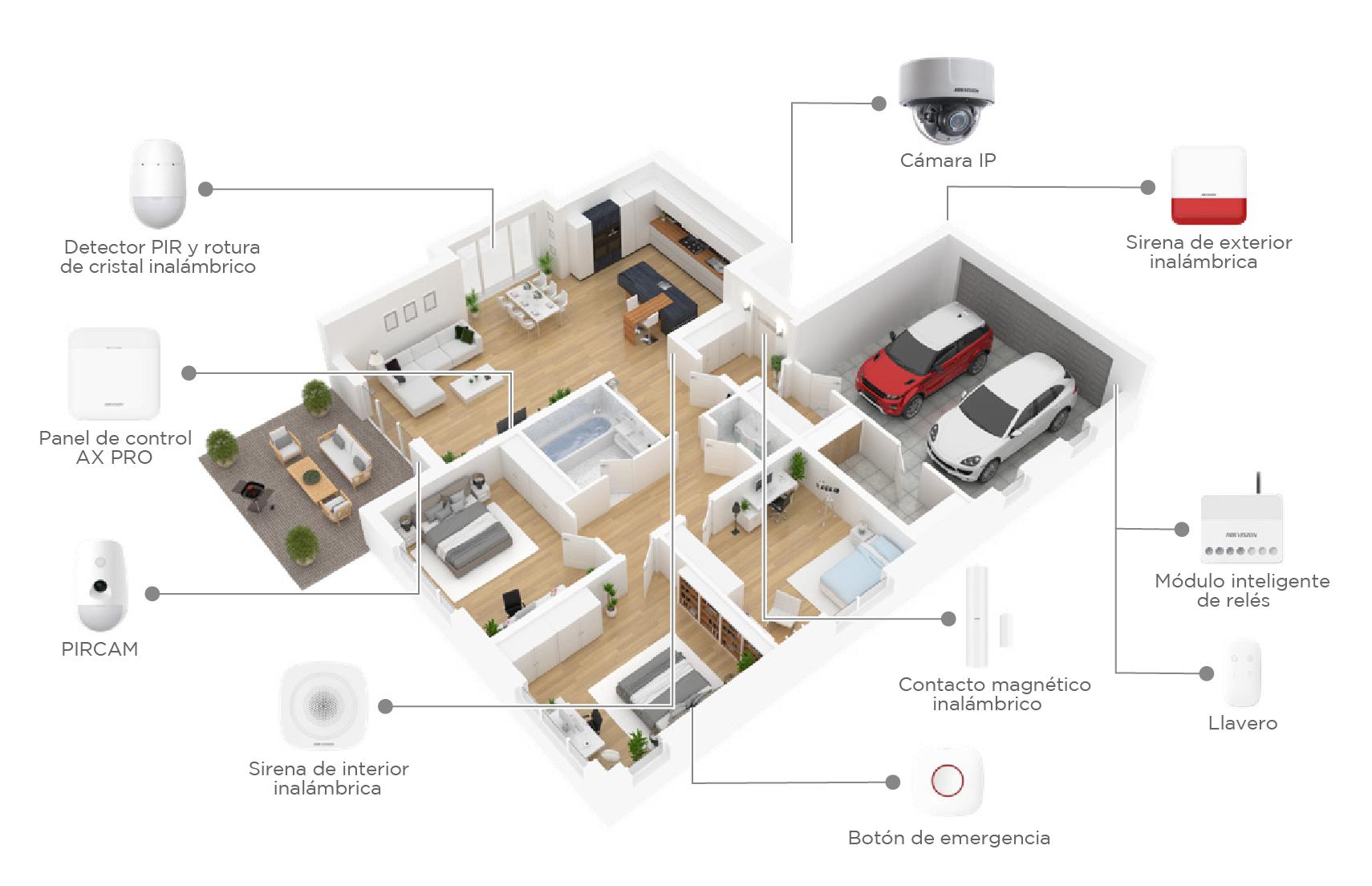
قدم اول: دسترسی ایمن به روتر خود
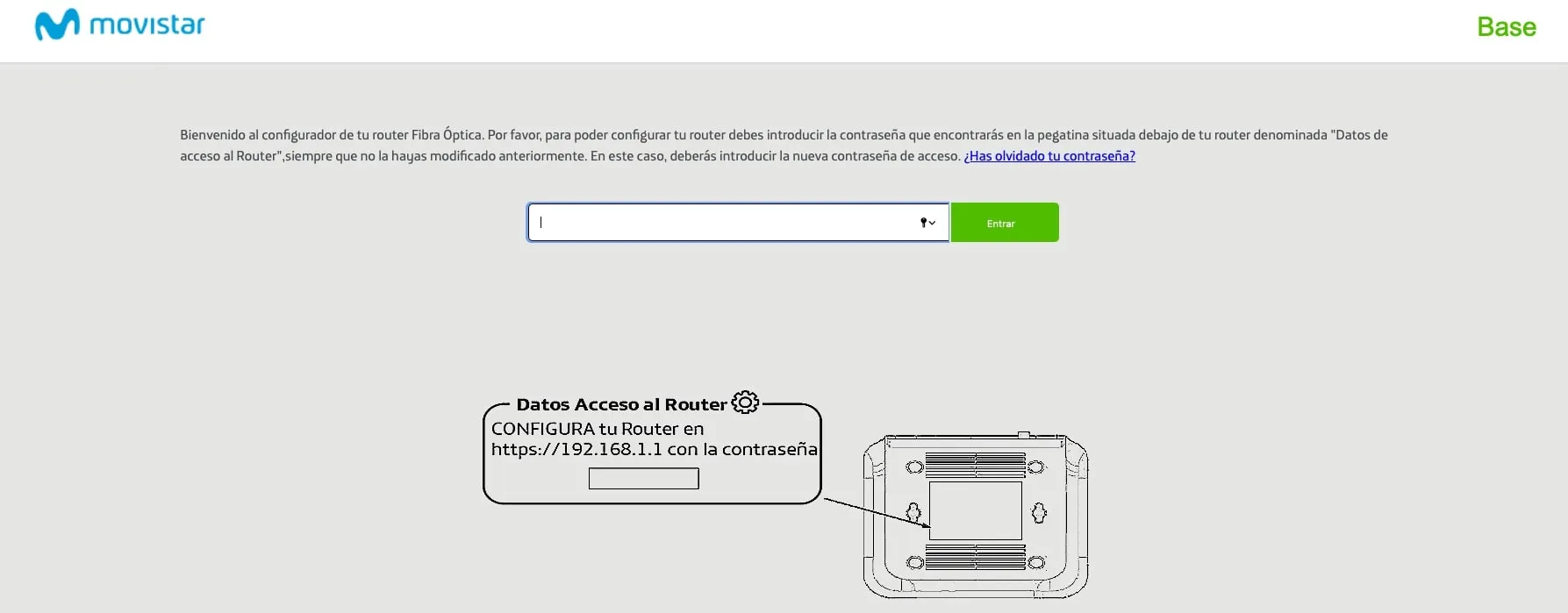
قبل از تغییر هرگونه تنظیمات، باید آدرس دروازه روتر خود را برای دسترسی به پنل کنترل آن پیدا کنید. در ویندوز، منوی شروع را باز کنید، خط فرمان (cmd) را اجرا کنید و `ipconfig /all` را اجرا کنید؛ آدرس دروازه اتصال خود را مشاهده خواهید کرد. آن آدرس در مرورگر شما را به پنل مدیریت هدایت میکند..
در مک، به منوی اصلی سیستم بروید، وارد تنظیمات (Preferences) شوید، به بخش شبکه (Network) بروید، وایفای (Wi-Fi) را انتخاب کنید و روی پیشرفته (Advanced) کلیک کنید؛ در تب TCP/IP، دروازه روتر را مشاهده خواهید کرد. با آن آدرس IP میتوانید رابط مدیریت را از مرورگر خود باز کنید.
اطلاعات ورود پیشفرض معمولاً روی برچسبی روی خود روتر یا در راهنمای شروع سریع آن یافت میشود. پس از ورود به سیستم، به دنبال گزینه تغییر رمز عبور مدیر (administrator) باشید. از رمزهای عبور عمومی مانند admin یا 1234 اجتناب کنید و یک رمز عبور قوی و منحصر به فرد تنظیم کنید..
نام و کلیدهای شبکه: سفارشیسازی و تقویت
El SSID نام شبکه معمولاً با استفاده از نام سازنده یا اپراتور ایجاد میشود. تغییر آن یک گام ساده است که سرنخهای مربوط به مدل دستگاه شما را کاهش میدهد. از یک شناسه خنثی استفاده کنید که شامل اطلاعات شخصی یا ارجاع به برند یا ملک نباشد..
رمز عبور وایفای باید قوی باشد. حداقل ۱۲ کاراکتر با ترکیبی از حروف بزرگ، حروف کوچک، اعداد و نمادها توصیه میشود. از نگه داشتن رمز عبور کارخانه خودداری کنید، هر چقدر هم که در نگاه اول پیچیده به نظر برسد.اگر مرتباً مهمان میپذیرید، بهروزرسانی دورهای آن را در نظر بگیرید، مثلاً هر شش ماه یکبار.
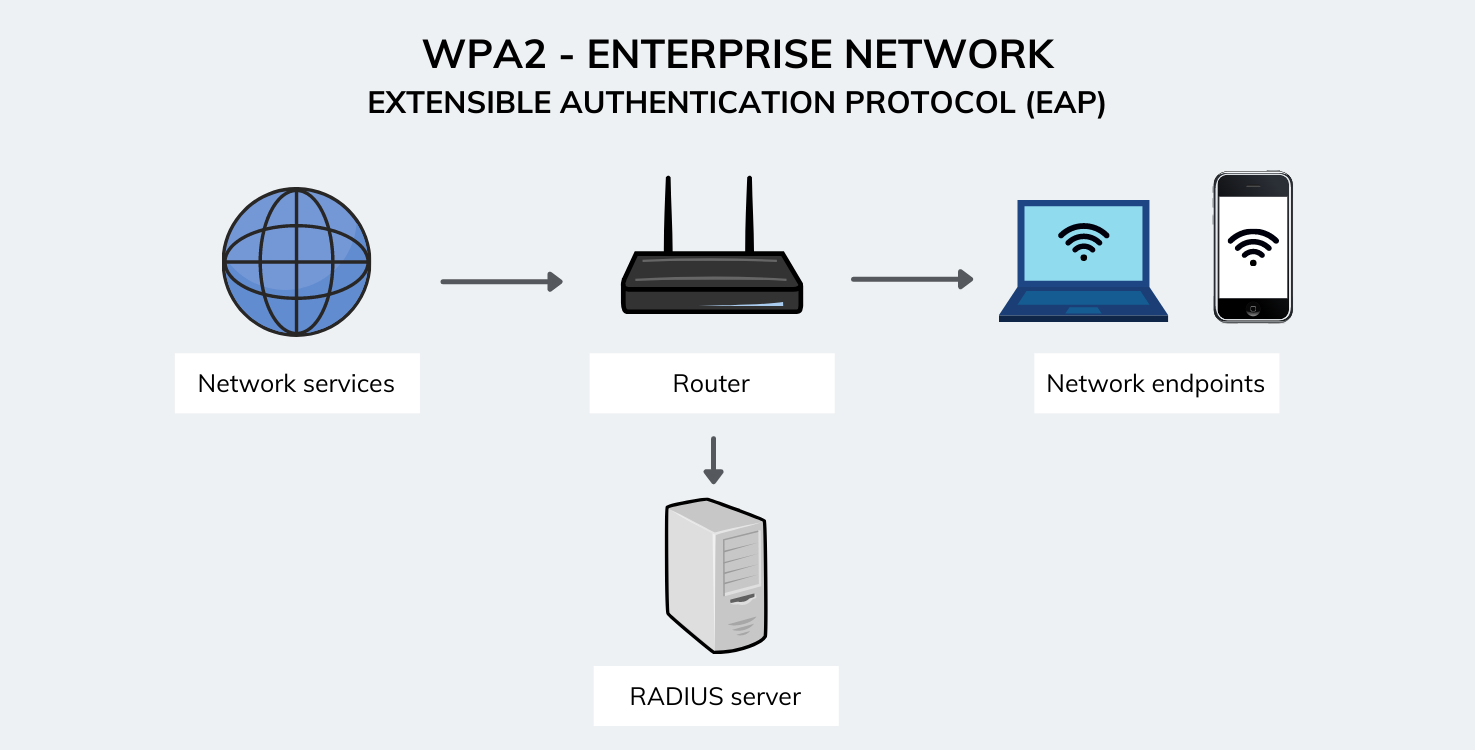
رمزگذاری صحیح: WPA2 یا WPA3، هرگز WEP
در تنظیمات، سیستمهای امنیتی بیسیم مختلفی را مشاهده خواهید کرد. WEP منسوخ شده است و نباید از آن استفاده شود. WPA از WEP امنتر است، اما میتوان آن را نیز کرک کرد. گزینههای پیشنهادی امروز WPA2 یا WPA3 هستند، زیرا آنها مقاومترین در برابر حملات جستجوی فراگیر هستند..
اگر تجهیزات بسیار قدیمی دارید که از WPA3 پشتیبانی نمیکند، از WPA2 استفاده کنید. برخی از روترها حالت ترکیبی دارند تا با دستگاههای مختلف سازگاری داشته باشند. تأیید کنید که رمزگذاری انتخابشده واقعاً WPA2-PSK یا WPA3-SAE است و جایگزین کمخطرتری نیست..
شبکه مهمان و تقسیمبندی اینترنت اشیا
جداسازی ترافیک ایده بسیار خوبی است. یک شبکه مهمان با رمز عبور و امنیت WPA2 یا WPA3 مخصوص به خود ایجاد کنید، تا بازدیدکنندگان شما بتوانند بدون دیدن کامپیوترهای اصلی شما به اینترنت دسترسی داشته باشند. این کار خطر نفوذ بدافزار به رایانهها یا دستگاههای تلفن همراه شما توسط یک دستگاه خارجی را کاهش میدهد..
برای دستگاههای اینترنت اشیا، مانند پریزهای هوشمند، لامپها، ردیابهای تناسب اندام، ساعتها یا دستیارهای صوتی، یک شبکه جداگانه یا اگر تجهیزات شما اجازه میدهد، یک VLAN را در نظر بگیرید و از آسیبپذیریهای امنیتی بالقوه آگاه باشید. اسباببازیهای هوش مصنوعی. با ایزوله کردن اینترنت اشیا، خطر خرابی یک گجت و افشای دادههای حساس از تجهیزات اصلی خود را محدود میکنید..
غیرفعال کردن ویژگیهایی که درها را باز میکنند: WPS، UPnP و مدیریت از راه دور
WPS اتصال دستگاهها را با یک پین ۸ رقمی یا یک دکمه فیزیکی آسان میکند، اما این یک مسیر حمله رایج است. غیرفعال کردن WPS روشهای نفوذ را کاهش میدهد و دردسر کمی فراتر از وارد کردن کلید هنگام اتصال یک دستگاه جدید ایجاد میکند..
UPnP به دستگاهها اجازه میدهد تا پورتها را به طور خودکار پیکربندی کنند. این کار راحت است، اما توسط بدافزارها نیز برای باز کردن پورتها روی روترها بدون اجازه استفاده شده است. پس از پیکربندی دستگاهها، UPnP را غیرفعال کنید تا از دسترسیهای نامرئی به اینترنت جلوگیری شود..
مدیریت از راه دور یکی دیگر از ویژگیهایی است که در صورت عدم نیاز میتوانید غیرفعال کنید. این ویژگی به شما امکان میدهد روتر را از خارج از خانه خود مدیریت کنید، که در صورت کشف اطلاعات کاربری شما توسط یک مهاجم، میتواند از آن سوءاستفاده کند. مدیریت را فقط از طریق شبکه محلی قابل دسترسی نگه دارید؛ و اگر آن را به طور موقت فعال میکنید، پس از اتمام کار، آن را خاموش کنید..
میانافزار، فایروال و سرویسها: همه چیز را بهروز نگه دارید
سیستم عامل روتر شما درست مانند سیستم عامل تلفن همراه یا رایانه شما نیاز به بهروزرسانی دارد. از طریق پنل کنترل دستگاه، میتوانید نسخههای جدید را بررسی کنید یا در صورت وجود، بهروزرسانیهای خودکار را فعال کنید. وصلهها آسیبپذیریها را برطرف میکنند و گاهی اوقات عملکرد و پایداری را بهبود میبخشند..
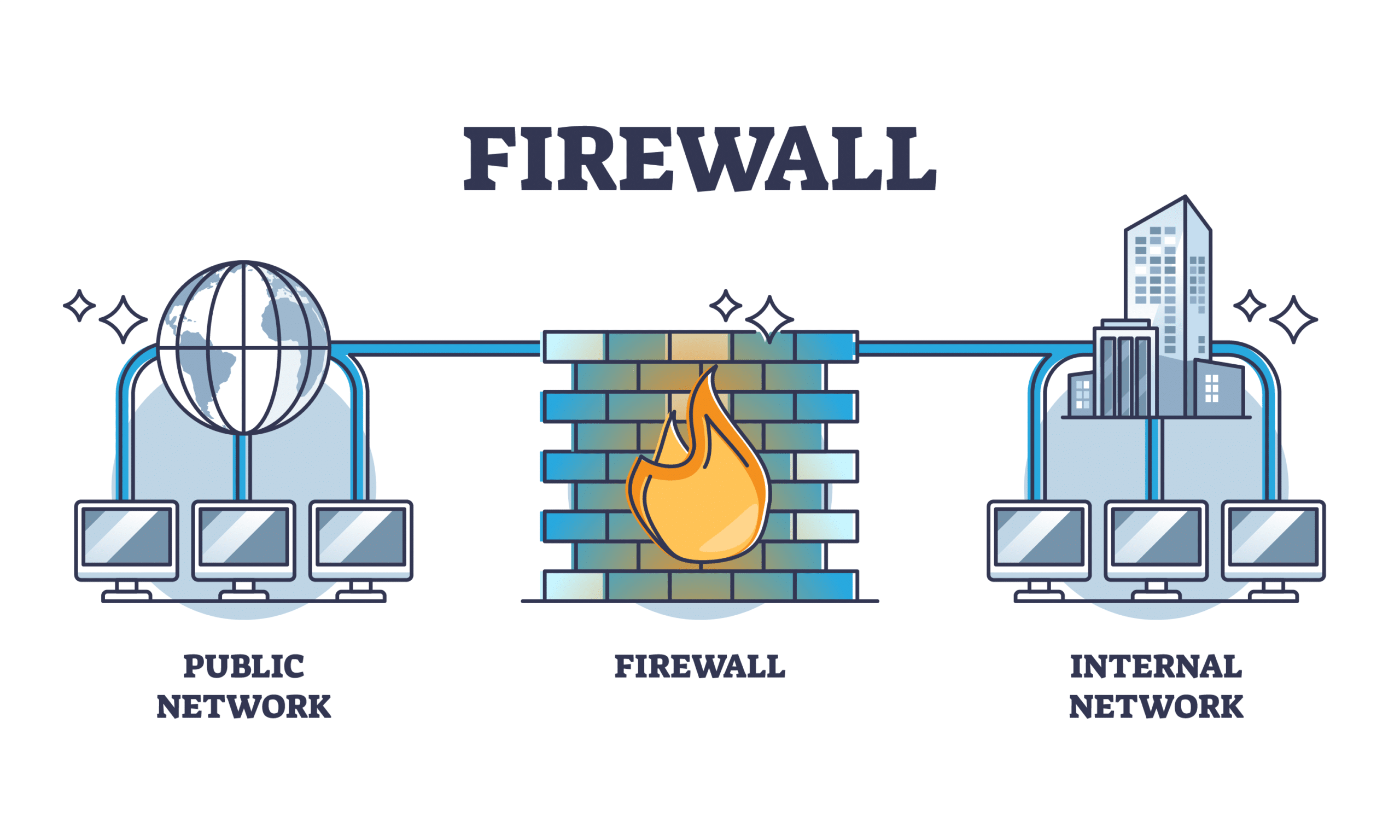
مطمئن شوید که فایروال روتر شما فعال است. این مانعی است که اتصالات ورودی ناخواسته را فیلتر میکند. اگر مدل شما این امکان را دارد، پروفایلهای محافظتی یا قوانینی را فعال کنید که سرویسهای در معرض خطر را مسدود میکنند. یک فایروال خوب پیکربندی شده، سطح حمله از طریق اینترنت را به حداقل میرساند..
تغییر آدرس IP خصوصی روتر در شبکه محلی یک مزیت است: متوقف کردن استفاده از آدرس کلاسیک ۱۹۲.۱۶۸.۱.۱ (یا ۱۹۲.۱۶۸.۰.۱) تلاشهای دسترسی ساده را پیچیده میکند. یک آدرس IP متفاوت در محدوده محلی انتخاب کنید و آن را برای دسترسیهای بعدی به پنل یادداشت کنید..
فیلتر کردن آدرس MAC: کنترل دقیق با جزئیات
فیلترینگ مک به شما امکان میدهد با استفاده از شناسه منحصر به فرد هر دستگاه، تصمیم بگیرید کدام دستگاهها میتوانند به وایفای شما متصل شوند. میتوانید یک لیست مجاز ایجاد کنید یا دستگاههای خاصی را مسدود کنید. این یک لایه اضافی است که تماشاگران کنجکاو را فراری میدهد و دسترسیهای فرصتطلبانه را کاهش میدهد..
با این حال، کسانی که به ابزارهای تحلیل شبکه تسلط دارند میتوانند آدرسهای MAC را جعل کنند. بنابراین، فیلتر کردن نباید تنها راه دفاع شما باشد. از آن به عنوان مکملی برای رمزهای عبور قوی، رمزگذاری قوی و سایر اقدامات مورد بحث استفاده کنید..
محدود کردن DHCP، رزرو IP و مدیریت محدوده
سرور DHCP روتر به طور خودکار آدرسهای IP را اختصاص میدهد. میتوانید محدوده آدرسهای موجود را محدود کنید تا فقط دستگاههای شما آنها را داشته باشند. کاهش عمدی فاصلهی Start IP و End IP، اتصالات غیرمنتظره را دشوارتر میکند..
اگر کنترل بیشتری را ترجیح میدهید، DHCP را غیرفعال کنید و IPها را به صورت دستی روی هر دستگاه پیکربندی کنید؛ این کار کار بیشتری میبرد، اما یک لایه امنیتی اضافه میکند. همچنین میتوانید بر اساس آدرس MAC، رزرو IP ایجاد کنید تا هر دستگاه همیشه آدرس یکسانی را دریافت کند. یک میز رزرو مرتب، تشخیص مشکلات و شناسایی مزاحمان را آسانتر میکند..

بهینهسازی پوشش: موقعیت مکانی، قدرت و باندها
روتر را در یک مکان مرکزی و مرتفع، دور از موانع متراکم و سطوح فلزی قرار دهید. در صورت امکان از پنجرهها یا درها دوری کنید تا از خروج سیگنال جلوگیری شود. یک مکان مناسب، پوششدهی را بهبود میبخشد و دسترسی به شبکه را از خارج از خانه کمتر میکند..
بعضی از روترها به شما امکان تنظیم قدرت انتقال را میدهند. کاهش اندک آن میتواند برای جلوگیری از رسیدن سیگنال با قدرت بیش از حد به خیابان مفید باشد، در حالی که پوشش داخلی خوبی را حفظ میکند. قرار دادن آنتنها به سمت داخل همچنین به تمرکز انرژی در جایی که به آن نیاز دارید کمک میکند..
اگر دستگاه شما دو بانده است، از فرکانس ۲.۴ گیگاهرتز برای برد بیشتر و از فرکانس ۵ گیگاهرتز برای سرعت بیشتر و ازدحام کمتر استفاده کنید. در خانههایی که دستگاهها و سرویسهای استریم زیادی دارند، فرکانس ۵ گیگاهرتز بهترین دوست شما خواهد بود. نامگذاری واضح هر باند به شما این امکان را میدهد که هر قطعه از تجهیزات را به بهترین گزینه متصل کنید..
نظارت و اقدام: دستگاههای متصل و تغییرات دورهای
گاهی اوقات پنل کنترل روتر خود را بررسی کنید تا ببینید کدام دستگاهها متصل هستند. اگر دستگاه ناآشنایی پیدا کردید، رمز عبور Wi-Fi را تغییر دهید و اتصال آنها را قطع کنید. بررسی لیست کلاینتهای بیسیم و دستگاههای LAN به شما کنترل و آرامش خاطر میدهد..
تغییر منظم رمزهای عبور ایده خوبی است، به خصوص اگر اغلب شبکه خود را با مهمانان به اشتراک میگذارید. و اگر یک شبکه مهمان راهاندازی کردهاید، وقتی به آن نیاز ندارید، آن را خاموش کنید. عادتهای کوچک نگهداری، خطرات را بدون عوارض کاهش میدهند.
محافظت از تجهیزات شبکه: ارتباط انسانی اهمیت دارد
رایانهها، تلفنهای همراه و تبلتهایی که به خارج از خانه برده میشوند به شبکههای دیگر متصل میشوند و بنابراین آسیبپذیرترند. سیستمها و برنامهها را با وصلههای خودکار بهروز نگه دارید و بررسی کنید که چگونه شناسایی جاسوسافزار در اندروید. یک آنتی ویروس خوب و رمزهای عبور منحصر به فرد روی هر دستگاه، کل شبکه را تقویت میکند..
هنگام کار از راه دور یا انجام امور بانکی آنلاین، استفاده از یک VPN قابل اعتماد را در نظر بگیرید. VPN ترافیک شما را رمزگذاری میکند و در صورتی که شخصی موفق به رهگیری دادههای Wi-Fi شما شود یا اگر از شبکههای عمومی استفاده میکنید، یک لایه محافظتی اضافی ایجاد میکند. حتی اگر وایفای رمزگذاری شده باشد، VPN جاسوسی را حتی دشوارتر میکند..
خاموش شوید، ارتباط برقرار کنید و ذهنی سالم در یک شبکه سالم داشته باشید
اگر قرار است چند روز دور از خانه باشید، خاموش کردن روتر امکان دسترسی از راه دور را از بین میبرد و همچنین از غافلگیریهای ناشی از نوسانات برق جلوگیری میکند. بدون روشن بودن شبکه، هیچ حمله احتمالی در آن بازه زمانی وجود ندارد و شما همچنین در مصرف انرژی نیز صرفهجویی میکنید..
بهروز ماندن در مورد اخبار امنیت سایبری به شما کمک میکند تا تحولات را پیشبینی کنید: برخی از وصلهها پس از حوادث مهم منتشر میشوند و شما باید در مورد [موضوعات مرتبط] به راهنماها مراجعه کنید. فیشینگ و ویشینگوقتی خبری در مورد آسیبپذیریهای روتر منتشر شد، دوباره میانافزار را بررسی کنید. پیشگیری آگاهانه بهترین متحد شماست.
پنهان کردن SSID، تغییر آدرس IP روتر و سایر اقدامات مفید
پنهان کردن SSID مانع از نمایش شبکه در فهرستهای اولیه میشود، اگرچه جلوی یک مهاجم مصمم را نمیگیرد. با این حال، میتواند مانع از دیده شدن توسط افراد کنجکاو و کاهش تلاشهای بیاهمیت شود. اگر شبکه را پنهان کنید، به یاد داشته باشید که باید نام و رمز عبور را به صورت دستی در هر دستگاه وارد کنید..
تغییر آدرس IP محلی روتر شما، به شما این امکان را میدهد که به تنظیمات کارخانه برگردید. میتوانید این کار را از قسمتهای LAN یا DHCP پنل مدیریت انجام دهید و آدرس دیگری را در همان محدوده انتخاب کنید. در صورت نیاز به بازیابی، همیشه میتوانید تنظیمات را به حالت اولیه برگردانید. آدرس IP جدید را یادداشت کنید تا دسترسی به تنظیمات را از دست ندهید..
علاوه بر این، بسیاری از روترها لیستی از کلاینتها را نمایش میدهند، گاهی اوقات تحت نامهایی مانند دستگاههای Wi-Fi یا اطلاعات DHCP. از این برای شناسایی و تغییر نام هر دستگاه با چیزی قابل تشخیص استفاده کنید. برچسب زدن تجهیزات به شما کمک میکند تا به سرعت یک مزاحم را شناسایی کنید..
وقتی روتر قلب خانه دیجیتال شماست
انتخاب سختافزار خوب نیز مهم است. یک روتر با فناوریهای جدید، مانند Wi-Fi 6، چندین دستگاه را بهتر مدیریت میکند و گزینههای امنیتی بیشتری ارائه میدهد. اگر خانه شما بزرگ است، از توسعهدهندهها یا شبکه مش استفاده کنید و برای سیمکشی تجهیزات ثابت از سوئیچها استفاده کنید..
کابلها دیگر مثل گذشته نیستند: برای دورکاری، بازی یا تلویزیون هوشمند، یک کابل اترنت رده ۶ یا بالاتر، پایداری و تأخیر کمی را ارائه میدهد. کابل، وایفای را آزاد میکند و تجربه استفاده از دستگاههای بیسیم را بهبود میبخشد..
و اگر مشکلی پیش بیاید: تشخیص سریع و بهترین شیوهها
اگر با سرعت پایین یا قطعی مواجه شدید، ابتدا بهروزرسانیهای میانافزار را بررسی کنید و روتر خود را خارج از ساعات کاری معمول، مجدداً راهاندازی کنید. با تغییر کانالها، به خصوص در باند ۲.۴ گیگاهرتز، تداخل را بررسی کنید. دستگاههای اینترنت اشیا را موقتاً از شبکه جدا کنید تا هرگونه دستگاهی که ممکن است باعث اضافه بار شبکه شود، شناسایی و حذف شود..
تأیید کنید که هیچ تغییر مشکوکی در DNS وجود ندارد و فایروال هنوز فعال است؛ و یاد بگیرید که چگونه ... مسدود کردن اتصالات مشکوک از طریق cmdاگر مشکلی به نظر میرسد، رمزهای عبور مدیر وایفای و روتر خود را تغییر دهید، WPS و UPnP را غیرفعال کنید و لیست کلاینتها را دوباره بررسی کنید. اقدام سریع، دسترسی غیرمجاز را از ریشه قطع کرده و کنترل را بازیابی میکند..
با تمام این تنظیمات، شبکه خانگی شما در برابر تلاشهای نفوذ، خطاهای پیکربندی و خرابیهای رایج بسیار بهتر آماده خواهد شد. درست تنظیم کردن کارها امروز، از سردردهای فردا جلوگیری میکند..

ویراستار متخصص در مسائل فناوری و اینترنت با بیش از ده سال تجربه در رسانه های مختلف دیجیتال. من به عنوان ویراستار و تولید کننده محتوا برای شرکت های تجارت الکترونیک، ارتباطات، بازاریابی آنلاین و تبلیغات کار کرده ام. من همچنین در وب سایت های اقتصاد، دارایی و سایر بخش ها نوشته ام. کار من نیز علاقه من است. اکنون، از طریق مقالات من در Tecnobits، سعی می کنم تمام اخبار و فرصت های جدیدی را که دنیای فناوری هر روز برای بهبود زندگی مان به ما ارائه می دهد، کشف کنم.