
آیا می خواهید از Windows Copilot در مک استفاده کنید؟ در زیر به تفصیل توضیح می دهیم که چگونه می توانید از هوش مصنوعی مایکروسافت در لپ تاپ اپل خود استفاده کنید. به طور خلاصه، ما دو راه برای دسترسی به چت بات و استفاده از توانایی آن در نوشتن و ایجاد تصاویر خواهیم دید.
لطفاً توجه داشته باشید که تا کنون امکان ادغام کامل Copilot در محیطهای macOS وجود ندارد. اکنون، این بدان معنا نیست که آزمایش هوش مصنوعی مایکروسافت از مک یک راه برای انجام آن غیرممکن است از مرورگر Safari و دیگری دانلود برنامه Windows Copilot است.
نحوه استفاده از Windows Copilot در مک
اگر علاقه مند به دانستن نحوه استفاده از Windows Copilot در مک هستید، تنها شما نیستید. بسیاری از کاربران این لپ تاپ ها کنجکاو هستند که هوش مصنوعی مایکروسافت را امتحان کنند و از تمام ویژگی های آن بهره ببرند. و کم نیست: Windows Copilot از زمان راهاندازی خود بهعنوان بینگ چت، راه درازی را پیموده است در سپتامبر ۲۰۲۳.
تا به امروز، Copilot پیشرفته ترین ابزار هوش مصنوعی است که توسط مایکروسافت برای محیط های ویندوز ایجاد شده است. در حقیقت، این شرکت اخیراً از ورود Copilot+ خبر داده است، مجموعه ای از ویژگی های جدید ویندوز 11 مبتنی بر هوش مصنوعی. آنها به قدری قدرتمند هستند که به سخت افزار خاص و حداقل الزامات خاصی نیاز دارند تا بتوانند به طور کامل در سیستم عامل کار کنند.
اکنون، وقتی در مورد استفاده از Windows Copilot در مک صحبت می کنیم، به این اشاره می کنیم از چت بات برای تولید متون و ایجاد تصاویر استفاده کنید. اینها ابتدایی ترین عملکردهای هوش مصنوعی مایکروسافت هستند که می توانید از هر مرورگری یا با نصب برنامه Copilot به آنها دسترسی داشته باشید. اگرچه اینها عملکردهای اساسی هستند، اما در واقع عملکرد بسیار خوبی دارند، به ویژه برای خلاصه کردن، نوشتن، پاسخ دادن به سؤالات و ارائه ایده.
خوب، بیایید ببینیم مراحل چیست از Copilot در مک از طریق مرورگر سافاری استفاده کنید. سپس خواهیم دید که چگونه برنامه Windows Copilot را در مک خود نصب کنید برای اجرای آن در خارج از مرورگر. در پایان، برخی از وظایفی را که میتوان با استفاده از هوش مصنوعی مایکروسافت بسیار ساده کرد، فهرست میکنیم.
از Windows Copilot در مک از مرورگر Safari استفاده کنید
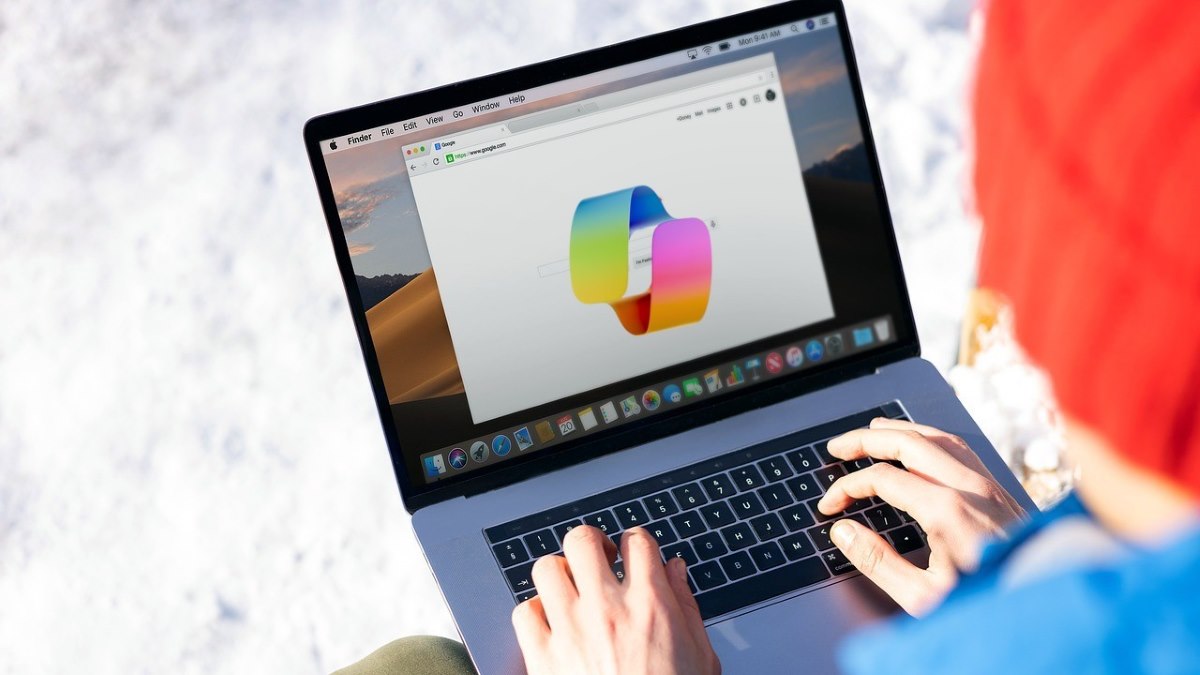
ساده ترین راه برای استفاده از Windows Copilot در مک، باز کردن برنامه وب از مرورگر Safari است. این صفحه به شما امکان می دهد به ویژگی های اصلی Copilot مانند ربات چت و تولید کننده تصویر دسترسی داشته باشید. این مراحل استفاده از Copilot در مک از سافاری عبارتند از:
- مرورگر سافاری را باز کنید.
- در نوار متن مرورگر، آدرس را تایپ کنید copilot.microsoft.com.
- با حساب مایکروسافت خود وارد شوید یا نسخه محدود را بدون ثبت نام امتحان کنید.
به همین سادگی! به سادگی برنامه وب Copilot را باز کنید تا ویژگی های آن را از رایانه Mac خود آزمایش کنید، اگر شما را متقاعد کرد و می خواهید آن را برای مراجعات بعدی در اختیار داشته باشید. می توانید آن را به نوار علاقه مندی های مرورگر اضافه کنید. برای انجام این کار، روی File > Add to Dock در Safari کلیک کنید، و نماد Copilot در نوار ظاهر می شود، جایی که می توانید آن را با یک کلیک باز کنید، گویی یکی از موارد زیر است. بهترین افزونه های سافاری.
دانلود برنامه Windows Copilot برای iPad
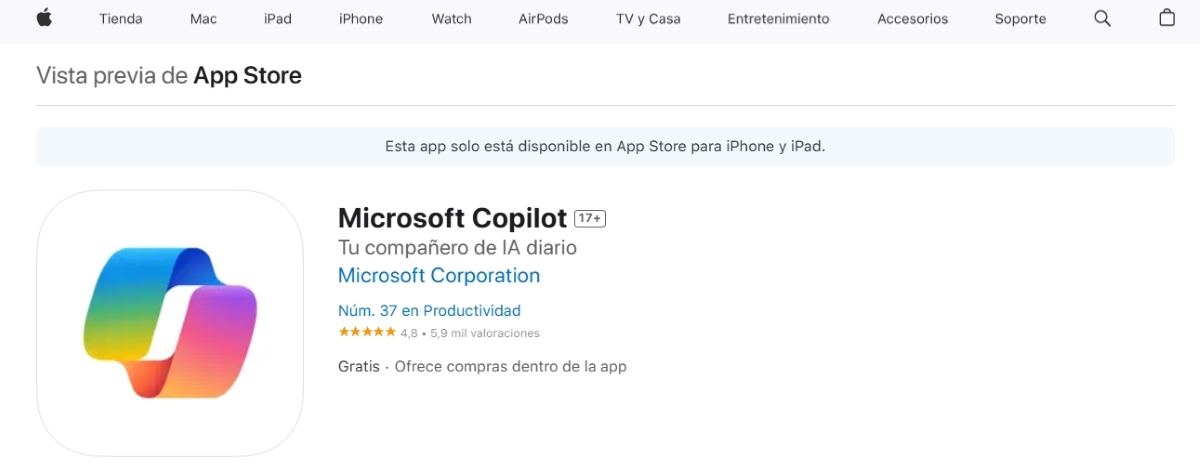
راه دوم برای استفاده از Windows Copilot در مک این است که اپلیکیشن این هوش مصنوعی را که برای آیپد موجود است دانلود کنید. تا کنون، مک برنامه رسمی Copilot ندارد، اما برای تبلت های اپل وجود دارد. از Mac App Store میتوانید با دنبال کردن مراحل زیر آن را جستجو و بر روی لپتاپ خود نصب کنید:
- فروشگاه برنامه را در مک خود باز کنید.
- «Copilot» را در قسمت متن تایپ کنید و آن را دانلود کنید برنامه در دسترس برای iPad.
- برنامه را اجرا کنید تا روی سیستم عامل نصب شود.
- پس از نصب، برنامه Windows Copilot به شما این امکان را می دهد تا عملکردهای آن را بدون نیاز به ورود به سیستم آزمایش کنید.
- در گوشه سمت چپ بالا گزینه ای وجود دارد که با حساب مایکروسافت خود وارد شوید و در نتیجه از تمام ویژگی های Windows Copilot لذت ببرید.
با نصب برنامه Copilot، شما به ویژگی های پیشرفته تر دسترسی دارید، نحوه استفاده از زبان GPT-4 برای تولید پاسخ. همچنین میتوانید از بین چندین سبک مکالمه انتخاب کنید: خلاق، متعادل و دقیق. به یاد داشته باشید که برای لذت بردن از تمام عملکردهای این هوش مصنوعی، توصیه می شود با حساب مایکروسافت خود وارد برنامه شوید.
Windows Copilot در مک چه کاری می تواند انجام دهد؟

حالا ببینیم. اگر از Windows Copilot در مک استفاده می کنید چه کارهایی می توانید انجام دهید. اگر از ChatGPT یا دیگر هوش مصنوعی مولد استفاده کرده اید، یادگیری نحوه تعامل با هوش مصنوعی مایکروسافت آسان است. برخی از رایج ترین کاربردها موارد زیر است:
ایجاد محتوا از ابتدا
یکی از کاربردهایی که Copilot در مک دریافت می کند، نوشتن متون برای اهداف مختلف است. می توانید از او بخواهید الف بنویسد اسکریپت برای یوتیوب در مورد یک موضوع خاص، الف مقاله وبلاگ یا یک توضیحات در مورد یک محصول. نتایج کاملاً قابل قبول است، حتی اگر عبارت باید اصلاح شود و صحت اظهارات کاملاً تأیید شود.
ایجاد تصاویر از متن
همچنین می توانید از Windows Copilot در مک استفاده کنید ایجاد تصاویر از متن. مهم است که درخواست را تا حد امکان با جزئیات بنویسید تا نتیجه دقیق تر باشد.
ایده ها و پیشنهادات خود را ارائه دهید
Si برای یک پروژه به مقداری الهام نیاز دارید، فقط از Copilot ایده بگیرید. بلافاصله پیشنهادات مختلفی را ایجاد می کند که می تواند برای شما مفید باشد تا بدانید از کجا شروع کنید.
به سوالات پاسخ دهید و توضیح دهید
آیا نیاز به توضیح یک شک یا درک یک موضوع تا حدودی دشوار دارید؟ از Copilot بخواهید آن را به صورت ساده یا با مثال توضیح دهیدو پاسخ ممکن است شما را شگفت زده کند. هوش مصنوعی مایکروسافت در پاسخ به سوالات و ارائه توضیحات ماهر است، اما مراقب باشید: اگر چیزی را نمی داند، ممکن است آن را درست کند.
برنامه ریزی پروژه ها و سازماندهی وظایف
استفاده از Windows Copilot در مک برای برنامه ریزی پروژه ها و سازماندهی وظایف بسیار راحت است. هوش مصنوعی قادر است یادآوری ها را تنظیم کنید، برنامه ها را ایجاد کنید، یک پروژه را به مراحل تقسیم کنید و بهبود برنامه ای برای بهینه سازی نتایج.
از Windows Copilot در مک برای ترجمه استفاده کنید
البته Copilot قادر است ترجمه متون به زبان های مختلفو شما می توانید از این قابلیت از رایانه مک خود بهره ببرید، اگرچه جا برای پیشرفت وجود دارد، دستیار هوش مصنوعی ترجمه های بسیار قابل اعتمادی را به روشی کاملاً طبیعی انجام می دهد.
منابع اطلاعاتی را جمع آوری کنید
در نهایت، این امکان وجود دارد که از Windows Copilot در مک استفاده کنید جمع آوری منابع اطلاعاتی. اگر نیاز به پشتیبان گیری از یک ادعا یا ذکر منبع تحقیق خاصی دارید، این بسیار مفید است.

از سنین جوانی، مجذوب همه چیزهای علمی و فناوری، به خصوص پیشرفتهایی که زندگی ما را آسانتر و لذتبخشتر میکنند، بودهام. من عاشق بهروز ماندن در مورد آخرین اخبار و روندها و به اشتراک گذاشتن تجربیات، نظرات و نکات خود در مورد دستگاهها و گجتهایی هستم که استفاده میکنم. این باعث شد که کمی بیش از پنج سال پیش به یک نویسنده وب تبدیل شوم و عمدتاً روی دستگاههای اندروید و سیستم عاملهای ویندوز تمرکز کنم. من یاد گرفتهام که مفاهیم پیچیده را به زبان ساده توضیح دهم تا خوانندگانم بتوانند به راحتی آنها را درک کنند.