- تشخیص اولیه: وضعیت سرور، اتصال و فرآیندهای مسدود شده.
- مشکلات رایج: آنتی ویروس، فایروال، VPN، DNS و حافظههای پنهان خراب.
- تعمیر کلاینت و بازیها: flushconfig، تأیید فایل و وابستگیها.
چه زمانی استیم روی ویندوز ۱۱ باز نمیشود این میتواند به یک سردرد واقعی تبدیل شود. گاهی اوقات پنجره بهروزرسانی ظاهر میشود و خود به خود بسته میشود، گاهی اوقات یک فرآیند پسزمینه مانند SteamWebHelper باقی میماند و رابط کاربری را بارگذاری نمیکند. برخی افراد حتی آیکون را در نوار وظیفه بدون باز شدن پنجره اصلی مشاهده میکنند. این مشکل رایج است و خوشبختانه دلایل شناخته شده و راهحلهای اثبات شده زیادی دارد.
در زیر یک راهنمای سازمانیافته و بسیار کامل را خواهید یافت که موارد زیر را گرد هم آورده است: تمام راهحلهای اثباتشده در انجمنها و پورتالهای فنی در گردش است: از بررسی اینکه آیا مشکل از خود سرویس است یا خیر، گرفته تا تنظیمات شبکه، پاکسازی حافظه پنهان، تداخل با آنتیویروس یا فایروال، خطاهای کلاینت، فایلهای مشکلساز، درایورها، اورکلاک، سازگاری، کتابخانههای Visual C++، تأیید بازی، مسیرهای نصب و حتی موارد نادری مانند مسدود شدن IP یا حساب کاربری. ما گام به گام و با گزینههای جایگزین برای هر سناریو، بدون میانبرهایی که باعث اتلاف وقت شما میشوند، به شما میگوییم. تنظیمات استیم لازم است.
بررسیهای سریع برای رد کردن موارد اساسی
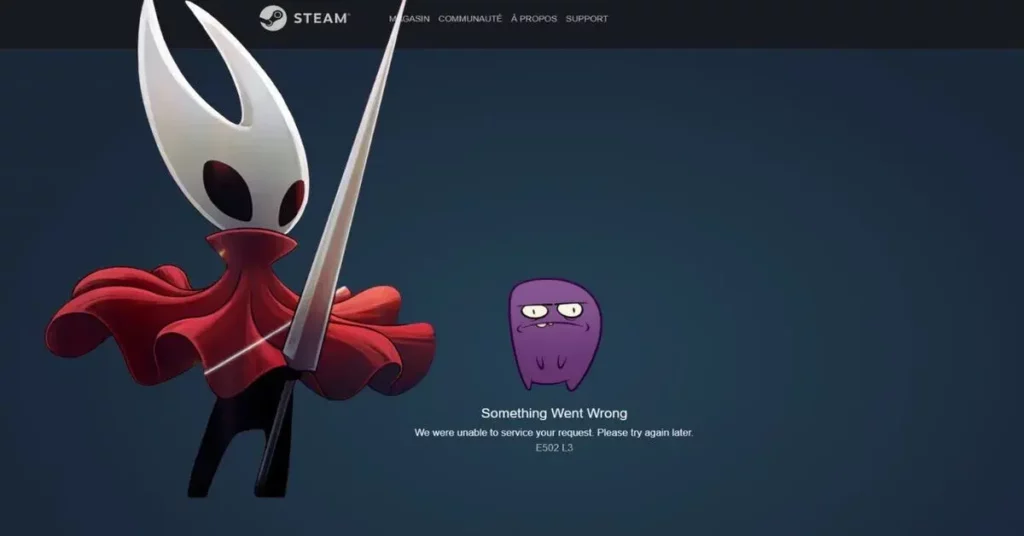
قبل از اینکه وارد تغییرات عمیق شوید، این اقدامات اولیه را امتحان کنید که اکثر موارد را در عرض چند دقیقه حل میکنند، زیرا بستن فرآیندهای گیر کرده و پاکسازی فرآیندهای موقت.
- تمام فرآیندهای Steam را از Task Manager ببندید: موارد مربوط به Steam را پیدا کنید و End Task را فشار دهید. پس از این، ۱۰-۱۵ ثانیه صبر کنید و دوباره سعی کنید باز کنید.
- رایانه خود را مجدداً راه اندازی کنید. راه اندازی مجدد، سرویس های مسدود شده را از حالت فشرده خارج می کند و حافظه خالی اشغال شده توسط فرآیندهای زامبی که مانع از راهاندازی کلاینت میشوند.
- اجرای استیم به عنوان مدیر: روی میانبر کلیک راست کرده و گزینه Run as administrator را انتخاب کنید. این کار از ... جلوگیری میکند. اجازه شکست هنگام مقداردهی اولیه ماژولهای کلاینت.
- مطمئن شوید که حالت سازگاری (Compatibility mode) در فایل اجرایی Steam فعال نباشد: Properties > Compatibility tab و هرگونه سازگاری اجباری را بردارید.
- پوشه کش برنامه را حذف کنید: به مسیر نصب استیم بروید و زیرپوشه را حذف کنید.
appcacheپس از راهاندازی مجدد، استیم آن دادهها را بازسازی خواهد کرد.
اگر هیچ یک از موارد بالا کارساز نبود، هنوز در جای درستی هستید: بخشهای زیر موارد زیر را پوشش میدهند همه موارد شناخته شده، از جمله موارد گزارش شده که در آنها فرآیند در Task Manager ظاهر میشود، پنجره بهروزرسانی به سادگی بسته میشود، یا کامپوننت steamwebhelper از کار میافتد.
آیا مشکل از استیم است یا مشکل از اتصال شماست؟
اولین کاری که باید انجام دهید این است که مطمئن شوید سرویس مشکلی ندارد. به یک وبسایت نظارتی مانند ... مراجعه کنید. آشکارساز پایین و بخش استیم را بررسی کنید: افزایش ۲۴ ساعته در تعداد حوادث و یک نقشه حرارتی بر اساس منطقه را مشاهده خواهید کرد. اگر افزایش جهانی باشد، عاقلانه است که منتظر باشید تا دوباره درست شودعلاوه بر این، میتوانید پروفایل رسمی شبکههای اجتماعی این پلتفرم را بررسی کنید، جایی که آنها قطعیها و اشکالات را گزارش میدهند.
همچنین این احتمال را که مشکل از شبکه شما باشد، رد کنید. برنامههای دیگر، دستگاه دیگر یا ... را امتحان کنید. روتر را مجدداً راه اندازی کنیداگر از وایفای استفاده میکنید، موقتاً به کابل اترنت وصل شوید. به عنوان یک آزمایش قطعی، دادهها را از تلفن همراه خود به اشتراک بگذارید تا یک هاتاسپات ایجاد شود: اگر استیم با آن اتصال باز شد، مشکل ... روی خط تلفن ثابت یا روتر شما است.
اگر بعد از این آزمایشها، استیم هنوز باز نمیشود، اکنون میتوانید روی رایانه خود تمرکز کنید: مشکلات نرمافزاری، حافظه پنهان خراب، فایروال ترافیک را مسدود میکند، DNS آسیب دیده، درایورها یا حتی مسیرهای نصب که باید بررسی شوند.
کدهای خطای رایج و اقدامات لازم
وقتی کلاینت آن را باز میکند اما کدهایی ظاهر میشوند، بهتر است به منبع حمله کنید. اینها رایجترین موارد و راهحلهای آنها هستند که آنها پایگاه مشترکی با باگهای کروم دارند زیرا کلاینت از کرومیوم استفاده میکند.
خطای ۱۰۱
این خطا معمولاً مربوط به اجزای کروم و تنظیمات سیستم. ابتدا بررسی کنید که ویندوز به آخرین نسخه موجود بهروزرسانی شده باشد، زیرا وصلههای اخیر ناسازگاریهایی را که منجر به این کد میشوند، اصلاح میکنند.
تغییر تنظیمات زمان ویندوز به حالت خودکار: در تنظیمات > زمان و زبان، گزینههای تنظیم خودکار زمان و تنظیم خودکار منطقه زمانی را فعال کنید. عدم تطابقهای موقت اعتبارسنجیهای SSL را مختل کرده و برای کلاینت مشکل ایجاد کنند.
اگر از شاخه بتای کلاینت استفاده کردهاید، به شاخه پایدار برگردید و موارد اضافی را پاک کنید: به پوشه بستههای استیم (پوشه) بروید بستهی استیم در مسیر نصب) و فایلی که نشاندهنده نسخه بتا است را حذف کنید. این کار از فعال شدن کلاینت جلوگیری میکند. فکر کنم هنوز تو نسخه بتا هستی پس از نصب مجدد یک نسخه پایدار.
خطای ۱۰۱
معمولاً مشکلات شبکه یا برق را نشان میدهد. وضوح DNSبا راهاندازی مجدد روتر خود و اطمینان از اتصال پایدار شروع کنید. در صورت امکان، اتصال کابلی را امتحان کنید یا تعداد دستگاههایی را که پهنای باند را اشباع میکنند محدود کنید.
پاک کردن حافظه پنهان DNS سیستم: باز کردن CMD به عنوان مدیر و اجرا ipconfig /flushdnsسپس کلاینت را مجدداً راهاندازی کنید. این مرحله مشکل را برطرف میکند. ورودیهای خراب در وضوح نام.
در نهایت، بررسی کنید که آیا مسدودکننده تبلیغات تداخل ایجاد میکند یا خیر. افزونهها را موقتاً غیرفعال کنید و اگر از مسدودکننده تبلیغات در سطح سیستم استفاده میکنید، موارد زیر را در نظر بگیرید. حذف یا حذف Steam.
خطای ۱۰۱
یعنی کلاینت نمیتواند به سرورها دسترسی پیدا کند. بررسی کنید که فایروال ویندوز از اتصالات ورودی یا خروجی جلوگیری نمیکند. در بخش امنیت ویندوز، به Allow an app بروید و مطمئن شوید که Steam، حداقل در پروفایل Private، مجاز است.
اگر همچنان ادامه داشت، سیستم را مجدداً راهاندازی کنید و سعی کنید کلاینت را دوباره نصب کنید: جزئی یا حافظههای پنهان خراب حتی اگر اینترنت در مرورگر کار کند، میتواند منجر به قطع اتصال شود.
خطای ۱۰۱
میتواند ناشی از قطع خدمات، محدودههای IP مشکلساز از اپراتور شما، نصبهای خراب، شبکههای محدود یا فایروال. وضعیت سرور را بررسی کنید، روتر خود را مجدداً راهاندازی یا تنظیم مجدد کنید و سعی کنید حافظه پنهان مرورگر داخلی خود را پاک کنید.
به عنوان اقدامات اضافی، کلاینت را دوباره نصب کنید، فایروال را غیرفعال کنید یا قرار دهید بخار اگر در شبکهای با محدودیتهایی هستید (مثلاً برای محل کار یا تحصیل)، یک VPN میتواند به شما در صرفهجویی کمک کند. بلوکهای پورت.
ورود: وقتی به شما اجازه ورود نمیدهد
اگر مشکل این نیست که برنامه بارگیری نمیشود، بلکه این است که شما را نمیشناسد، شاید نام کاربری یا رمز عبور خود را فراموش کردهایداز صفحه راهنمای بازیابی Steam با ایمیل یا شماره تلفن خود استفاده کنید، کپچا را وارد کنید و مراحل راهنمایی شده را دنبال کنید.
اگر به نفوذ مشکوک هستید، ابتدا یک آنتیویروس قابل اعتماد اجرا کنید و رمز عبور ایمیل مرتبط را تغییر دهید. سپس، از پشتیبانی Steam درخواست کمک کنید. تأیید دوگانه فعال شدگوشیتان را دم دست داشته باشید و کد را به موقع وارد کنید؛ کد ظرف چند ثانیه منقضی میشود.
مشتری در ویندوز باز نمی شود: علل و راه حل ها
اگر استیم حتی پنجرهای نشان نمیدهد یا بعد از بهروزرسانی بسته میشود، شاید بهتر باشد در چند لایه کار کنید: کلاینت، سیستم، شبکه و تداخلات با برنامههای دیگر.
بستن اجباری و اجرای مجدد به صورت تمیز
Task Manager را باز کنید، تمام برنامههای مرتبط با Steam را ببندید، چند ثانیه صبر کنید و دوباره راهاندازی کنید. این مرحله حذف میشود فرآیندهای آویزان که شروع بازی را مسدود میکنند، چیزی که بعد از بستن بازیها با overlay رایج است.
اجرا به عنوان مدیر
شروع کلاینت با مجوزهای بالا، مانع از مسدود شدن عملیات نوشتن در مسیرهای حساس یا ماژولهای UAC توسط ویندوز میشود. این کار با یک کلیک انجام میشود و بیشتر از آنچه به نظر میرسد، حل میکند.
حالت سازگاری را در Steam حذف کنید
سازگاری اجباری با نسخههای قدیمیتر ویندوز میتواند منجر به رفتارهای نامنظم در کلاینت مدرن، به Properties > Compatibility بروید و تیک هر حالتی را بردارید.
استیم و ویندوز را آپدیت کنید
از منوی Steam بهروزرسانیهای کلاینت را بررسی کنید و از Windows Update وصلههای سیستم را اعمال کنید. بسیاری از مشکلات راهاندازی با این روش حل میشوند اصلاحات اخیر از خود کلاینت یا از سیستم.
نصب مجدد بدون از دست دادن بازیها
اگر نیاز به نصب مجدد دارید، میتوانید به سرعت این کار را انجام دهید: در پوشه Steam همه چیز را به جز موارد زیر حذف کنید: استیم.exe, استامپ و پوشه دادههای کاربر، و فایل EXE را اجرا کنید. به این ترتیب شما کلاینت را بدون نیاز به تعمیر، تعمیر میکنید. دانلود کل کتابخانهبرای جزئیات بیشتر در مورد نحوه انتقال و نگهداری بازیها در Steam، به بخش انتقال و نگهداری بازیها در Steam مراجعه کنید.
تداخلهای معمول: آنتیویروس، فایروال، VPN و موارد دیگر
درصد زیادی از موارد به دلیل نرمافزارهای شخص ثالث است. برنامههای آنتیویروس عملیات دیسک و شبکه را بررسی میکنند، موارد مثبت کاذب را در محافظتهای بازی در برابر دستکاری تشخیص میدهند و مانع شروع شدن.
مطمئن شوید که فایروال شما به Steam و سرویسهای آن اجازه میدهد. از بخش Windows Security، گزینه Firewall and network protection را باز کنید و Allow an app را انتخاب کنید. Steam را روی Private تنظیم کنید و در صورت لزوم، اجازه تردد در اماکن عمومی را میدهد برای شبکههای خاص
اگر از VPN استفاده میکنید، آن را قطع کنید یا استثنائاتی را برای مجاز کردن ترافیک Steam تنظیم کنید. برخی از VPNها وقتی تونل را از دست میدهند، اتصال را قطع میکنند و مشتری بلاتکلیف مانده است.
ابزارهای ضدجاسوسی، کلاینتهای P2P، سرورهای وب محلی، محدودکنندههای ترافیک یا کلاینتهایی مانند Discord نیز میتوانند تداخل ایجاد کنند. این موارد را در حین آزمایش غیرفعال کنید، بهخصوص اگر حجم زیادی از آنها مصرف میشود. پهنای باند یا سوکت.
پاک کردن حافظه پنهان و تنظیم مجدد تنظیمات
ممکن است حافظه پنهان کلاینت خراب شده باشد. پوشه را حذف کنید. appcache در مسیر نصب Steam. کلاینت پس از باز شدن، بازسازی خواهد شد و اگر علت آن باشد، بدون هیچ مشکلی شروع خواهد شد.
همچنین میتوانید تنظیمات کلاینت را با دستور زیر ریست کنید steam://flushconfigمطبوعات ویندوز + R، آن رشته را بنویسید و بپذیرید. با آن Steam تنظیمات خود را ریست کنید بدون اینکه به بازیهایتان دست بزنید.
بازیهایی که اجرا نمیشوند: از فایلها گرفته تا سازگاری
گاهی اوقات Steam به خوبی باز میشود، اما خود بازی از کار میافتد. با بررسی فایلهای محلی خود شروع کنید: در کتابخانه، Game Properties > Local Files را انتخاب کنید و فشار دهید یکپارچگی را تأیید کنیداین فرآیند، نصب شما را با سرورها مقایسه کرده و فایلهای آسیبدیده را بازیابی میکند.
بررسی کنید که آیا بازی در حال بهروزرسانی است یا خیر. ممکن است کلاینت در حال دانلود یک پچ باشد و تا زمانی که این کار تمام شود، فایل اجرایی را اجرا نمیکنداگر Steam در کنار ویندوز اجرا شود، این دانلودها در پسزمینه اجرا میشوند و از هرگونه انتظار در حین بازی جلوگیری میشود.
اگر کتابخانه را به دیسک دیگری منتقل کردهاید و اکنون خطا میدهد، پوشه نصب را به این مسیر منتقل کنید: Game Properties > Local Files > پوشه نصب را انتقال دهید به یک کتابخانه فعال در درایو اصلی شما.
همپوشانی متناقض: فایل GameOverlayRenderer64.dll در برخی رایانهها مشکل ایجاد میکند. در پوشه Steam، نام آن را به ... تغییر دهید. GameOverlayRenderer64.oldاینگونه است که شما پوشش را غیرفعال میکنید بوت را مسدود میکند از عناوین خاص؛ همچنین میتوانید بررسی کنید که چگونه غیرفعال کردن ضبط کننده بازی (Game DVR) برای جلوگیری از درگیری در سطح سیستم.
حالت سازگاری در سطح بازی: فایل اجرایی را از مسیر Library > Properties > Local Files > View Local Files پیدا کنید، EXE Properties را باز کنید و در قسمت Compatibility گزینهی «disable fullscreen optimizations» یا «غیرفعال کردن بهینهسازی تمامصفحه» را انتخاب کنید. سازگاری نیرو با یک ویندوز دیگر وقتی که عنوان قدیمی است.
Visual C++ Redistributables: بسیاری از بازیها به کتابخانههای خاصی وابسته هستند. در پوشه عنوان، به دنبال _CommonRedist\vcredist و نصبکنندههای لازم را اجرا میکند. فقدان کتابخانهها باعث میشود تعطیلیهای خاموش.
درایورها، ویندوز، اورکلاک و تجهیزات قدیمی
بهروزرسانی ویندوز کلید اصلی است: به تنظیمات > بهروزرسانی و امنیت > بهروزرسانی ویندوز بروید، روی بررسی بهروزرسانیها ضربه بزنید، نصب کنید و کامپیوتر را مجدداً راه اندازی کنیدوصله کردن سیستم، باگهایی که روی استیم و بازیها تأثیر میگذارند را برطرف میکند.
آخرین درایورهای گرافیک را با ... نصب کنید تجربه NVIDIA GeForce o نرمافزار AMD Radeonدرایورهای قدیمی باعث ایجاد صفحه سیاه و خرابی در مقداردهی اولیه API میشوند؛ همچنین، پایان پشتیبانی از کارتهای گرافیک NVIDIA خاص را بررسی کنید، که میتواند سیستمهای قدیمیتر را تحت تأثیر قرار دهد.
اگر پردازنده یا رم را اورکلاک کردید، از طریق میانافزار UEFI به تنظیمات کارخانه برگردید: وارد Advanced Boot Options شوید، تنظیمات میانافزار UEFI را انتخاب کنید و پس از آن، تنظیمات را بازیابی کنید. پیکربندی پیشفرضیک اورکلاک ناپایدار باعث از کار افتادن و خرابی دادهها میشود.
با عناوین بسیار قدیمی، ممکن است مشکلات سازگاری با ویندوز ۱۱ پیش بیاید. گاهی اوقات بهتر است از حالت سازگاری استفاده کنید یا حتی در یک محیط سازگارتر اجرا کنید. این موارد با تطبیق حل میشوند. پارامترهای راهاندازی یا با استفاده از سیستمهای سازگار.
شبکه و DNS: وقتی همه چیز خوب به نظر میرسد اما متصل نمیشود
علاوه بر راهاندازی مجدد روتر و امتحان کردن یک شبکه دیگر، DNS را مانند بالا پاک کنید و هرگونه مشکل را بررسی کنید. قوانین فایروال کپیهایی که استیم را مسدود میکنند. در شبکههای محدود، برای دور زدن فیلترها، یک VPN قابل اعتماد در نظر بگیرید، و همیشه به قوانین احترام بگذارید. سیاستهای شبکه شما.
موارد خاص: IP یا حساب مسدود شده
این مورد نادر است، اما ممکن است IP شما توسط اقدامات ضد کلاهبرداری یا جاروب محدوده مسدود شده باشد. اگر پیامهایی مبنی بر این موضوع مشاهده کردید، با پشتیبانی تیکت باز کنید. اگر هیچ راه حلی وجود نداشت، میتوانید از یک VPN معتبر استفاده کنید. یه آی پی دیگه بگیربه یاد داشته باشید، نکته مهم این است که حساب خود را تمیز نگه دارید.
جدیتر از آن، بسته شدن حساب به دلیل نقض قوانین است (برای مثال، فعال کردن بازیهای خریداری شده از ... مناطق مجاز نیستند). در اینجا، تنها کاری که باقی میماند صحبت با پشتیبان و ارائه شواهد است. احتمال لغو آن زیاد نیست، بنابراین از رویههایی که ناقض این قانون هستند، خودداری کنید. شرایط استفاده.
درایوهای خود را سازماندهی کنید: پوشههای Steam و کاربران غیرسیستمی
برخی از کاربران با جدا کردن سیستم از دادهها، پایداری را گزارش میدهند. اگر رایانه شما یک دیسک دارد، در حین نصب ویندوز میتوانید دو پارتیشن ایجاد کنید: یکی با ظرفیت ۱۲۰ تا ۱۵۰ گیگابایت برای سیستم و دیگری برای دادهها. اگر از قبل دو درایو دارید، چه بهتر.
در ویندوز، پوشههای پروفایل خود (Documents، Desktop، Pictures و غیره) را از طریق Properties > Location > Move به درایو داده منتقل کنید. سپس Steam را روی آن درایو دوم (مثلاً D:\Steam) و اگر نیاز به آزادسازی فضا دارید، مشورت کنید چگونه فایلهای غولپیکر را پیدا کنیماین رویکرد، تعارضات را کاهش میدهد و مدیریت را بهبود میبخشد از فایلها.
ابتدا موارد ضروری را نصب کنید: سیستم را به آخرین نسخه بهروزرسانی کنید، درایورهای کارت گرافیک را نصب کنید و وقتی همه چیز بهروز شد، کلاینت استیم را نیز نصب کنید. به این ترتیب، نیاز به بهروزرسانیهای میانی را به حداقل میرسانید. وابستگیها را بشکنید از مشتری یا بازیها.
آزمایشهای عملی بیشتر گزارش شده توسط جامعه
اگر از چندین مانیتور استفاده میکنید، مانیتور دوم را جدا کنید و کلیدهایی مانند ... را امتحان کنید. ویندوز + P برای مجبور کردن به استفاده از گزینه "فقط برای کامپیوتر". در برخی موارد، کلاینت یا پنجرههای بازشو باقی میمانند. خارج از صفحه نمایش و به نظر نمیرسد که باز شود؛ ابزارهایی مانند DisplayFusion میتوانند روی تنظیمات چند مانیتوری تأثیر بگذارند.
محل نصب دیگری را امتحان کنید - برخی از کاربران در آنجا دوباره نصب کردهاند C:\Program Files به جای پوشه ۳۲ بیتی، با بهبودهایی. این روش معمول نیست، اما به رد کردن این احتمال کمک میکند. حوادث مسیر یا مجوزهای به ارث رسیده.
اگر هیچ چیز کار نکرد، سیستم را بررسی کنید: CMD را به عنوان مدیر باز کنید و از ... استفاده کنید. sfc /scannowاین ابزار فایلهای خراب ویندوز را که ممکن است روی عملکرد سیستم تأثیر بگذارند، تعمیر میکند. سرویسها و پارچها.
فایروال ویندوز: به درستی به استیم اجازه دهید
به تنظیمات > بهروزرسانی و امنیت > امنیت ویندوز > فایروال و حفاظت شبکه > اجازه دادن به یک برنامه بروید. مطمئن شوید که گزینه Steam، حداقل در پروفایل شما، تیک خورده باشد. خصوصیو با Accept اعتبارسنجی کنید. گاهی اوقات برای اعمال باید مجدداً راهاندازی کنید تغییرات.
چه زمانی ویندوز را دوباره نصب کنیم و چه زمانی نه
نصب مجدد سیستم به دلیل خرابی کلاینت باید آخرین گزینه باشد. ابتدا، تمام حافظههای پنهان، فایروالها، درایورها، DNS و ... را پاک کنید. flushconfig، همپوشانی و تأیید بازی. اگر مشکل پس از نصب تمیز ادامه داشت و بعداً دوباره برگشت، احتمالاً برخی از نرمافزارهایی که نصب کردهاید باعث ایجاد تداخل میشوند، به عنوان مثال پسزمینههای متحرک موتور والپیپر.
حداقل الزامات و بازده
هیچ راهی برای مجبور کردن یک بازی به اجرا روی کامپیوتری که حداقل الزامات را برآورده نمیکند، وجود ندارد. حافظه مجازی جایگزین رم فیزیکی نیست؛ فقط... دادهها را به دیسک منتقل میکند وقتی حافظهتان تمام میشود. اگر عنوانی را خریداری کردهاید و رایانه شخصیتان به دستتان نرسیده است، استیم تا زمانی که بیش از دو ساعت بازی نکرده باشید و درخواست خود را در مهلت مقرر ارائه دهید، امکان بازپرداخت وجه را فراهم میکند.
اطلاعیههای حقوقی و شرکتی
به یاد داشته باشید که ولو مالک پلتفرم و برندهای آن است. محتوا و قیمتها تابع سیاست حفظ حریم خصوصی، اطلاعات حقوقی و ... آن هستند. توافقنامه مشترکیناین هشدارها در کلاینت و وبسایت ظاهر میشوند و بهتر است هنگام برخورد با پشتیبانی آنها را در نظر داشته باشید.
اگر تا اینجا پیش رفتهاید، اکنون یک نقشه راه کامل برای تشخیص و رفع مشکل باز نشدن Steam در ویندوز ۱۱ دارید: با اصول اولیه شروع کنید، سرویس و شبکه را بررسی کنید، حافظه پنهان را پاک کنید، بررسی کنید فایروال و آنتی ویروساین برنامه، همپوشانیها و مسیرها را بررسی میکند، سیستم و درایورها را بهروزرسانی میکند و اگر مشکل از یک بازی باشد، نصب و وابستگیهای آن را تأیید میکند؛ این روش در اکثر موارد، بدون اقدامات شدید، مشکل را حل میکند.


از کودکی علاقه زیادی به فناوری داشت. من عاشق به روز بودن در این بخش و مهمتر از همه، برقراری ارتباط با آن هستم. به همین دلیل است که من سالهاست که به ارتباطات در وبسایتهای فناوری و بازیهای ویدیویی اختصاص دادهام. میتوانید در مورد Android، Windows، MacOS، iOS، Nintendo یا هر موضوع مرتبط دیگری که به ذهنم میآید بنویسم.