
آیا اینترنت شما فقط در ویندوز کند است، در حالی که همه چیز به خوبی کار میکند؟ خودِ این مشکل به ما اجازه میدهد تا روتر و ارائهدهندهی خدمات اینترنتی را به عنوان علت کندی رد کنیم. در عوض، مشکل ممکن است در تنظیمات داخلی سیستم یا پیکربندی رایانه شما باشد.بهروزرسانیهای پسزمینه، درایورهای قدیمی، سرویسهای فعال و غیره. بیایید در ادامه بیشتر در مورد این موارد صحبت کنیم.
چرا اینترنت فقط در ویندوز کند است در حالی که همه دستگاههای دیگر به خوبی کار میکنند؟
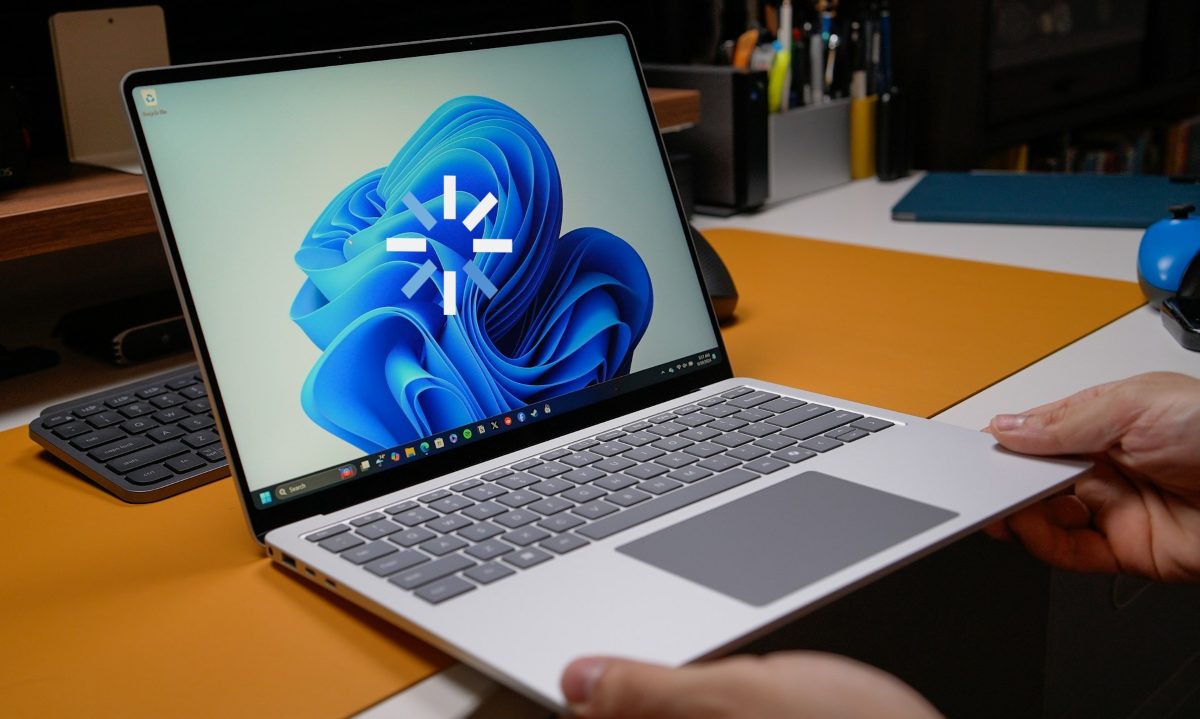
اگر اینترنت شما فقط در ویندوز کند است، اما در سایر دستگاهها (تلفن، تبلت یا لپتاپ) سریع است، پس کامپیوتر شما باید بررسی شود. ممکن است درایورهای شبکه شما قدیمی باشند. ویندوز آپدیت در حال اجرای یک بهروزرسانی استاینکه شما یک سرویس فعال (مانند VPN) دارید یا اینکه ... کابل اترنت که به درستی کار نمیکند.
برای تعیین شدت مشکل، میتوانید تستهای سرعت را در یک مرورگر وب اجرا کنیدابتدا، آن را روی یک دستگاه متصل به وایفای مانند تلفن یا لپتاپ خود آزمایش کنید. سپس، دوباره آن را روی رایانه شخصی ویندوزی خود آزمایش کنید. اگر تفاوت سرعت قابل توجه است، باید علت را بررسی کنید. بیایید به رایجترین دلایل کندی اینترنت فقط در ویندوز نگاهی بیندازیم.
مشکل را مشخص کنید

اگر اینترنت فقط در ویندوز کند است، اما در دستگاههای دیگر به خوبی کار میکند، اینها معمولاً علل اصلی هستند:
- بهروزرسانیهای پسزمینهاین یک دلیل نسبتاً رایج است. Windows Update بدون هشدار پچها را دانلود میکند، به همین دلیل اینترنت و کل کامپیوتر بسیار کندتر از حد معمول کار میکنند.
- سرویسها و برنامههای فعال: واندرایوبرنامههای آنتیویروس یا همگامسازی، پهنای باند را مصرف میکنند.
- درایورهای شبکه قدیمییک درایور قدیمی یا خراب میتواند سرعت اتصال اینترنت شما را محدود کند.
- پیکربندیهای شبکهDNS کند، IPv6 با پیکربندی نادرست یا VPN فعال میتواند سرعت اتصال شما را به میزان قابل توجهی کاهش دهد.
- تداخل امنیتیفایروالها یا نرمافزارهای آنتیویروس که تمام ترافیک را بررسی میکنند، میتوانند عملکرد را کاهش دهند.
اینترنت کند فقط در ویندوز: راه حل های ممکن
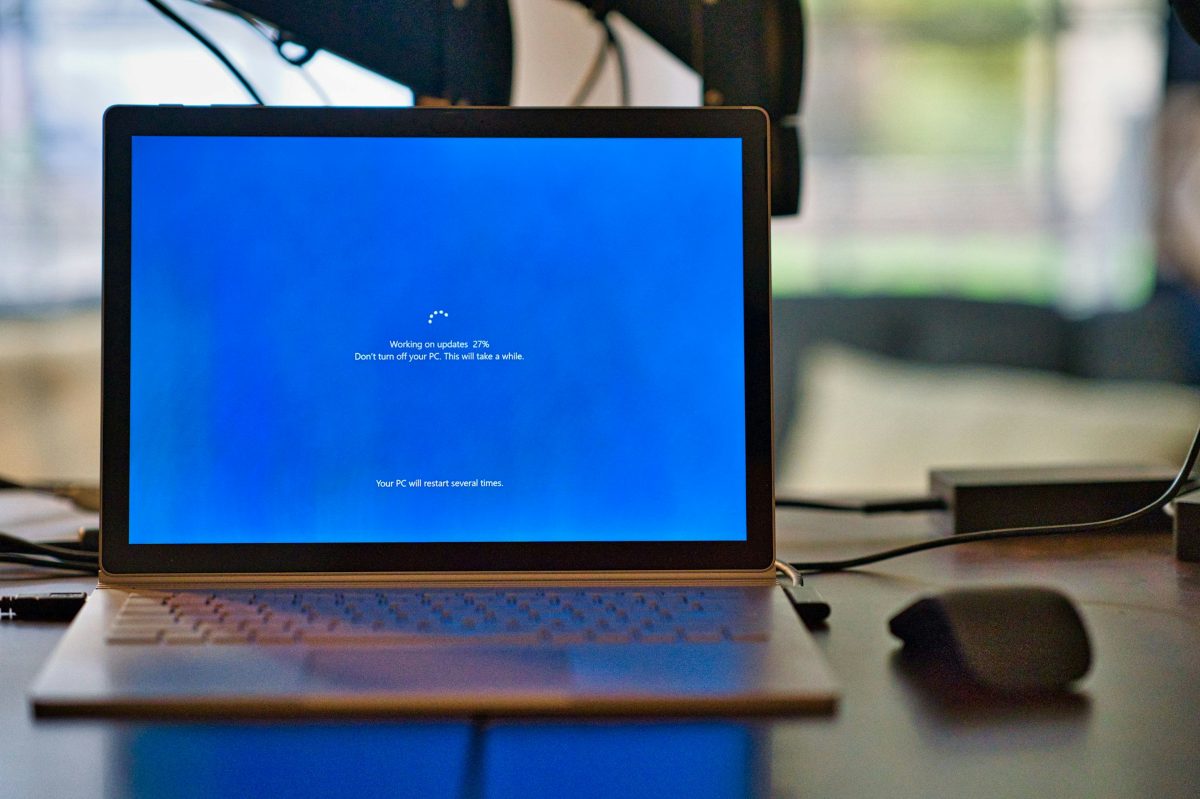
وقتی اینترنت فقط در ویندوز کند است، باید راهحلها را از رایانه خود اعمال کنید. ابتدا کابل کشی کامپیوتر خود را بررسی کنیداگر از کابل اترنت استفاده میکنید، ممکن است آسیب دیده باشد، که میتواند دلیل عدم بهینه بودن اتصال باشد. یک کابل یا پورت دیگر را روی روتر خود امتحان کنید و ببینید که آیا اتصال بهبود مییابد یا خیر. اگر مشکل همچنان ادامه داشت، راهحلهای زیر را امتحان کنید.
بررسی میزان استفاده از شبکه
برای شناسایی فرآیندی که بیشترین کندی را در رایانه شخصی شما ایجاد میکند، شما باید میزان استفاده از شبکه را در Task Manager بررسی کنیدبرای انجام این کار، این مراحل را دنبال کنید:
- مدیر وظیفه را باز کنید (روی دکمه شروع ویندوز کلیک راست کنید).
- به بخش Performance – Network بروید و بررسی کنید که کدام فرآیندها از پهنای باند استفاده میکنند.
- در تب Processes، برنامهها را بر اساس Network مرتب کنید تا متوجه شوید کدام یک مقصر است.
- پس از شناسایی، آن را ببندید و بررسی کنید که اتصال شما بهبود یافته است.
نگاهی به بهروزرسانی ویندوز بیندازید
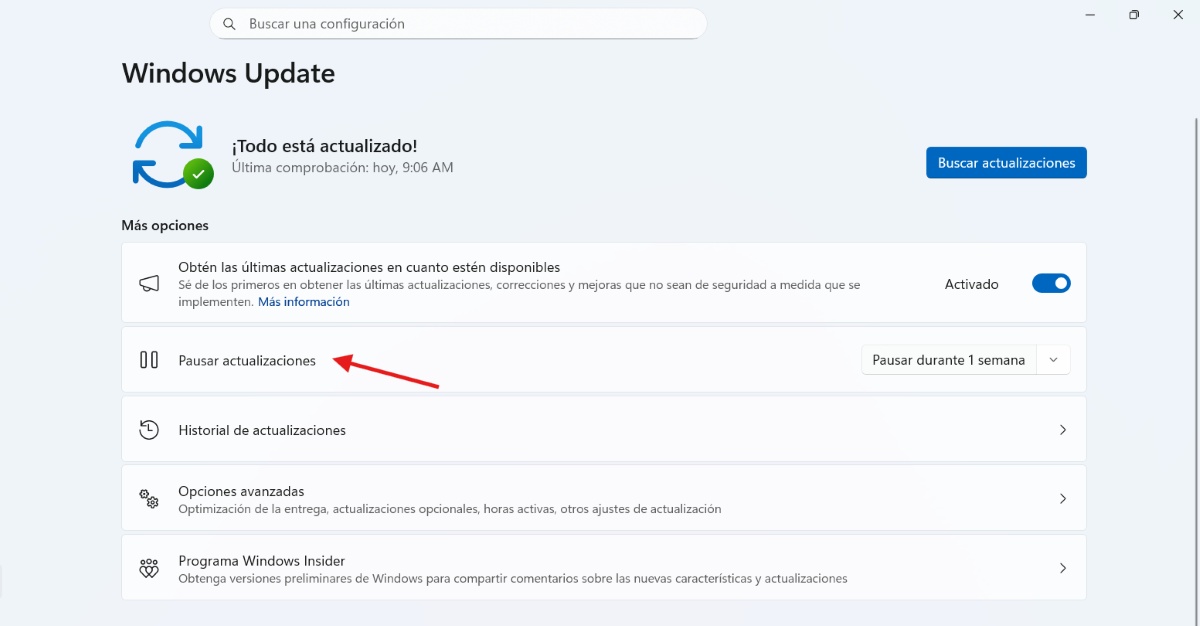
وقتی اینترنت شما فقط در ویندوز کند است، ممکن است به دلیل بهروزرسانی باشد که از آن بیاطلاع هستید. در این صورت، باید بهروزرسانی ویندوز را بررسی کنید. به پیکربندی – بهروزرسانی ویندوز – بهروزرسانیها را موقتاً متوقف کنیددر مرحله بعد، بررسی کنید که آیا اتصال شما سریعتر است یا خیر. اگر اینطور است، پس مشکل بزرگی وجود ندارد. وقتی بهروزرسانی کامل شود، همه چیز مانند قبل ادامه خواهد یافت.
همگامسازی را موقتاً غیرفعال کنید
در ویندوز، سرویسهایی مانند OneDrive، Steam یا Dropbox ممکن است در پسزمینه در حال دانلود دادهها یا بهروزرسانیها باشند. این سرویسها را متوقف کنید تا ببینید آیا سرعت اینترنت شما در رایانه شخصیتان بهبود مییابد یا خیر.برای انجام این کار، روی آیکون سرویس مورد نظر کلیک راست کرده و گزینه Pause Sync را انتخاب کنید.
درایورهای شبکه خود را بهروزرسانی کنید
درایورهای قدیمی میتوانند باعث ایجاد مشکلاتی در رایانه شما شوند (مانند کندی اینترنت فقط در ویندوز). در هر صورت، بهتر است آنها را به آخرین نسخه موجود بهروزرسانی کنید.در حالی که برخی از رایانهها این کار را به صورت خودکار انجام میدهند، میتوانید درایورهای شبکه خود را به صورت دستی نیز بهروزرسانی کنید. برای بهروزرسانی درایورهای شبکه، این مراحل را دنبال کنید:
- روی دکمه استارت ویندوز کلیک راست کرده و گزینه Device Manager را انتخاب کنید.
- حالا به بخش آداپتورهای شبکه بروید.
- روی نام شبکه خود کلیک کنید و سپس روی آن راست کلیک کنید.
- حالا گزینهی «بهروزرسانی درایور» را انتخاب کنید یا آن را مستقیماً از وبسایت سازنده دانلود کنید.
غیرفعال کردن VPN فعال
آیا میدانستید که VPN فعال یکی از شایعترین دلایل کندی اینترنت فقط در ویندوز است. چرا وقتی همه دستگاههای دیگر خوب کار میکنند، اتصال شما کند است؟ دلیلش این است که همه ترافیک از یک تونل امن عبور میکند و مسیر طولانیتر است: به جای اینکه مستقیماً به سرور برود، اتصال شما ابتدا به سرور VPN (که معمولاً در کشور دیگری است) میرود. بنابراین، اگر سرور شلوغ باشد، سرعت به طور قابل توجهی کاهش مییابد.
برای بررسی اینکه آیا مشکل از VPN است، تست سرعت را با فعال و غیرفعال کردن VPN اجرا کنیداگر تفاوت قابل توجه است، شما مقصر کندی اینترنت خود را شناسایی کردهاید: VPN. در مرحله بعد چه باید بکنید؟ اگر نیازی به استفاده مداوم از آن ندارید، آن را غیرفعال کنید و فقط در موقعیتهای خاص که به رمزگذاری دادهها نیاز دارید، از آن استفاده کنید.
تست اتصال سیمی در مقابل وایفای
اگر فقط اینترنت کندی روی ویندوز دارید، اما از طریق وایفای متصل هستید، چه میشود؟ یک راه حل عملی و ساده، ریستارت کردن کامپیوتر است.اغلب، یک راهاندازی مجدد ساده سیستم میتواند مشکلات خاص را حل کند. گزینه دیگر، راهاندازی مجدد روتر است. آن را به مدت حدود 30 ثانیه از برق بکشید و سپس دوباره وصل کنید.
اگر موارد بالا جواب نداد، تنظیم مجدد شبکه در رایانه شخصی خود را در نظر بگیرید.برای انجام این کار، به تنظیمات – شبکه و اینترنت – وضعیت بروید. به دنبال تنظیم مجدد شبکه باشید. این کار آداپتورها را دوباره نصب میکند و تنظیمات را به حالت اولیه برمیگرداند. اگر این کار را انجام دهید، باید رمزهای عبور Wi-Fi خود را دوباره در رایانه خود وارد کنید و تمام.
فقط اینترنت کند در ویندوز: نتیجه گیری
وقتی اتصال فقط در ویندوز کند است، دلیل آن معمولاً پیکربندیهای داخلی یا فرآیندهای پسزمینه است.بررسی سرویسهای فعال، بهروزرسانی درایورها و تنظیم تنظیمات شبکه میتواند به بازیابی سرعت اتصال شما کمک کند. اگر علت را مشخص کنید و یکی از راهحلهای عملی ذکر شده را اجرا کنید، اینترنت شما در تمام دستگاههایتان به یک اندازه سریع خواهد بود.

از سنین جوانی، مجذوب همه چیزهای علمی و فناوری، به خصوص پیشرفتهایی که زندگی ما را آسانتر و لذتبخشتر میکنند، بودهام. من عاشق بهروز ماندن در مورد آخرین اخبار و روندها و به اشتراک گذاشتن تجربیات، نظرات و نکات خود در مورد دستگاهها و گجتهایی هستم که استفاده میکنم. این باعث شد که کمی بیش از پنج سال پیش به یک نویسنده وب تبدیل شوم و عمدتاً روی دستگاههای اندروید و سیستم عاملهای ویندوز تمرکز کنم. من یاد گرفتهام که مفاهیم پیچیده را به زبان ساده توضیح دهم تا خوانندگانم بتوانند به راحتی آنها را درک کنند.