
بازیابی ابری در ویندوز ۱۱ یک ... فرآیندی که برای نصب مجدد یا بازیابی سیستم عامل استفاده میشود دانلود یک نسخه سالم و بدون مشکل از سرورهای مایکروسافت، عمدتاً زمانی استفاده میشود که سیستم عامل خراب شده باشد یا به درستی بوت نشود. همچنین اگر صرفاً به دنبال جدیدترین نسخه ویندوز هستید، میتوانید از این گزینه استفاده کنید. بیایید این موضوع را با جزئیات بیشتری بررسی کنیم.
بازیابی ابری در ویندوز 11 چیست؟
بازیابی ابری در ویندوز ۱۱ روشی برای نصب مجدد یا بازیابی سیستم عامل است. این روش شامل دانلود یک تصویر سیستم از اینترنت به جای استفاده از فایلهای ذخیره شده در رایانه شما میشود. به عبارت ساده: سیستم شما به سرورهای ... متصل میشود. مایکروسافت و یک نسخه رسمی از ویندوز ۱۱ را دانلود کنید، که سپس روی رایانه شخصی شما نصب میشود.
چرا در ویندوز ۱۱ از بازیابی ابری استفاده کنیم؟ چون به این ترتیب شما ... نصب تمیز و بهروزاین روش شبیه به استفاده از یک رسانه نصب USB است، اما بدون نیاز به ایجاد یا داشتن آن. به این ترتیب، برای نصب مجدد به رسانه فیزیکی وابسته نیستید؛ فقط به اتصال اینترنت نیاز دارید.
چه زمانی از آن استفاده کنیم
حالا پس، چه زمانی استفاده از بازیابی ابری در ویندوز ۱۱ مناسب است؟ در اینجا موقعیتهایی وجود دارد که استفاده از آن مناسب است:
- فایلهای محلی آسیبدیدهاگر پارتیشن ریکاوری یا فایلهای سیستم داخلی خراب شده باشند و امکان نصب مجدد سنتی (با استفاده از فایلهای محلی) را فراهم نکنند.
- وقتی کامپیوتر روشن نمیشودبازیابی ابری زمانی مفید است که ویندوز ۱۱ به دلیل خطاهای بحرانی که مانع از شروع یا شروع صحیح آن میشوند، بوت نمیشود.
- تمیز و آخرین نصباین رویه تضمین میکند که نسخه دانلود شده، آخرین نسخه موجود ویندوز ۱۱، شامل آخرین وصلههای امنیتی و بهبودها باشد. علاوه بر این، نصب تمیز و تازه سیستم عامل.
- بدون نیاز به منابع خارجیاگر درایو USB یا هیچ رسانه نصب فیزیکی در دسترس ندارید، این یک جایگزین عالی است.
- محیطهای بحرانیاگر به سرعت و قابلیت اطمینان نیاز دارید، ایدهآل است، زیرا از وابستگی به فایلهای محلی که ممکن است آسیب دیده یا قدیمی باشند، جلوگیری میکنید.
نحوه انجام بازیابی ابری در ویندوز 11
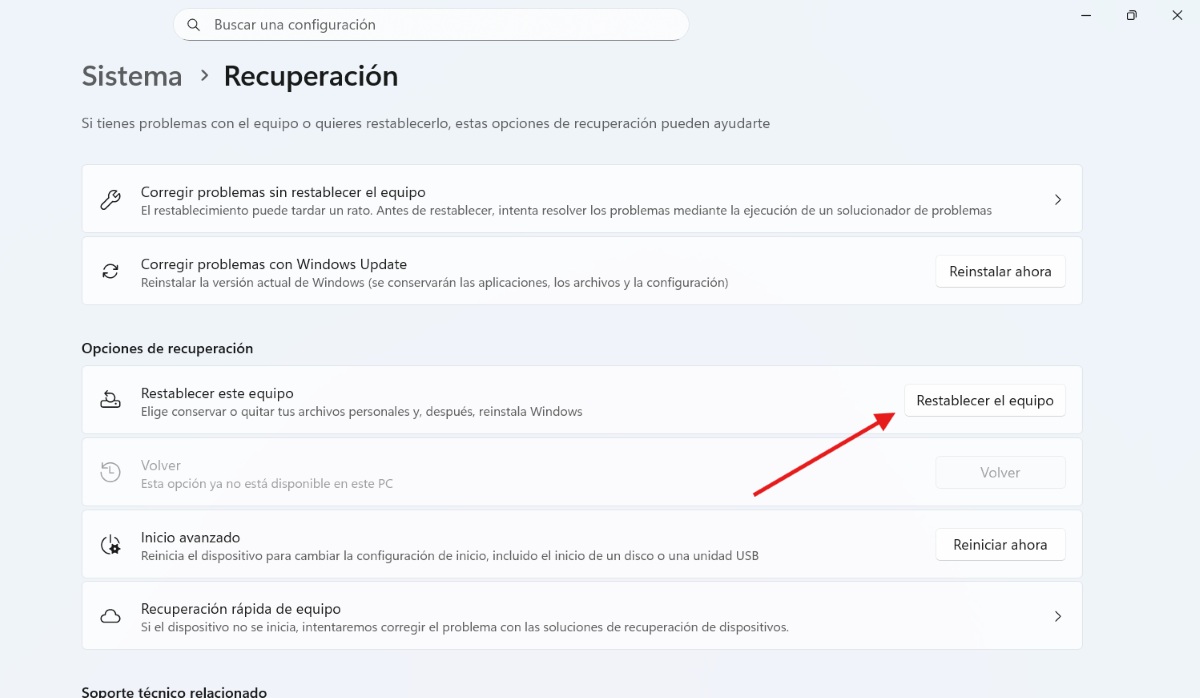
انجام بازیابی ابری در ویندوز ۱۱ بسیار ساده است. این کار از طریق گزینههای تنظیم مجدد سیستم در تنظیمات ویندوز انجام میشود. مسیری که باید دنبال کنید به شرح زیر است: پیکربندی – سیستم – Recuperación – این دستگاه را ریست کنید – “دانلود در فضای ابریاما برای اینکه کار را برای شما آسانتر کنیم، در اینجا یک راهنمای گام به گام برای این روش ارائه شده است:
- باز پیکربندی (کلیدهای ویندوز + I را فشار دهید).
- انتخاب کنید سیستم در منوی کناری.
- کلیک کنید Recuperación.
- در بخش گزینههای بازیابی، روی Restablecer el equipo.
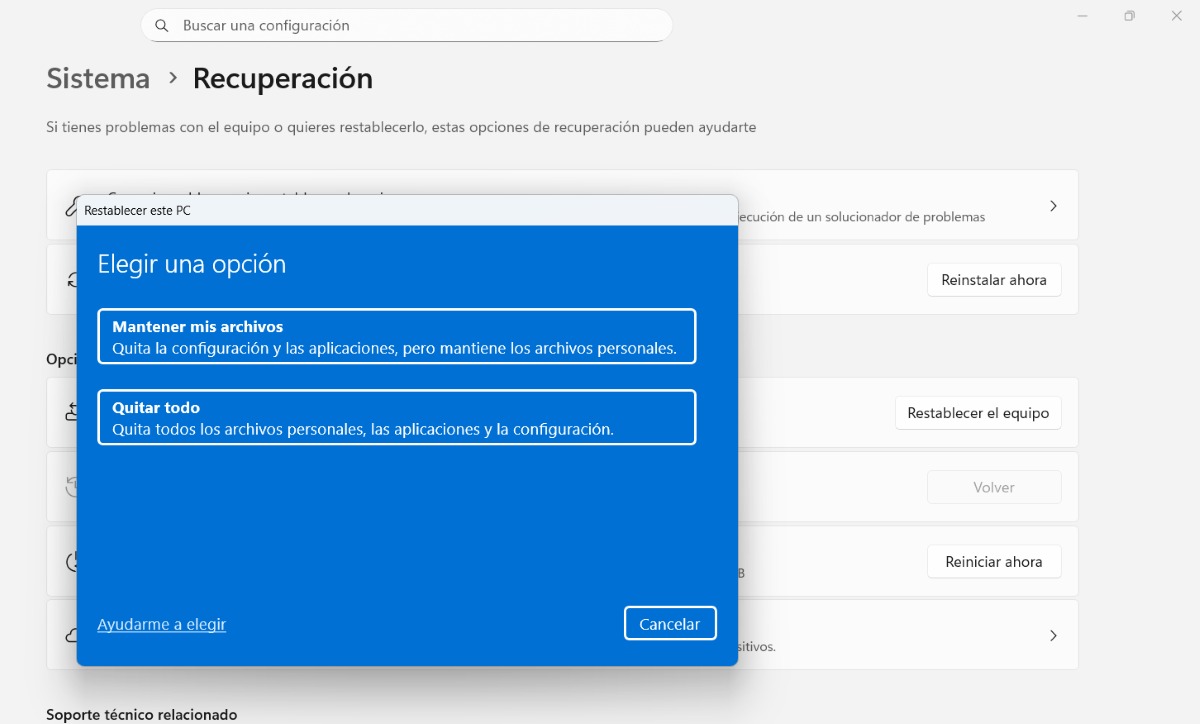
- نوع نصب مجدد را انتخاب کنید. دو گزینه ظاهر میشود: Descarga en la nube، برای دانلود یک نسخه پاک از ویندوز ۱۱ از سرورهای مایکروسافت (این همان سروری است که ما به آن علاقهمندیم) و نصب مجدد محلی، که از فایلهای موجود در دستگاه شما استفاده میکند.
- تصمیم بگیرید که چه چیزی را نگه خواهید داشتشما میتوانید بین Conservar mis archivosکه اسناد و اطلاعات شخصی شما را هنگام نصب مجدد ویندوز ایمن نگه میدارد یا Quitar todoاین گزینه برنامهها، تنظیمات و فایلهای شخصی را حذف میکند و دستگاه را مانند روز اولش میکند.
- تأیید و شروع: سیستم خلاصهای از آنچه اتفاق خواهد افتاد را به شما نشان میدهد. روی کلیک کنید بازیابی para iniciar el proceso.
- صبر کنید تا فرآیند دانلود و نصب کامل شود: ویندوز چندین گیگابایت داده دانلود خواهد کرد و پس از اتمام دانلود، سیستم عامل به طور خودکار دوباره نصب میشود.
ملاحظات هنگام انجام بازیابی ابری در ویندوز 11
انجام بازیابی ابری در ویندوز ۱۱ مزایای قابل توجهی دارد: برای نصب مجدد به رسانه فیزیکی نیاز ندارید، قابل اعتمادتر است، برای خرابیهای بحرانی ایدهآل است و یک ایمیج رسمی و بهروز را دانلود میکنید. با این حال، معایبی نیز وجود دارد. نکات مهمی که قبل از انجام عمل باید در نظر داشته باشید:
- شما به اتصال اینترنت نیاز داریداتصال اینترنت پایدار و قابل اعتماد برای دانلود فایلهای نصب ویندوز از فضای ابری ضروری است. علاوه بر این، اتصال نسبتاً سریع توصیه میشود، زیرا حجم دانلود میتواند چندین گیگابایت باشد.
- زمان نصب مجدداین فرآیند ممکن است در مقایسه با تنظیم مجدد محلی کندتر باشد، زیرا به سرعت اتصال اینترنت شما و میزان دادههایی که باید دانلود شوند بستگی دارد.
- Datos personalesاگرچه میتوانید هنگام انجام بازیابی، فایلهای شخصی خود را نگه دارید، اما همیشه توصیه میشود قبل از ادامه، از اطلاعات خود نسخه پشتیبان تهیه کنید.
- مصرف دادهاگر حجم اینترنت محدودی دارید یا از سرویسهای دادهی پولی استفاده میکنید، دانلود سیستم عامل میتواند پرهزینه باشد. بنابراین، در صورت امکان، بهتر است از یک اتصال اینترنتی پایدار، سریع و نامحدود استفاده کنید.
نصب مجدد محلی در مقابل بازیابی از طریق فضای ابری در ویندوز 11: کدام بهتر است؟
هر دو روش برای تنظیم مجدد سیستم عامل شما مزایایی دارند. با این حال، ارزش دارد که آنها را در کنار هم مقایسه کنید تا مشخص شود کدام یک به بهترین وجه با نیازهای شما مطابقت دارد. برای تو. اینجا در اینجا ویژگیهای اصلی آن آمده است تا بتوانید بین یکی و دیگری به طور عینی انتخاب کنید:
- منبع فایلنصب مجدد محلی از فایلهای ذخیره شده روی رایانه شخصی استفاده میکند، در حالی که بازیابی از فضای ابری از سرورهای مایکروسافت استفاده میکند.
- Velocidadنصب مجدد محلی سریعتر از بازیابی ابری است، زیرا به اتصال اینترنت وابسته نیست.
- Actualización: بازیابی ابری همیشه آخرین نسخه سیستم عامل را ارائه میدهد، در حالی که نصب مجدد محلی ممکن است قدیمی باشد.
- Fiabilidad: اگر فایلها خراب باشند، نصب مجدد محلی میتواند با شکست مواجه شود، در حالی که یک نسخه سالم از طریق فضای ابری تضمین میشود.
- کدام بهتر است؟اگر مشکلات جزئی دارید، نصب مجدد محلی ایدهآل است. اما اگر رایانه شما خطاهای جدی یا فایلهای خراب دارد، بازیابی ابری بهترین گزینه است.
به طور خلاصه، بازیابی ابری در ویندوز ۱۱ به ویژه زمانی که به دنبال امنیت، قابلیت اطمینان و بهروزرسانیهای فوری سیستم هستید، بسیار مفید است. بهترین گزینه برای شما در صورت خراب شدن فایلهای محلیاین قابلیت در صورتی مفید است که رسانه فیزیکی ندارید یا میخواهید آخرین نسخه را دوباره نصب کنید. اساساً، این یک برنامه پشتیبانگیری قابل اعتماد در صورت عدم موفقیت بازیابی محلی کامپیوتر است.

از سنین جوانی، مجذوب همه چیزهای علمی و فناوری، به خصوص پیشرفتهایی که زندگی ما را آسانتر و لذتبخشتر میکنند، بودهام. من عاشق بهروز ماندن در مورد آخرین اخبار و روندها و به اشتراک گذاشتن تجربیات، نظرات و نکات خود در مورد دستگاهها و گجتهایی هستم که استفاده میکنم. این باعث شد که کمی بیش از پنج سال پیش به یک نویسنده وب تبدیل شوم و عمدتاً روی دستگاههای اندروید و سیستم عاملهای ویندوز تمرکز کنم. من یاد گرفتهام که مفاهیم پیچیده را به زبان ساده توضیح دهم تا خوانندگانم بتوانند به راحتی آنها را درک کنند.