- انتخاب کانال و باند مناسب (۲.۴، ۵ یا ۶ گیگاهرتز) کلید کاهش تداخل و بهبود سرعت و پایداری است.
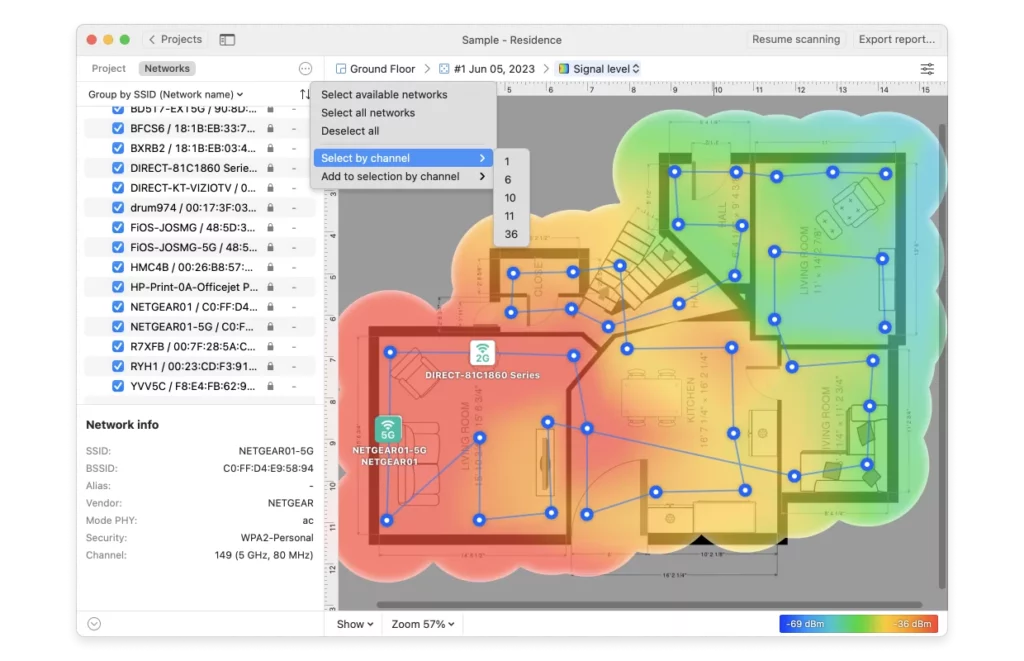
- ابزارهایی مانند NetSpot به شما امکان میدهند شبکههای نزدیک، همپوشانیها و اشباع کانالها را تجسم کنید تا بهترین گزینه را انتخاب کنید.
- پیکربندی دستی کانال، تنظیم پهنای باند و بهروزرسانی مداوم میانافزار روتر، عملکرد شبکه را بهینه میکند.
- یک روتر مدرن با وایفای ۵، ۶ یا ۶E و برنامهریزی کانال خوب، تجربه بیسیم سریعتر، امنتر و قابل اعتمادتری را ارائه میدهد.
وقتی اتصال شما قطع و وصل میشود، صفحات به کندی بارگذاری میشوند، یا قطع و وصلهای تصادفی را تجربه میکنید، به احتمال زیاد مشکل از ارائه دهنده اینترنت شما نیست، بلکه... کانال وایفای که روتر شما روی آن پخش میکنددر ساختمانهای پر از همسایه، دفاتر شلوغ یا آپارتمانهای کوچک با دستگاههای زیاد، انتخاب کانال مناسب تفاوت زیادی در سرعت، پایداری و تأخیر ایجاد میکند. برای این منظور، کمک از نت اسپات خیلی ارزشمند است.
بسیاری از افراد به سادگی کانال را به صورت خودکار یا ... ترک میکنند. کانال را عوض کن به طور تصادفی فکر می کنم که هر کانال خالی بهتر است، اما واقعیت این است که همه کانالهای وایفای رفتار یکسانی ندارند یا نباید به یک شکل استفاده شوند.با ابزاری مانند NetSpot و درک اولیه از نحوه عملکرد باندهای 2.4 گیگاهرتز، 5 گیگاهرتز و 6 گیگاهرتز، میتوانید شبکه بیسیم خود را به طور دقیق تنظیم کنید و بدون پیچیده کردن بیش از حد مسائل، بیشترین بهره را از آن ببرید.
نحوه عملکرد باندها و کانالهای وایفای
قبل از اینکه به هر چیزی در مورد روتر بپردازیم، مهم است که این نکته را درک کنیم وایفای چیزی بیش از یک بزرگراه فرکانس رادیویی نیست که به خطوطی به نام کانال تقسیم شده است.هر کانال بخشی از طیف را اشغال میکند و اگر چندین روتر در بخشهای همپوشانی ارسال کنند، تداخل، تصادم و افت عملکرد رخ میدهد.
- در گروه موسیقی 2.4 گیگاهرتزاین مورد که در روترهای قدیمیتر و دستگاههای ساده (اتوماسیون خانگی، چاپگرها، گجتهای ارزان) بسیار رایج است، در اسپانیا ۱۳ کانال (در کشورهایی مانند ایالات متحده ۱۱ کانال) داریم، اما این کانالها به شدت با یکدیگر همپوشانی دارند.
- گروه موسیقی از 5 گیگاهرتز این فناوری با ارائه کانالهای بیشتر، جداسازی بهتر و امکان استفاده از پهنای کانالهای وسیعتر (20، 40، 80 و تا 160 مگاهرتز) برای کاهش این هرج و مرج ارائه شده است. این امر به v اجازه میدهدسرعتهای بسیار بالاتراما این همچنین به این معنی است که اگر پهنای باند را در محیطهای شلوغ بیش از حد باز کنیم، تداخل و احتمال تداخل با شبکههای مجاور را افزایش میدهیم.
- جدید گروه موسیقی ۶ گیگاهرتز (وایفای ۶E) این طیف فرکانسی موجود را گسترش میدهد و دهها کانال دیگر اضافه میکند. در برخی کشورها، میتواند تا ... ارائه دهد. ۱۲۰۰ مگاهرتز از طیف جدید، با انبوهی از کانالهای عریض که با هم همپوشانی ندارند. از آنجایی که در حال حاضر کمتر مورد استفاده قرار میگیرد، ازدحام بسیار کم است و تجربه میتواند از نظر سرعت و تأخیر فوقالعاده باشد.
در نهایت، هر باند ویژگیهای خاص خود را دارد و انتخاب خوب نه تنها شامل انتخاب کانال میشود، بلکه پهنای باند و عرض کانال مناسب را برای محیط خود انتخاب کنید.
تداخل وایفای: کانال همکانال و کانال مجاور
وقتی چندین شبکه امواج رادیویی را به اشتراک میگذارند، همه تداخلها یکسان نیستند. برای تصمیمگیریهای خوب با NetSpot و پیکربندی روتر، تشخیص تفاوت بین آنها مفید است. تداخل هم کانال و تداخل کانال مجاور، که رفتار بسیار متفاوتی دارند.
La تداخل هم کانال این اتفاق زمانی میافتد که نقاط دسترسی مختلف دقیقاً از یک کانال استفاده میکنند. در این حالت، مکانیزم CSMA/CA (Carrier Sense Multiple Access with Collision Avoidance) استاندارد WiFi وارد عمل میشود که باعث میشود دستگاهها قبل از ارسال، به یکدیگر "گوش" دهند. آنها باید برای جلوگیری از تصادف، نوبتی حرکت کننداثر عملی این است که شبکه معمولاً ناپایدار نمیشود، اما کندتر میشود، زیرا همه تجهیزات از یک خط مشترک استفاده میکنند و یک صف ایجاد میشود.
La تداخل کانال مجاور این خیلی دردسرسازتر است. این اتفاق زمانی میافتد که شبکهها روی کانالهایی که تا حدی همپوشانی دارند، انتقال انجام میدهند، بنابراین سیگنالهای یکی توسط سایرین به عنوان نویز دیده میشود. به جای هماهنگی، انتقالها همپوشانی دارند، کیفیتشان کاهش مییابد، بستهها گم میشوند و شبکه نامنظم میشود.اینجاست که متوجه ریزقطعیها، افزایش ناگهانی تأخیر و احساس «وایفای دیوانهوار» خواهید شد.
بنابراین، در باند ۲.۴ گیگاهرتز، معمولاً بهتر است که یک کانال را به طور کامل به اشتراک بگذارید (مثلاً از همان کانال ۱ همسایه با سیگنال قوی استفاده کنید) تا اینکه از یک کانال میانی استفاده کنید که دو یا چند کانال پایه (۱، ۶ و ۱۱) را همپوشانی کند و باعث تداخل شود. تداخلهای مجاور ثابتها. در فرکانسهای ۵ گیگاهرتز و ۶ گیگاهرتز، از آنجایی که کانالهای غیرهمپوشان بیشتری وجود دارد، سادهتر است. با برنامهریزی خوب، از تداخل کانالهای همکانال و مجاور جلوگیری کنید..
در پروژههای بزرگ (دفاتر، هتلها، مراکز آموزشی)، یکی از اشتباهات رایج، پیکربندی ... همه نقاط دسترسی در یک کانالاین امر در نهایت باعث ایجاد یک گلوگاه عظیم میشود، زیرا تمام ترافیک از طریق یک بخش واحد از طیف جریان مییابد، در حالی که نکته دقیقاً توزیع هوشمندانه آن بین کانالها و سلولهای پوشش است.
انتخاب فرکانس پویا (DFS) و کانالهای عریض
در باند ۵ گیگاهرتز، برخی کانالها با برچسبهای زیر مشخص شدهاند: انتخاب فرکانس پویا (DFS)این کانالها طیف فرکانسی را با رادارهای هواشناسی، رادارهای فرودگاه یا سایر سرویسهای حیاتی به اشتراک میگذارند و استاندارد وایفای از نقاط دسترسی میخواهد که به این سیگنالها «گوش دهند» و در صورت تشخیص فعالیت، برای جلوگیری از تداخل، حرکت کنند.
مزیت بزرگ کانالهای DFS این است که آنها فضای موجود بیشتری را اضافه میکنند.با این حال، استفاده از آن دو اشکال عمده دارد: دستگاههای کلاینتی وجود دارند که آنها با DFS سازگار نیستند و به سادگی نمیتوانند شبکه را ببینند.و علاوه بر این، اگر راداری شناسایی شود، نقطه دسترسی باید کانالها را تغییر دهد که باعث ایجاد وقفه کوتاه یا تأخیر اضافی میشود.
از طرف دیگر، در فرکانسهای ۵ گیگاهرتز و ۶ گیگاهرتز میتوانیم با ... بازی کنیم. لینک کانال پیوند کانالاین اساساً شامل ترکیب چندین کانال ۲۰ مگاهرتزی در یک کانال واحد و عریضتر ۴۰، ۸۰ یا ۱۶۰ مگاهرتز است. هرچه کانال عریضتر باشد، پتانسیل حداکثر سرعت بیشتر است. با این حال، این امر احتمال تداخل با شبکههای همسایه و تقویت نویز پسزمینه را نیز افزایش میدهد.
در خانههایی که شبکههای اطراف کمی دارند یا کلبههای ایزوله، یک کانال ۸۰ مگاهرتز میتواند کاملاً کار کند، در حالی که در ساختمانهای مرکزی پر از روتر، معقولترین گزینه معمولاً ... روی ۲۰ مگاهرتز یا ۴۰ مگاهرتز بمانید برای یافتن تعادل بین عملکرد و پایداری.
با برنامهریزی دقیق اینکه از کدام کانالهای DFS استفاده شود، چه زمانی لینک فعال شود و چه عرض کانالی تنظیم شود، میتوانید طراحی کنید سیستمهای وایفای قوی که از تعداد زیادی دستگاه پشتیبانی میکنند بدون اینکه از سرعت یا قابلیت اطمینان بیش از حد کاسته شود.
نحوه استفاده از NetSpot برای یافتن بهترین کانال WiFi
اگرچه بسیاری از روترها گزینهای برای انتخاب خودکار کانالآنها همیشه دقیق نیستند، یا فقط در هنگام راهاندازی درست تشخیص میدهند بدون اینکه وضعیت را در طول زمان دوباره ارزیابی کنند. بنابراین، اگر گمان میکنید که وایفای شما در یک کانال شلوغ قرار دارد، ارزش دارد که ابتدا محیط را با یک ابزار قابل اعتماد تجزیه و تحلیل کنید.
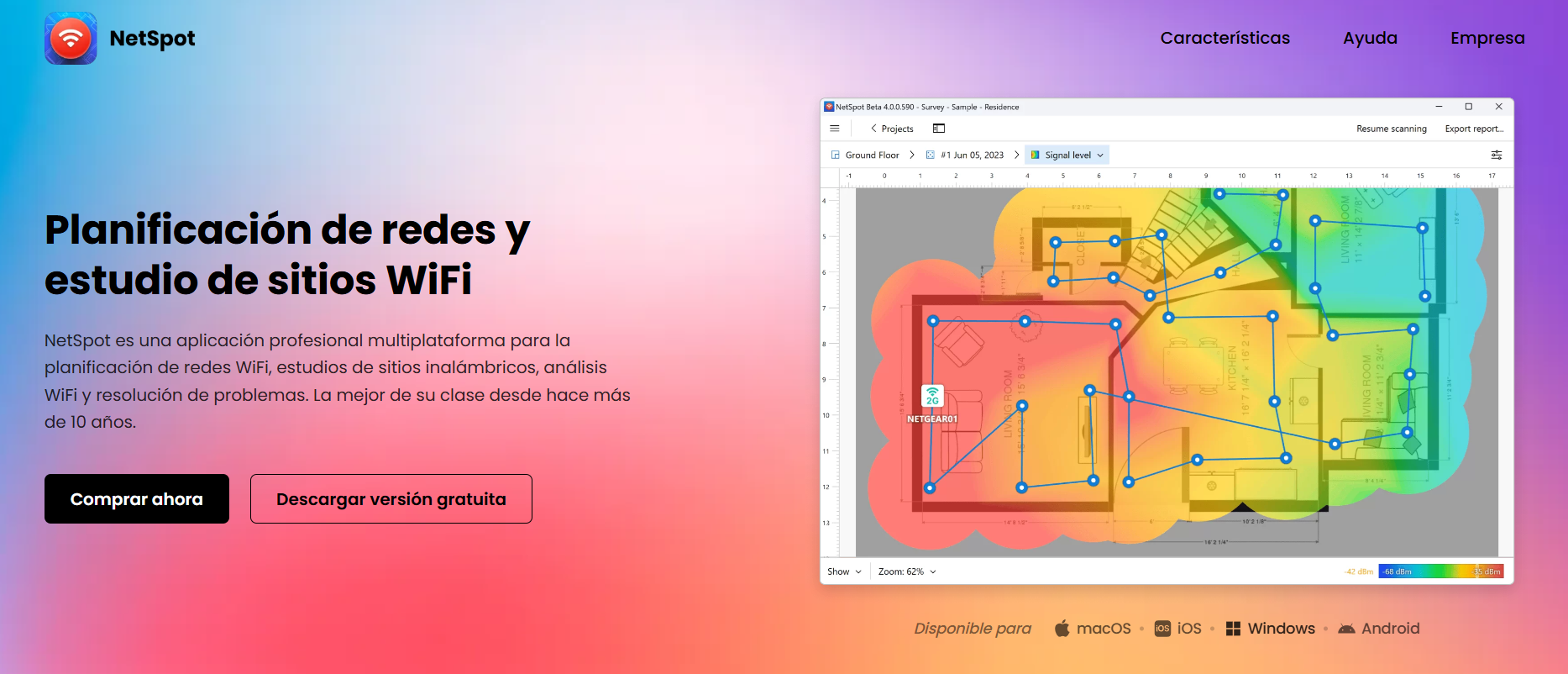
اولین قدم نصب یک آنالایزر وای فای روی رایانه یا دستگاه تلفن همراه شما. برنامههای رایگان بیشماری برای اندروید، ویندوز و macOS وجود دارد که شبکههای موجود، قدرت سیگنال آنها و کانالی که روی آن پخش میشوند را نمایش میدهند. در میان آنها، NetSpot برجسته است زیرا علاوه بر فهرست کردن شبکهها، نماهای گرافیکی بسیار واضح و ویژگیهای تحلیل پوشش را برای مناطق مختلف ارائه میدهد.
در iOS به دلیل محدودیتهای اپل در دسترسی به اطلاعات WiFi، گزینهها محدودتر هستند، اما در رایانههای ویندوزی و مک میتوانید بدون هیچ مشکلی از آن استفاده کنید. NetSpot برای تجزیه و تحلیل کانالها و مطالعه اشباعبرنامههای دیگری مانند WiFi Analyzer (اندروید) یا WifiInfo (ویندوز) نیز میتوانند در این کار اسکن اولیه به شما کمک کنند.
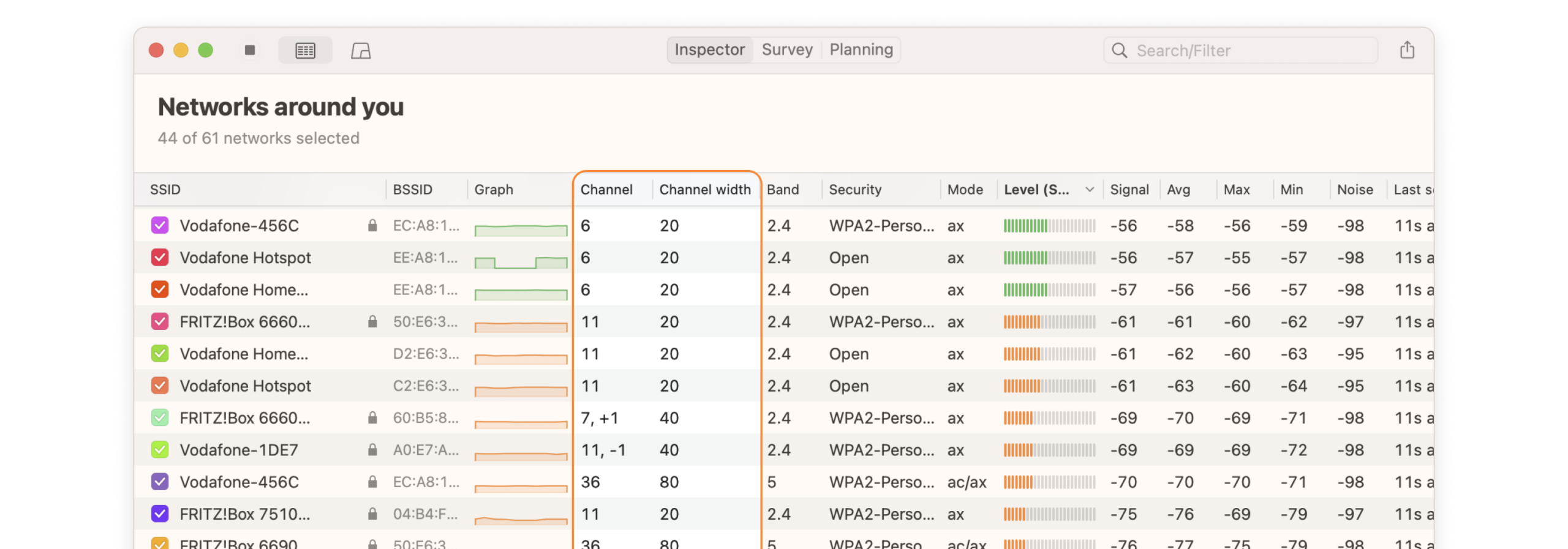
پس از نصب NetSpot یا ابزار انتخابی خود، به شبکه و باند (۲.۴، ۵ یا ۶ گیگاهرتز) که میخواهید بهینهسازی کنید، متصل شوید. از آنجا، برنامه شبکههای نزدیک، کانال مورد استفاده آنها، RSSI (قدرت سیگنال) آنها و در بسیاری از موارد، توصیهای در مورد واضحترین کانالهامعمولاً یک نمای نمودار طیفی نیز وجود دارد که نشان میدهد چگونه شبکهها با یکدیگر همپوشانی دارند.
چیزی که به آن علاقه دارید و اینقدر روی آن تمرکز میکنید چند شبکه از یک کانال استفاده میکنند؟ مانند قدرت سیگنال در محل شما. کانالی با چندین شبکه بسیار ضعیف ممکن است قابل استفادهتر از کانالی با تعداد کمی شبکه اما بسیار قوی باشد که بسیار نزدیک به هم قرار دارند. همچنین توصیه میشود از کانالهای میانی در باند ۲.۴ گیگاهرتز که با دو یا چند کانال اصلی (۱، ۶ و ۱۱) همپوشانی دارند، خودداری کنید.
کانال وایفای روتر خود را گام به گام تغییر دهید
وقتی به لطف NetSpot یا آنالایزر، مشخص کردید که کدام کانال برای محیط شما مناسبتر است، وقت آن است که... به تنظیمات روتر دسترسی پیدا کنید و آن را به صورت دستی تغییر دهیداین فرآیند در اکثر مدلها بسیار مشابه است، اگرچه صفحه نمایشها بسته به سازنده متفاوت هستند.
اولین قدم دسترسی به رابط وب روتر از طریق یک مرورگر است. برای انجام این کار، باید آدرس IP دروازه روتر را در نوار آدرس وارد کنید، که معمولاً یا 192.168.0.1 192.168.1.1 (گاهی اوقات یک تغییر مانند ۱۹۲.۱۶۸.۱۰۰.۱). اگر آن را نمیدانید، میتوانید آن را روی برچسب روتر یا در مستندات ارائه دهنده خدمات اینترنتی خود پیدا کنید.
پس از ورود به سیستم، از شما نام کاربری و رمز عبور مدیر سیستم خواسته میشود. این موارد اغلب به همراه نام شبکه وایفای و رمز عبور، روی برچسبی در پایین روتر چاپ شدهاند. پس از ورود به سیستم، باید به دنبال منویی به نام ... باشید. «بیسیم»، «وایفای» یا موارد مشابه، جایی که همه گزینههای رادیویی گروهبندی شدهاند.
در آن بخش، تنظیمات شبکه ۲.۴ گیگاهرتز و اگر روتر شما دو بانده باشد، تنظیمات ۵ گیگاهرتز و حتی ۶ گیگاهرتز در صورت پشتیبانی از WiFi 6E را مشاهده خواهید کرد. هر کدام باید فیلدی برای ... داشته باشند. «کانال»اغلب با گزینه «خودکار» که به طور پیشفرض فعال است. برای انتخاب یک کانال خاص، باید حالت خودکار را غیرفعال کنید و کانال پیشنهادی را به صورت دستی انتخاب کنید توسط نت اسپات
تغییرات را ذخیره کنید و منتظر بمانید تا روتر تنظیمات جدید را اعمال کند. برخی از روترها مجدداً راهاندازی میشوند، برخی دیگر فقط ماژول Wi-Fi را مجدداً راهاندازی میکنند. پس از این، ایده خوبی است که یک تست سرعت دیگر اجرا کنید و بررسی کنید که آیا... پایداری و تأخیر بهبود یافته استاگر هیچ تغییری مشاهده نکردید یا همچنان مشکل دارید، ممکن است لازم باشد پهنای کانال را تنظیم کنید، باندها را تغییر دهید یا موقعیت فیزیکی روتر را بررسی کنید.
برنامههای اپراتور و بهینهسازی خودکار وایفای
برخی از اپراتورها برنامههای خود را برای وایفای روتر خود را بدون پیمایش منوهای پیچیده مدیریت و بهینهسازی کنیدیک مثال معمول، برنامه «Smart WiFi» در روترهای HGU است که به شما امکان میدهد کانال ۲.۴ گیگاهرتز را تغییر دهید، دستگاه را مجدداً راهاندازی کنید، ببینید کدام دستگاهها متصل هستند یا رمز عبور را بررسی کنید.
این نوع برنامهها معمولاً عملکردی دارند که «وایفای خود را بهینه کنید» این یک فرآیند خودکار را آغاز میکند: روتر محیط را تجزیه و تحلیل میکند، اشباع کانال را اندازهگیری میکند و به کانالی که در آن لحظه واضحترین میداند، سوئیچ میکند. اگر پس از بهینهسازی کانالها را تغییر ندهد، به این معنی است که شما از قبل گزینه نسبتاً خوبی را انتخاب کردهاید.
در برخی موارد، اگر از ارائه دهنده خدمات خود یک گیرنده تلویزیون (مثلاً یک گیرنده UHD که از طریق Wi-Fi به روتر شما متصل است) دارید، میتوانید از طریق منوی برنامه خود تلویزیون نیز به این گزینهها دسترسی داشته باشید. در آنجا، این امکان وجود دارد وضعیت شبکه خود را بررسی کنید، دستگاههای متصل را مشاهده کنید، وایفای را مجدداً راهاندازی کنید یا کانال را بهینه کنید. بدون اینکه به کامپیوتر دست بزنید.
اگرچه این نوع دستیارها زندگی را برای بسیاری از افراد آسانتر میکنند، اما هنوز هم بیشتر از ابزارهایی مانند NetSpot یک "جعبه سیاه" هستند. اگر میخواهید حداکثر دقت را داشته باشید، راه حل ایدهآل ترکیب آنها است. اسکن دستی با NetSpot با عملکردهای بهینهسازی روتر، به طوری که شما هم یک مرور فنی دقیق و هم اتوماسیونهایی که تنظیمات دورهای را انجام میدهند، خواهید داشت.
امنیت، جایگزینهای وایفای و زمان استفاده از کابل
در حالی که مشغول تلاش برای یافتن بهترین کانال هستید، نباید از موارد زیر غافل شوید: امنیت شبکه وای فای شمااستفاده از رمزگذاری قوی (حداقل WPA2، ترجیحاً WPA3 اگر روتر و دستگاههای شما از آن پشتیبانی میکنند)، یک رمز عبور قوی و غیرفعال کردن ویژگیهای قدیمی و ناامن مانند WPS، خطر نفوذ مهاجمان به شبکه شما را بدون اینکه متوجه شوید، کاهش میدهد.
از طرف دیگر، عاقلانه است که واقعبین باشیم: وایفای محدودیتهای فیزیکی دارد که کابلها ندارند.اگر چیدمان خانه شما مشکلساز است، با دیوارها یا سقفهای ضخیم زیاد، یا اگر برای کار از راه دور، بازیهای رقابتی یا سرورهای خانگی به حداکثر پایداری نیاز دارید، شاید بهتر باشد کابل اترنت را حداقل تا نقاط کلیدی بکشید.
به عنوان راه حل های واسطه، می توانید به موارد زیر متوسل شوید سیستمهای PLC (اینترنت از طریق شبکه برق)، نقاط دسترسی سیمی یا شبکههای مش وایفای به درستی پیکربندی شده است. در هر یک از این گزینهها، برنامهریزی صحیح کانال برای اطمینان از عدم تداخل گرههای مختلف با یکدیگر ضروری است.
در هر صورت، حتی اگر همیشه نمیتوانید از کابل استفاده کنید، تنظیم صحیح کانال، باند و قدرت انتقال، هم تداخل و هم نیاز به استفاده از رادیو تا آخرین حد ممکن را کاهش میدهد، که به معنی ... شبکهای پایدارتر، سریعتر و امنتر برای زندگی روزمره شما.
سیستم عامل روتر و درایورهای دستگاه خود را بهروزرسانی کنید
اگر پس از بهینهسازی کانالها و باندها هنوز مشکل دارید، قدم منطقی بعدی بررسی موارد زیر است: میانافزار روتر و درایورهای شبکه دستگاههای شمانرمافزارهای قدیمی میتوانند حاوی آسیبپذیریها، حفرههای امنیتی و اشکالاتی باشند که بر عملکرد تأثیر میگذارند.
بهروزرسانیهای میانافزار معمولاً بهبود پایداری، رفع اشکالات و گاهی اوقات ویژگیهای جدید ویژگیهایی مانند کنترلهای والدین بهبود یافته، QoS بهبود یافته یا پشتیبانی از باندها و کانالهای جدید رایج هستند. برخی از روترها به طور خودکار بهروزرسانی میشوند، اما بسیاری از آنها نیاز به بهروزرسانی دستی از طریق پنل مدیریت خود دارند.
برای بهروزرسانی، مدل و نسخه روتر خود را شناسایی کنید (این موارد معمولاً روی برچسب یا در منوی تنظیمات یافت میشوند) و با اتصال کابل اترنت به رابط وب دسترسی پیدا کنید تا از وقفه در طول فرآیند جلوگیری شود. به دنبال بخشی با نامی مانند «بهروزرسانی»، «میانافزار»، «ارتقاء سیستم» یا موارد مشابهو بررسی کنید که آیا نسخه جدیدتری در وبسایت سازنده موجود است یا اینکه خود روتر جستجوی خودکار را ارائه میدهد.
به موازات آن، فراموش نکنید که موارد زیر را بررسی کنید درایورهای کارت وای فای برای لپ تاپ یا کامپیوتر شمایک درایور قدیمی ممکن است به درستی ویژگیهای جدیدتر روتر را درک نکند، کانالهای DFS را به درستی مدیریت نکند یا با باندهای خاصی باگ داشته باشد. بهروزرسانی از طریق Device Manager یا وبسایت سازنده چیپست (اینتل، Realtek و غیره) میتواند بدون هیچ مداخله دیگری تفاوت زیادی ایجاد کند.
چه زمانی ارزش دارد روتر یا استاندارد وایفای خود را تغییر دهید؟
گاهی اوقات، مهم نیست چقدر کانال را تنظیم میکنید و همه چیز را بهینه میکنید، مشکل این است که تجهیزات شما قدیمی هستند. اگر روتر شما فقط از ... پشتیبانی میکند ۲.۴ گیگاهرتز یا استانداردهای قدیمیتر مانند ۸۰۲.۱۱nشما از همان ابتدا محدود هستید، حتی اگر یک طرح کانال بینقص داشته باشید.
ابزارهایی مانند NetSpot به شما کمک میکنند تا ببینید آیا شبکه شما در مرز توانایی سختافزارتان قرار دارد.اگر حتی در بهترین کانالهای موجود، مناطق کور، سیگنالهای بسیار ضعیف یا اشباع مداوم سیگنال را تشخیص میدهید، ممکن است زمان آن رسیده باشد که به یک روتر مدرن با WiFi 5، WiFi 6 یا WiFi 6E ارتقا دهید که از فرکانسهای 5 گیگاهرتز و 6 گیگاهرتز، MU-MIMO، OFDMA و مدیریت بهتر چندین کلاینت به طور همزمان پشتیبانی میکند.
یک قطعه تجهیزات جدیدتر معمولاً موارد زیر را نیز به همراه دارد امنیت بهتر، پردازنده قدرتمندتر، آنتنهای بهتر و گزینههای پیشرفتهتر مدیریت کانال و باند. همراه با برنامهریزی دقیق با استفاده از NetSpot و نظارت منظم بر محیط رادیویی، شبکهای خواهید داشت که برای مدیریت افزایش مداوم دستگاهها و مصرف محتوای با کیفیت بالا، بسیار آمادهتر است.
اگر یک روتر بهروز، انتخاب خوب باند و کانال و تجزیه و تحلیل منظم با NetSpot یا برنامههای دیگر را با هم ترکیب کنید، خواهید دید که شبکه وایفای شما میتواند از یک منبع دائمی دردسر به یک اتصال پایدار، سریع و آماده برای هر کاری تبدیل شود.حتی در پیچیدهترین و اشباعشدهترین محیطهای شبکههای همسایه.

ویراستار متخصص در مسائل فناوری و اینترنت با بیش از ده سال تجربه در رسانه های مختلف دیجیتال. من به عنوان ویراستار و تولید کننده محتوا برای شرکت های تجارت الکترونیک، ارتباطات، بازاریابی آنلاین و تبلیغات کار کرده ام. من همچنین در وب سایت های اقتصاد، دارایی و سایر بخش ها نوشته ام. کار من نیز علاقه من است. اکنون، از طریق مقالات من در Tecnobits، سعی می کنم تمام اخبار و فرصت های جدیدی را که دنیای فناوری هر روز برای بهبود زندگی مان به ما ارائه می دهد، کشف کنم.