- WebP و PNG به نیازهای متفاوتی پاسخ میدهند: فشردهسازی در مقابل سازگاری و شفافیت.
- چندین مبدل آنلاین با گزینههای امنیتی، بهینهسازی و ویرایش وجود دارد.
- انتخاب ابزار بستگی به این دارد که آیا اولویت شما حریم خصوصی، تنظیمات پیشرفته یا پردازش انبوه است.
اگر با تصاویری با فرمت WebP مواجه شدهاید و نیاز به تبدیل آنها به PNG دارید، احتمالاً متوجه شدهاید که همه ابزارها این کار را آسان نمیکنند. با این حال، وبسایتهای آنلاین زیادی وجود دارند که این سرویس را ارائه میدهند. تبدیل تصاویر از WEBP به PNG یک کار رایج و رو به رشد است. به دلیل گسترش WebP در اینترنت و نیاز به PNG برای کارهای گرافیکی، ویرایش و ارائههای شفاف.
در این مقاله، هر آنچه را که باید در مورد تبدیل WebP به PNG بدانید، از جمله مزایایی که ارائه میدهد، گزینههای اصلی آنلاین و نحوه انتخاب ابزار مناسب، توضیح میدهیم.
WebP در مقابل PNG: آنچه قبل از تبدیل باید بدانید
قبل از اینکه به تبدیل فایلها بپردازید، درک این نکته مهم است چرا WebP و PNG فرمتهای پرکاربردی در اینترنت هستند، اما با اهداف متفاوت.
- El قالب WEBP این فرمت توسط گوگل توسعه داده شده است تا تصاویر با کیفیت بالا و حجم کمتر ارائه دهد، و در درجه اول برای وب طراحی شده است تا پهنای باند را ذخیره کند و صفحات را سریعتر بارگذاری کند. با این حال، اگرچه کارآمد است و از شفافیت پشتیبانی میکند، سازگاری آن در خارج از مرورگرهای وب هنوز محدود است و بسیاری از برنامهها یا سیستمهای ویرایش قدیمیتر این فرمت را نمیشناسند.
- El فرمت PNG این یکی از استانداردهای تصاویر بیتمپ است که نیاز به کیفیت و مهمتر از همه، پشتیبانی از شفافیتهای واقعی دارند. این فرمت به عنوان جایگزینی رایگان برای GIF ایجاد شد و به طور گسترده در طراحی گرافیک، نشر دیجیتال، ارائهها و برنامههایی که در آنها شفافیت بدون افت کیفیت مورد نیاز است، مورد استفاده قرار میگیرد.
دلایل اصلی تبدیل WEBP به PNG عبارتند از: شفافیت واقعی، سازگاری جهانی، کیفیت بدون افت کیفیت و سهولت ویرایش را داشته باشد.. انتخاب در هر مورد به نیازهای خاص شما بستگی دارد.
مزایای تبدیل WEBP به PNG
تبدیل فایلها از WEBP به PNG چندین مزیت دارد: مزایای کلیدی که استفاده از تصاویر شما را بهبود میبخشد:
- شفافیت واقعیفرمت PNG از شفافیت کامل (کانال آلفا) پشتیبانی میکند، که برای لوگوها، آیکونها و گرافیکهای پیچیده ایدهآل است.
- Compatibilidad universalاگرچه WEBP در برخی برنامهها پشتیبانی محدودی دارد، اما PNG را میتوان در هر سیستم عامل و نرمافزار ویرایشی باز کرد.
- کیفیت بدون افتفایلهای PNG جزئیات اصلی را بدون افت کیفیت حفظ میکنند، اگرچه ممکن است حجم بیشتری داشته باشند.
- سهولت ویرایش و طراحیفایلهای PNG برای روتوش، مونتاژ، بنرها و برنامههای گرافیکی حرفهای ایدهآل هستند.
لازم به ذکر است که اگرچه WebP از شفافیت و فشردهسازی کارآمد پشتیبانی میکند، اما PNG همچنان برای حداکثر سازگاری و ویرایش پیشرفته توصیه میشود.
روشهای آنلاین برای تبدیل WebP به PNG
امروزه، گزینههای زیادی برای تبدیل تصاویر WEBP به PNG بدون نصب برنامهها وجود دارد. ما در اینجا پرکاربردترین و دارای موقعیت مناسب را تجزیه و تحلیل میکنیم:
کانورتیو
این پلتفرم به عنوان یکی از محبوبترین پلتفرمها برای تبدیلهای آنلاین شناخته میشود. علاوه بر پشتیبانی از فرمتهای متنوع، توضیح میدهد که PNG دادهها را با استفاده از یک الگوریتم فشردهسازی بدون اتلاف ذخیره میکند. و جزئیاتی که میتواند تصاویر را در حالت خاکستری، رنگی فهرستبندی شده یا رنگی واقعی ذخیره کند. اگر به دنبال سرعت و فرمتهای متنوع بدون پیچیدگی هستید، این گزینه خوبی است.
پیوند: کانورتیو
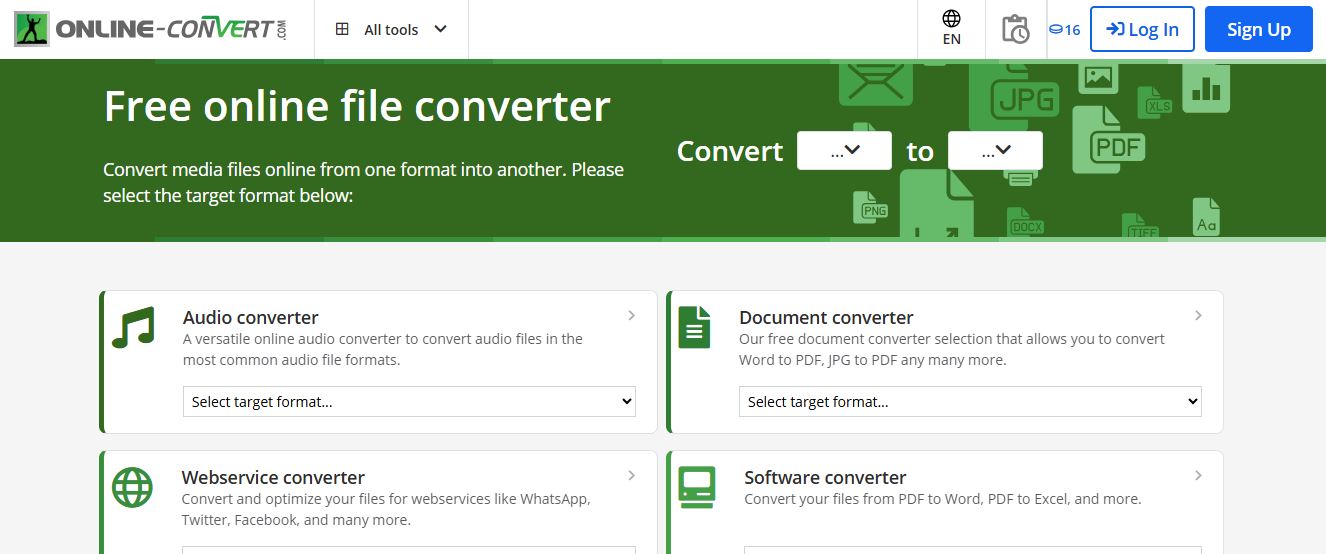
Online-Convert.com
این ارائه میدهد قابلیت شخصیسازی بالا در فرآیند تبدیل. این به شما امکان میدهد فیلترهای رنگی اعمال کنید، کیفیت را افزایش دهید، تصویر را تیز کنید، صاف کنید، لکهها را حذف کنید، رنگها را متعادل کنید، تصویر را عادی کنید، ترازبندی مجدد کنید و فضای رنگی را انتخاب کنید. علاوه بر این، تصاویر چند لایه یا لایه به لایه را پردازش میکند که در طراحی پیشرفته یا روتوش مفید است.
پیوند: Online-Convert.com
FreeConvert
بر امنیت و حریم خصوصی تمرکز دارد. سیستم آن تحت رمزگذاری پیشرفته عمل میکند و پس از تبدیل، فایلها را بهطور خودکار حذف میکند. اگر با تصاویر حساس سر و کار دارید یا ترجیح میدهید از به جا گذاشتن ردپای دیجیتالی در فضای آنلاین خودداری کنید، این گزینه ایدهآل است.
پیوند: FreeConvert
نحوه تبدیل WEBP به PNG آنلاین: مراحل و نکات
فرآیند تبدیل تصاویر در اکثر این پلتفرمها کاملاً مشابه است و میتوان آن را در چند مرحله ساده خلاصه کرد. با این حال، نکات و ترفندهایی وجود دارد که به شما در حفظ کیفیت و یکپارچگی فایل کمک میکند.:
- Selecciona la herramienta adecuada según tus necesidades.
- تصویر WebP را بارگذاری کنید. میتوانید آدرس را بکشید، از دستگاه خود انتخاب کنید یا اگر پلتفرم اجازه میدهد، URL را کپی کنید.
- تبدیل را شخصیسازی کنید. برخی سرویسها به شما امکان میدهند قبل از تبدیل، فیلترها را تنظیم کنید، وضوح تصویر را افزایش دهید، لکهها را حذف کنید یا جلوههای دیگری اعمال کنید.
- تبدیل را شروع کنید و فایل PNG را دانلود کنید. به طور کلی، این یک فرآیند سریع است و نیازی به ثبت نام ندارد.
- Verifica el resultado. بررسی کنید که شفافیت حفظ شده و کیفیت آن کافی باشد.
سایر نکات مفید عبارتند از:
- برای بسیاری از تصاویر، به پردازش دستهای (batch processing) نگاهی بیندازید.
- برای تصاویری که چندین لایه دارند، بررسی کنید که آیا میتوانید برای کنترل بیشتر، آنها را به صورت جداگانه خروجی بگیرید یا خیر.
- هنگام حذف پسزمینهها، مطمئن شوید که ابزار لبهها و شفافیت را به درستی حفظ میکند.
اشتباهات رایج هنگام تبدیل WebP به PNG و نحوه جلوگیری از آنها
با وجود سادگی این فرآیند، ممکن است مشکلاتی پیش بیاید. برای بهترین نتیجه، از این اشتباهات رایج اجتناب کنید:
- از دست دادن شفافیتاگر به پسزمینه شفاف نیاز دارید، بررسی کنید که ابزار کانال آلفا را حفظ کند.
- کیفیت پایین یا مصنوعات: مطمئن شوید که تبدیل، کیفیت تصویر را کاهش نمیدهد، به خصوص اگر فیلترهای خودکار یا بهبودهایی را اعمال میکنید.
- فایلهای بسیار بزرگPNG فضای بیشتری نسبت به WebP اشغال میکند؛ بعد از تبدیل، وضوح تصویر را تنظیم کنید یا فشردهسازی کنید تا حجم کاهش یابد.
- لایه اشتباهاگر WebP شما چندین لایه دارد، نحوه خروجی گرفتن آنها در PNG را بررسی کنید و در صورت امکان هر لایه را پردازش کنید.
نکات تکمیلی و سوالات متداول
وقتی صحبت از بیشترین بهره از تبدیلهایتان میشود، این نکات اضافی را در نظر بگیرید:
- تأیید کنید که PNG حاصل، وضوح و جزئیات اصلی را حفظ میکند.
- اگر فایل WebP شما مشکل رنگ یا وضوح دارد، از گزینههای بهبود کیفیت استفاده کنید.
- برای حذف وجوه، از ابزارهایی استفاده کنید که پس از تبدیل، فرآیند را خودکار میکنند.
- از تصاویر اصلی، به خصوص اگر مهم یا تصاویر تکرارنشدنی هستند، یک نسخه پشتیبان تهیه کنید.
در مورد سوالات متداول، سازگاری فایلهای PNG و امکان استفاده از آنها در دستگاههای تلفن همراه. بیشتر مبدلهای آنلاین در هر مرورگری و روی پلتفرمهای مختلف کار میکنند و فایلهای PNG به طور گسترده در برنامههای ویرایش گرافیک پشتیبانی میشوند.
دنیای تبدیل تصویر همچنان در حال تکامل است، اما اصول اساسی آن بدون تغییر باقی میمانند: حفظ کیفیت، حفظ شفافیت و تضمین حریم خصوصی. اگر بر این نکات تسلط داشته باشید، هر ابزار قابل اعتمادی برای شما کار خواهد کرد.
به لطف پلتفرمهای متعدد موجود، تغییر از WebP به PNG آسانتر از همیشه است. فقط مواردی را انتخاب کنید که کیفیت، حریم خصوصی و ویژگیهای پیشرفته مفید را در اولویت قرار میدهند و نکات و ترفندهایی را که در اینجا به اشتراک گذاشتهایم، به کار ببرید.

ویراستار متخصص در مسائل فناوری و اینترنت با بیش از ده سال تجربه در رسانه های مختلف دیجیتال. من به عنوان ویراستار و تولید کننده محتوا برای شرکت های تجارت الکترونیک، ارتباطات، بازاریابی آنلاین و تبلیغات کار کرده ام. من همچنین در وب سایت های اقتصاد، دارایی و سایر بخش ها نوشته ام. کار من نیز علاقه من است. اکنون، از طریق مقالات من در Tecnobits، سعی می کنم تمام اخبار و فرصت های جدیدی را که دنیای فناوری هر روز برای بهبود زندگی مان به ما ارائه می دهد، کشف کنم.