
همه اهمیت داشتن درایورهای به روز در ویندوز را برای عملکرد صحیح سیستم می دانند. با این حال، امروز قرار است کمی بر خلاف غلات برویم و خواهیم دید چگونه از بروز رسانی خودکار درایورها توسط Windows Update جلوگیری کنیم. دلایل را بعدا توضیح می دهیم.
از زمان ویندوز 10، مدیریت همه چیز مربوط به درایورها به میزان قابل توجهی ساده شده است که باعث آسودگی خاطر کاربر شده است. خود سیستم شروع به ترکیب درایورهای اولیه کرد تا همه چیز بخوبی کار کند: صفحه کلید، ماوس، کارت گرافیک... و با ورود همه چیز ساده تر شد. بهروزرسانی ویندوز، که مسئولیت اجرای اینها را بر عهده دارد وظایف را به طور خودکار به روز کنید، بدون اینکه کاربر تقریباً نگران چیزی باشد.
ورود Windows Update باعث شد کارهایی به اندازه اتلاف وقت برای جستجو و دانلود درایورها در اینترنت یا استفاده از سی دی های نصب برای اجزای مختلف تجهیزات ما به تاریخ تبدیل شود. یک جهش به جلو.
بنابراین، ―شما تعجب خواهید کرد― مشکل کجاست چرا پیشگیری بهروزرسانی ویندوز به روز رسانی خودکار درایورها؟ دلیلی برای آن وجود دارد.
خرابی آپدیت ویندوز
حتی برای به روز رسانی ویندوز، که عملکردی است که به طور خاص برای تحقق این هدف طراحی شده است، کار نصب و نگه داشتن تمام درایورهایی که سیستم های مختلف رایانه شخصی ما را به روز می کنند، کار بسیار پیچیده ای است.

Tanto es así que خطر وقوع خطا در زمانی که نصب درایورهای جدید، بالاتر از چیزی است که ما فکر می کنیم. به طور متناقض، ابزاری که برای آسانتر کردن زندگی ما ایجاد شده است، در شرایط خاص میتواند مسئول ایجاد هرج و مرج در رایانه شخصی ویندوزی ما باشد.
این اغراق نیست. آنها کم نیستند مواردی که Windows Update نتوانسته است مدرن ترین نسخه یک به روز رسانی را شناسایی کند و نسخه قدیمی تر را نصب کرده است.. همچنین گزارش شده است که این تابع در یک حلقه پوچ قرار می گیرد که آن را به نصب نسخه های به روز نشده هدایت می کند که به این ترتیب شناسایی می شوند و دوباره به اشتباه به روز می شوند. و غیره.
همه اینها، همانطور که می توان تصور کرد، منجر به یک آشفتگی با نسبت های قابل توجهی می شود این منجر به اختلال در عملکرد سیستم می شود. این معمول نیست، نیازی به نگرانی در مورد آن نیست، اما بیشتر از حد مطلوب اتفاق می افتد.
Soluciones al problema
در سناریویی مانند آنچه در بخش قبل توضیح دادیم چه باید کرد؟ یک سری راه حل های پیشگیرانه وجود دارد که می توانیم اعمال کنیم، بنابراین از آپدیت ویندوز درایورها و از بین بردن خطرات جلوگیری می کنیم. با این وجود، باید فرض کنیم که از این لحظه به بعد ما باید کسانی باشیم که به آن وظیفه رسیدگی می کنیم.
به روز رسانی خودکار درایور را غیرفعال کنید
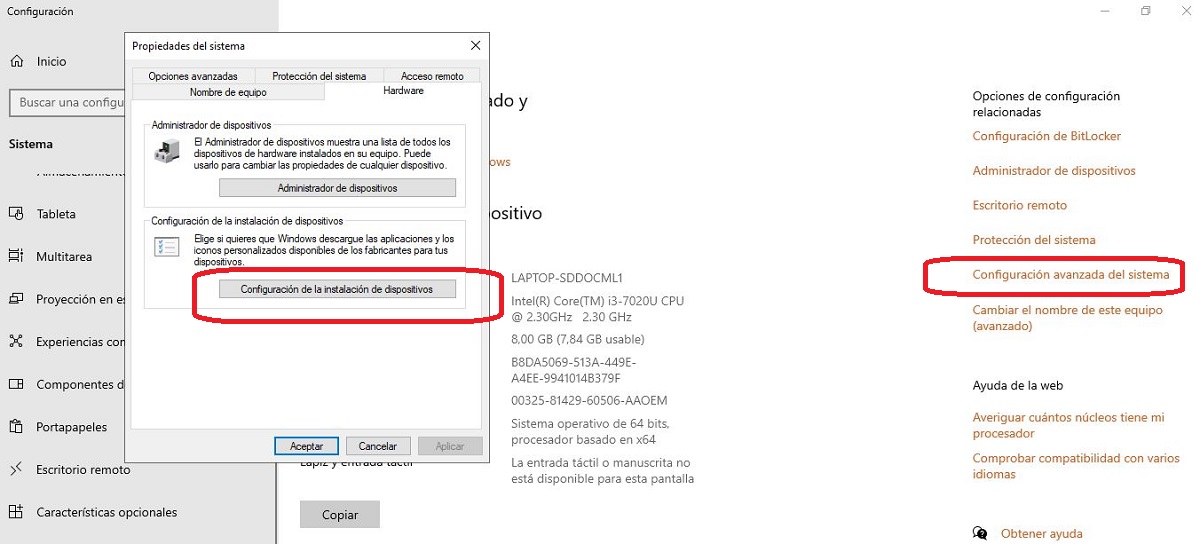
اولین کاری که میتوانیم امتحان کنیم این است که بهروزرسانی ویندوز به تنهایی عمل نکند و به ما اجازه دهیم، همانطور که قبلاً انجام دادیم، بهروزرسانیهای مورد نیاز خود را اجرا کنیم. برای آن باید به آن دسترسی داشته باشیم پیکربندی پیشرفته سیستماین مراحل هستند:
- ابتدا در را باز میکنیم کنترل پنل با استفاده از کلید ترکیبی Windows + R، تایپ کردن "control" و فشار دادن Enter.
- سپس روی آن کلیک میکنیم «Sistema y Seguridad».
- بعد ، گزینه را انتخاب می کنیم «سیستم» و بعد از آن «Configuración avanzada del sistema».
- در مرحله بعد در تب Hardware بر روی آن کلیک می کنیم «پیکربندی نصب دستگاه».
- در نهایت در آنجا باید گزینه را انتخاب کنیم «NO» و تغییرات را ذخیره کنید.
از رجیستری ویندوز استفاده کنید
روش دیگری که میتوانیم برای جلوگیری از بهروزرسانی درایورهای Windows Update استفاده کنیم، اقدام از روی آن است ویرایشگر رجیستری. این کاری است که ما باید انجام دهیم:
- موتور جستجوی Start را با کلیدهای Windows + R باز می کنیم رجیستر و Enter را فشار میدهیم.
- سپس به فایل زیر می رویم: HKEY_LOCAL_MACHINE\SOFTWARE\Policies\Microsoft\Windows\WindowsUpdate.
- روی آن کلیک راست کرده و انتخاب می کنیم «جدید».
- در بخش "سرنخ" ما یک نام جدید اختصاص می دهیم: ExcludeWUDriversInQualityUpdate.
- در مرحله بعد، روی کلید جدید ایجاد شده دوبار کلیک می کنیم و مقدار را 1 قرار می دهیم.
- در نتیجه، سیستم را دوباره راه اندازی کردیم تا تغییرات اعمال شود.
علاوه بر این دو روش، راه حل داخلی دیگری نیز برای انجام موفقیت آمیز این عملیات وجود دارد که شامل از ویرایشگر Group Policy استفاده کنید (این نیز بخشی از عملکردهای پیشرفته سیستم است). البته فقط برای نسخه های Pro، Enterprise و Education ویندوز 11 کار می کند.
برای پایان، می توان گفت که هنوز یک گزینه آخر وجود دارد، استفاده از ابزار خارجی مانند وینارو توییکر o O&O ShutUp10. با این حال، نیازی به پیچیده تر شدن نیست، زیرا دو راه حلی که ما پیشنهاد کرده ایم برای کاری که می خواهیم انجام دهیم بیش از اندازه کافی هستند. از طریق آنها می توانیم نصب خودکار درایورها را کنترل کنیم، بنابراین خطرات توضیح داده شده در بالا را حذف می کنیم.
ببینید، جلوگیری از بهروزرسانی خودکار درایورها توسط Windows Update چندان ایده بدی نیست.

ویراستار متخصص در مسائل فناوری و اینترنت با بیش از ده سال تجربه در رسانه های مختلف دیجیتال. من به عنوان ویراستار و تولید کننده محتوا برای شرکت های تجارت الکترونیک، ارتباطات، بازاریابی آنلاین و تبلیغات کار کرده ام. من همچنین در وب سایت های اقتصاد، دارایی و سایر بخش ها نوشته ام. کار من نیز علاقه من است. اکنون، از طریق مقالات من در Tecnobits، سعی می کنم تمام اخبار و فرصت های جدیدی را که دنیای فناوری هر روز برای بهبود زندگی مان به ما ارائه می دهد، کشف کنم.