
اگر عاشق گوش دادن به موسیقی هنگام استفاده از رایانه خود هستید، اسپاتیفای تقریباً مطمئناً جزو برنامههای مورد علاقه شماست. و اگر مثل من باشید، از باز شدن خودکار برنامه به محض روشن کردن رایانه خود ناراحت نمیشوید. اما اگر این ویژگی برای شما آزاردهنده باشد چه؟ در این صورت، میخواهید بدانید. تمام راههای جلوگیری از شروع خودکار اسپاتیفای در پسزمینه کامپیوتر شما.
اسپاتیفای مدام در پسزمینه اجرا میشود؟ تمام راههای رفع آن

نسخه دسکتاپ اسپاتیفای برای کاربران نسخه رایگان (فریمیوم) بسیار مناسبتر از نسخه موبایل است. برای مثال، این به شما امکان میدهد آهنگها را هر چند بار که میخواهید تغییر دهید و تعداد تبلیغات بسیار کمتر است.این مزایا و مزایای دیگر، اسپاتیفای را به برنامه مورد علاقه کسانی تبدیل کرده است که از گوش دادن به موسیقی هنگام استفاده از رایانه خود لذت میبرند.
حالا، چه از نسخه رایگان استفاده کنید و چه پولی، ممکن است اجرای خود به خود اسپاتیفای در پسزمینه برایتان بسیار آزاردهنده باشد. به محض اینکه کامپیوترتان را روشن میکنید، متوجه میشوید که برنامه بدون اینکه شما بخواهید، اجرا میشود. این فقط به خاطر این نیست که احساس میکنید کنترل خود را از دست میدهید: چیزی که بیشتر از همه آزاردهنده است این است که این برنامه روی نوار وظیفه قرار میگیرد و طبیعتاً شروع به مصرف منابع سیستم میکند..
آیا میخواهید از اجرای اسپاتیفای در پسزمینه کامپیوترتان جلوگیری کنید؟ شاید فقط گاهی اوقات از این برنامه استفاده میکنید، یا شاید شما یک کامپیوتر معمولی دارید و میخواهید سریعتر کار کند.در هر صورت، چندین روش موثر برای جلوگیری از باز شدن خودکار برنامه موسیقی به محض روشن کردن رایانه وجود دارد.
غیرفعال کردن شروع خودکار اسپاتیفای
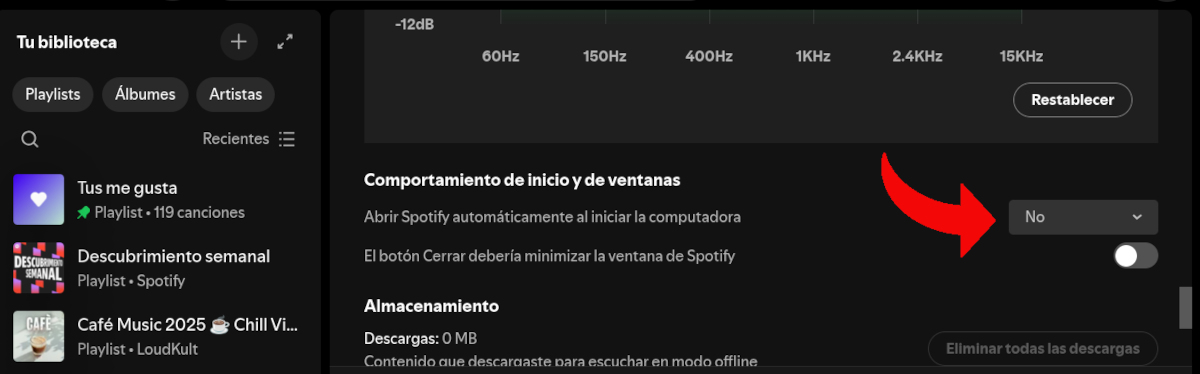
بین جلوگیری از اجرای اسپاتیفای در پسزمینه و غیرفعال کردن شروع خودکار برنامه تفاوت وجود دارد. گزینه دوم به اسپاتیفای و بسیاری از برنامههای مدرن دیگر اجازه میدهد تا هنگام شروع سیستم عامل (ویندوز، macOS، لینوکس) به طور خودکار اجرا شوند. معمولاً، شروع خودکار به طور پیشفرض هنگام نصب برنامه یا پس از بهروزرسانی برنامه فعال است.و بدون اینکه کاربر متوجه شود.
آیا این مشکلی است که شما با اسپاتیفای دارید؟ اگر چنین است، غیرفعال کردن شروع خودکار برنامه خیلی ساده است. فقط به تنظیمات اسپاتیفای بروید و رفتار آن را هنگام شروع ویندوز تنظیم کنید. این مراحل را دنبال کنید:
- برنامه را باز کنید اسپاتیفای برای ویندوز.
- روی نام کاربری خود (گوشه بالا سمت راست) کلیک کنید و انتخاب کنید "اولویت ها".
- به پایین بروید تا به بخش "شروع و رفتار ویندوز".
- به دنبال گزینه «هنگام روشن کردن رایانه، اسپاتیفای بهطور خودکار باز میشود» و «خیر» را انتخاب کنید.
این ترفند ساده مانع از باز شدن اسپاتیفای در هنگام راهاندازی میشود، اما تضمین نمیکند که در پشت صحنه اجرا نشوداگر میخواهید از اجرای اسپاتیفای در پسزمینه کامپیوترتان جلوگیری کنید، راهحلهای زیر را امتحان کنید.
جلوگیری از شروع خودکار Spotify از Task Manager (ویندوز)

اگر اسپاتیفای حتی پس از غیرفعال کردن شروع خودکار، همچنان در پسزمینه اجرا شود، چه میشود؟ این رفتار کمتر رایج است، اما بسیار ظریفتر و پنهانتر است. برنامه بدون نمایش پنجره اصلی خود، در یک نمای پایین شروع به کار میکند و در سینی سیستم باقی میماند.این میتواند با مصرف رم و ایجاد ترافیک شبکه غیرضروری، عملکرد رایانه شما را تحت تأثیر قرار دهد.
برای جلوگیری از شروع Spotify فقط در پس زمینه در رایانه شخصی ویندوز خود، باید به مسیر زیر بروید. مدیر وظیفهاین سرویس ویندوز به شما اجازه میدهد تا ببینید کدام برنامهها در هنگام راهاندازی اجرا میشوند و کدامها فعال هستندعلاوه بر این، از آنجا میتوانید راهاندازی خودکار آن را غیرفعال کنید و فعالیت آن را متوقف کنید تا منابع آزاد شوند. مراحل زیر را دنبال کنید:
- باز کردن مدیر وظیفهشما میتوانید این کار را با میانبر Ctrl + Shift + Esc یا با کلیک راست روی نوار وظیفه و انتخاب Task Manager از منوی باز شده انجام دهید.
- اول ، برو به مراحل در منوی سمت چپ. در لیست فرآیندهای فعال، به دنبال Spotify باشید.
- اگر آن را پیدا کردید، روی آن کلیک راست کرده و ... پایان کار.
- سپس برو به برنامه های کاربردی را بوت کنید در منوی سمت چپ. در لیست برنامههایی که هنگام شروع ویندوز اجرا میشوند، به دنبال Spotify باشید.
- اگر آن را پیدا کردید، روی آن کلیک راست کرده و انتخاب کنید معلول.
با انجام این کار، هرگونه مجوز خود-اعطا شده از برنامه موسیقی برای اجرا در پسزمینه را حذف میکنید. موثرترین راه است برای جلوگیری از راهاندازی خودکار اسپاتیفای و مصرف غیرضروری منابع سیستم. اما راه دیگری هم وجود دارد تا مطمئن شویم اسپاتیفای مسئولیت بیموردی را بر عهده نمیگیرد.
از منوی تنظیمات ویندوز
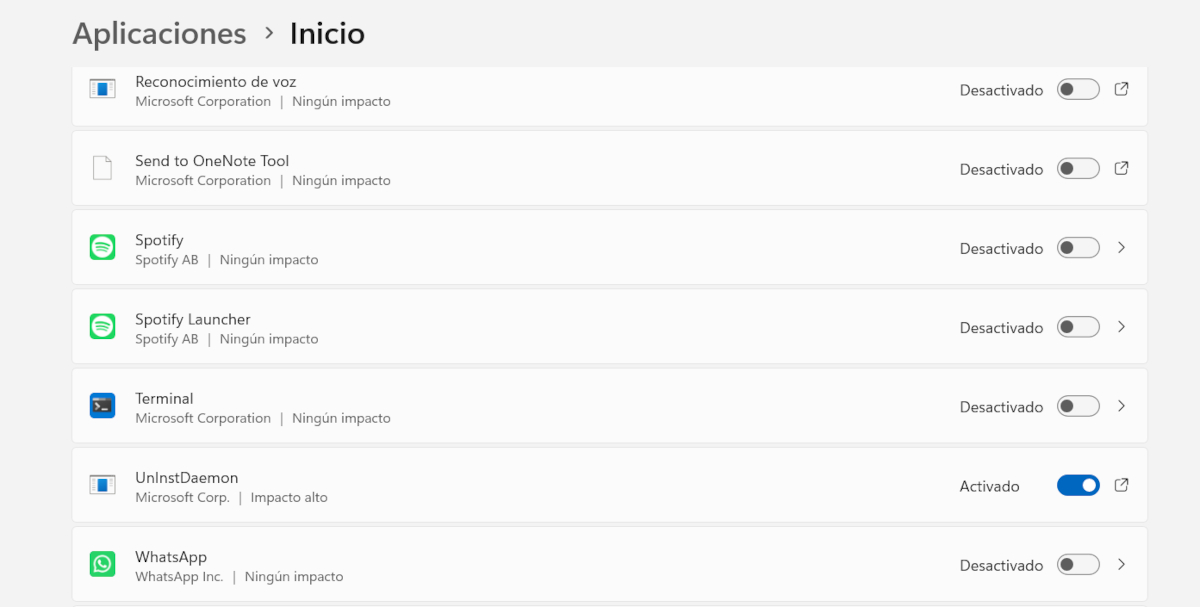
آخرین راه برای جلوگیری از اجرای اسپاتیفای فقط در پسزمینه در رایانه شخصی ویندوزی شما از طریق تنظیمات سیستم است. به طور خاص، به بخش برنامهها بروید، جایی که میتوانید لیست کاملی از برنامههای نصب شده روی رایانه خود را مشاهده کنید. همه برنامهها نیز در آنجا ظاهر میشوند. برنامههایی که بعد از بالا آمدن ویندوز اجرا میشوندکه مطمئناً Spotify در میان آنها گنجانده شده است.
- روی شروع کلیک کنید و برنامه را انتخاب کنید پیکربندی
- در منوی سمت چپ، روی کلیک کنید برنامه های کاربردی.
- حالا گزینه را انتخاب کنید شروع برای دیدن برنامههایی که هنگام روشن کردن رایانه مجاز به اجرا هستند.
- اسپاتیفای را پیدا کنید و آن را خاموش کنید.
مزایای جلوگیری از شروع Spotify فقط در پس زمینه
خب، این هم از این! میتوانید چندین مورد از گزینههای بالا را برای جلوگیری از اجرای خودکار اسپاتیفای در پسزمینه اعمال کنید. علاوه بر این، کنترل را دوباره به دست بگیرید و بتوانید تصمیم بگیرید چه زمانی و چگونه از برنامه استفاده کنید، همچنین از مزایایی مانند موارد زیر بهرهمند خواهید شد:
- سرعت بوت بالاتر، زیرا تیم مجبور نخواهد بود فرآیندهای غیرضروری را انجام دهد.
- مصرف منابع کمترزیرا رم و پردازنده برای کارهای دیگر آزاد میشوند.
- ترافیک شبکه کمتراگر وظایف خود را به صورت آنلاین انجام میدهید، مفید است.
ایده این است که شما بتوانید همچنان از مزایای اسپاتیفای برای دسکتاپ لذت ببرید و در عین حال ویژگیهایی را که نیازی به آنها ندارید به حداقل برسانید. این برنامه برای دسترسی به فهرست گستردهای از آهنگها و محتوای صوتی عالی است - شما این را به خوبی میدانید. فقط از اجرای اسپاتیفای در پسزمینه جلوگیری کنید، و تمام: شما بهترین تجربه کاربری ممکن را خواهید داشت.

از زمانی که خیلی جوان بودم، در مورد همه چیز مربوط به پیشرفت های علمی و فناوری، به ویژه آنهایی که زندگی ما را آسان تر و سرگرم کننده تر می کنند، بسیار کنجکاو بودم. من دوست دارم در جریان آخرین اخبار و روندها باشم و تجربیات، نظرات و توصیه هایم را در مورد تجهیزات و ابزارهایی که استفاده می کنم به اشتراک بگذارم. این باعث شد که من کمی بیش از پنج سال پیش نویسنده وب شوم، که عمدتاً بر روی دستگاه های اندروید و سیستم عامل های ویندوز متمرکز بود. من آموخته ام که آنچه را که پیچیده است با کلمات ساده توضیح دهم تا خوانندگانم بتوانند آن را به راحتی درک کنند.