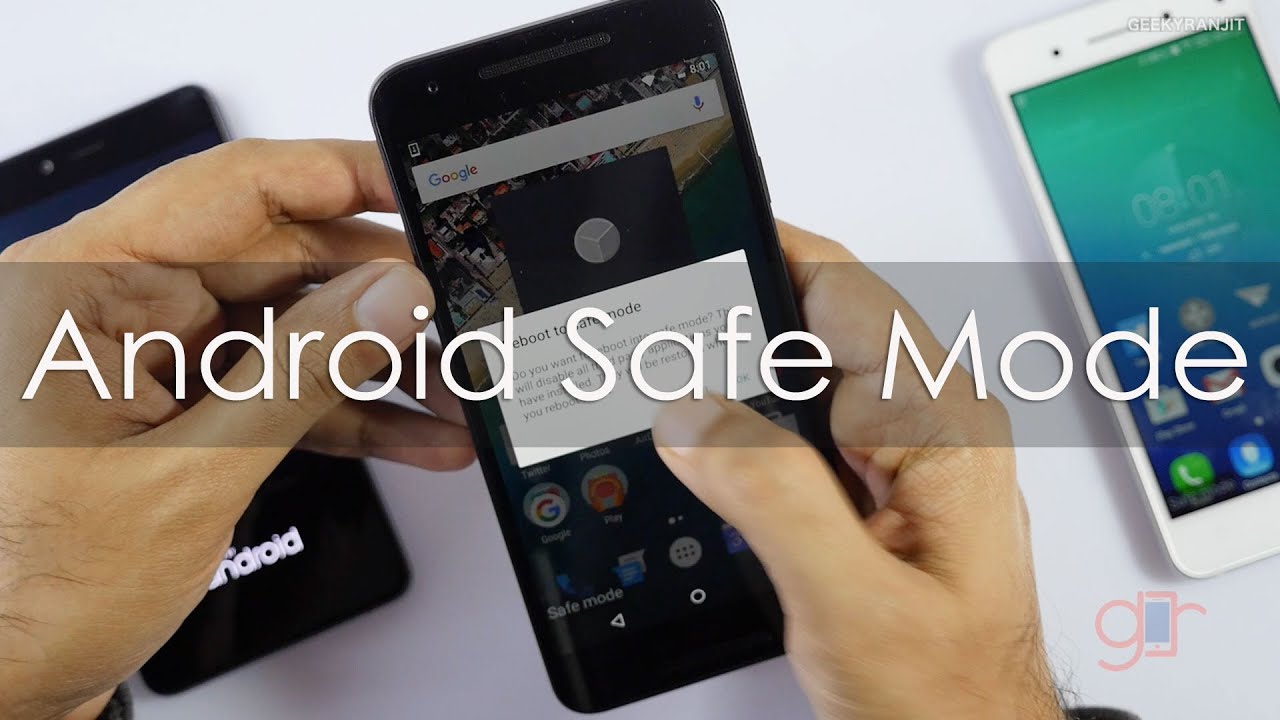
همانطور که ویندوز دارای یک حالت امن یا حالت امن است، آن را نیز دارد اندروید جایگزین مشابهی دارد. در این پست قصد داریم توضیح دهیم حالت ایمن در اندروید برای چیست؟ و چگونه می توانیم در صورت عدم نیاز آن را غیرفعال کنیم.
این safe mode es una función que nos permite دستگاه ما را فقط با برنامه ها و خدمات اولیه سیستم عامل راه اندازی کنید. برنامه های شخص ثالثی که خودمان نصب کرده ایم به طور موقت غیرفعال می شوند. این امر ضروری است تا اندروید بتواند مشکلاتی را که ممکن است ایجاد کرده باشد (عملکرد پایین، پیام های خطا و غیره) شناسایی کرده و راه حل های مناسب را اعمال کند.
هدف از استفاده از حالت امن در اندروید چیزی جز این نیست منشا یک خطا را پیدا کنید. اینها معمولاً از یک برنامه اخیراً نصب شده می آیند. قدم بعدی که در این مورد باید دنبال کرد، منطقاً حذف نصب آن خواهد بود. با این حال، گاهی اوقات همه چیز به این سادگی نیست. گاهی اوقات چاره ای جز بازگرداندن اندروید و برگرداندن دستگاه به تنظیمات کارخانه نداریم.
چه زمانی استفاده از حالت امن در اندروید توصیه می شود؟
حالت ایمن منبعی است که می تواند در موارد متعدد بسیار کاربردی باشد. به خصوص زمانی که با مشکلات عملکردی و مواردی از این دست بدون هیچ توضیحی آشکار مواجه هستیم. به طور کلی، استفاده از آن توصیه می شود en los siguientes casos:
تلفن به طور غیرمنتظره خاموش یا راه اندازی مجدد می شود، استفاده عادی را غیرممکن می کند.
دستگاه یخ می زند یا به طرز عجیبی عمل می کند، بدون پاسخگویی به هیچ یک از دستورات ما.
Cuando estamos experimentando un عملکرد کلی پایین تر: تلفن هوشمند کندتر پاسخ می دهد، برنامه ها زمان می برد تا بارگیری شوند و غیره.
در صورت مشکوک بودن به اینکه یکی از برنامه های نصب شده باعث ایجاد تداخل می شود.*
اگر در هر یک از موقعیتهایی که در اینجا توضیح داده شدهاید، میدانم چه باید بکنم، حالت ایمن میتواند به شما کمک کند راهحل مورد نیاز خود را پیدا کنید.
(*) در صورتی که هنگام استفاده از تلفن همراه در حالت ایمن مشکل از بین برود، می توانیم استنباط کنیم که یکی از برنامه های نصب شده است که باعث ایجاد خطا شده است. راه حل واضح این مشکل غیرفعال کردن آن است.
Cómo activar el modo seguro en Android
وجود دارد دو راه برای ورود به حالت امن در اندروید. اول از همه، حالت استاندارد وجود دارد که با روشن شدن دستگاه کار می کند. اما در صورتی که خاموش باشد و نتوانیم آن را روشن کنیم زیرا خطای ما مانع از این کار می شود، روش جایگزین دیگری وجود دارد. هم یکی و هم دیگری را توضیح می دهیم:
Método estándar
Primero pulsamos el دکمه پاور و برای چند ثانیه آن را فشار می دهیم.
سپس، هنگامی که منوی خاموش/راه اندازی مجدد روی صفحه ظاهر شد، گزینه را فشار می دهیم Apagar, آن را نگه دارید تا پیام ظاهر شود. «Reiniciar en modo seguro».
Finalmente, pulsamos پذیرفتن، پس از آن دستگاه به حالت امن راه اندازی مجدد می شود.
پس از چند ثانیه صفحه نمایش نشان می دهد آرم اندروید (یا لوگوی سازنده) که به ما می گوید که باید فشار دادن دکمه پاور را متوقف کنید
Después presiona el دکمه کاهش صدا تا زمانی که دستگاه به طور کامل بوت شود. هنگام انجام این کار، پیامی در گوشه سمت چپ پایین صفحه ظاهر می شود که به ما اطلاع می دهد که در اندروید وارد حالت امن شده ایم.
Cómo desactivar el modo seguro en Android
به طور کلی، دو دلیل وجود دارد که چرا باید حالت امن را غیرفعال کنیم اندروید: اینکه ما قبلاً مشکلی را که ما را تحت تأثیر قرار داده است حل کرده ایم یا با فعال کردن غیر ارادی آن (چیزی که اغلب اتفاق می افتد) می خواهیم به حالت عادی برگردیم.
خوشبختانه، برای بازگشت به حالت "عادی" تنها کاری که باید انجام دهید این است:
اول دکمه پاور را نگه می داریم.
A continuación seleccionamos la opción راه اندازی مجدد o خاموش کردن و دوباره گوشی را روشن می کنیم.
اگر به هر دلیلی گزینه Restart یا Shutdown ظاهر نشد، باید دکمه پاور را به مدت 30 ثانیه فشار داده و نگه دارید تا دستگاه دوباره روشن شود.
همانطور که می بینید، این مراحل همان مراحلی است که ما برای راه اندازی مجدد دستگاه به طور معمول دنبال می کنیم.
به طور خلاصه، ما می توانیم آن را تأیید کنیم حالت ایمن در اندروید یک ابزار بسیار مطمئن و موثر است برای حل مشکلات و بهبود عملکرد دستگاه های ما. به همین دلیل است که ارزش یادگیری دسترسی به آن را دارد، زیرا می تواند به ما در حل بسیاری از موقعیت های ناراحت کننده کمک کند. در هر صورت باید مشخص شود که بیش از هر چیز الف است herramienta de diagnóstico. راه حل اعمال بستگی به داده هایی دارد که او در اختیار ما قرار می دهد.
در نهایت، برای اینکه بدانید در صورت بروز مشکل در اندروید بدون نیاز به استفاده از حالت امن، چه کاری باید انجام دهید، توصیه می کنیم برخی از پست های قبلی خود را بخوانید:
ویراستار متخصص در مسائل فناوری و اینترنت با بیش از ده سال تجربه در رسانه های مختلف دیجیتال. من به عنوان ویراستار و تولید کننده محتوا برای شرکت های تجارت الکترونیک، ارتباطات، بازاریابی آنلاین و تبلیغات کار کرده ام. من همچنین در وب سایت های اقتصاد، دارایی و سایر بخش ها نوشته ام. کار من نیز علاقه من است. اکنون، از طریق مقالات من در Tecnobits، سعی می کنم تمام اخبار و فرصت های جدیدی را که دنیای فناوری هر روز برای بهبود زندگی مان به ما ارائه می دهد، کشف کنم.