- حالت بهرهوری، اولویت را محدود میکند و EcoQoS را برای صرفهجویی در منابع بدون از بین بردن فرآیندها اعمال میکند.
- این قابلیت از طریق Task Manager در ویندوز ۱۱ نسخه ۲۲H2 فعال میشود و همه فرآیندها از آن پشتیبانی نمیکنند.
- برای Win32 هیچ تنظیم بومی پایداری برای هر برنامه وجود ندارد؛ در UWP گزینههای پسزمینه وجود دارد.
- تنظیمات جدید نمایشگر و حالت خواب مستقل از حالت بهرهوری هستند.
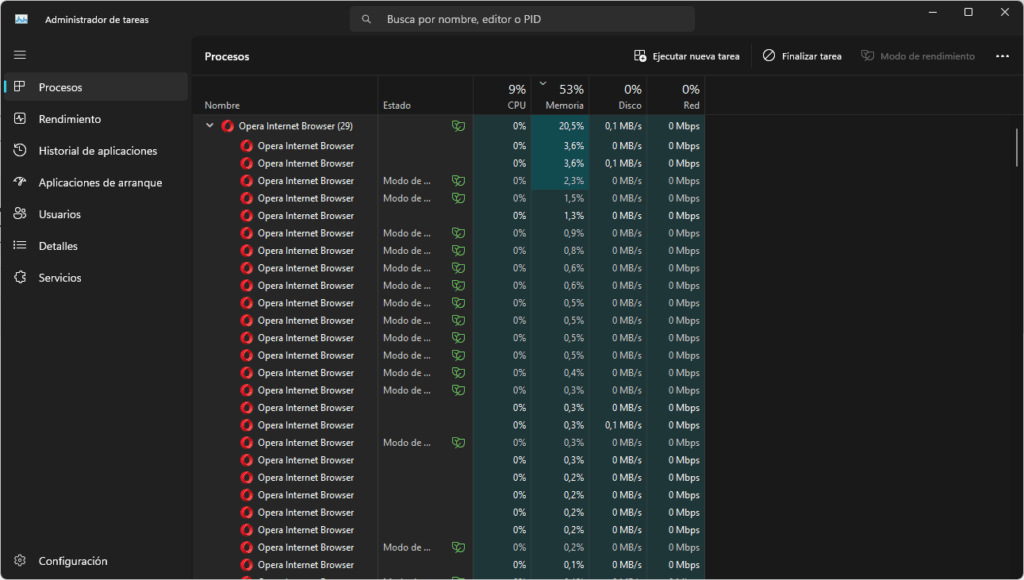
El llamado حالت بهرهوری در ویندوز ۱۱ این تابعی است که مصرف CPU و انرژی فرآیندهای خاص را محدود میکند تا آنچه واقعاً برای شما مهم است، به راحتی اجرا شود. این ویژگی در اکوسیستم مایکروسافت متولد شده و با پیشرفتهای بزرگ، جایگاه ویژهای پیدا کرده است. actualización 22H2، جایی که Task Manager محترم نیز تغییر چهره داده است.
از نظر بصری، وقتی یک فرآیند در حالت کارایی است، Task Manager آن را با یک نماد برگ سبز مشخص میکند. این شاخص کوچک، کلید شناسایی سریع و آسانِ میزان صرفهجویی در هر چیزی است.بنابراین میتوانید به سرعت تصمیم را لغو یا حفظ کنید.
بالاخره یک Task Manager در ویندوز ۱۱ نسخه ۲۲H2 به حد نصاب رسید
با بهروزرسانی ۲۲H2، مایکروسافت با یک Task Manager اصلاحشده، گامی رو به جلو برداشته است. تبها جابجا شدهاند، رابط کاربری Fluent UI به کار گرفته شده و طراحی سازگار با بقیه سیستم اتخاذ شده است.و از آن ظاهر قدیمی که از زمان ویندوز ۸ به آن عادت کرده بود، فاصله میگیرد. این تنها گوشه سیستم نیست که تقریباً ثابت مانده بود (بعضی از آیکونهای ویندوز ۹۵ حتی تا ویندوز ۱۰ هم باقی مانده بودند)، اما اینجا جهش به طور ویژهای قابل توجه است.
علاوه بر تغییرات ظاهری، ویژگیهای کاربردی نیز در راه هستند. ستاره این نمایش، حالت بهرهوری است که در نمای Processes ادغام شده و با چند کلیک قابل دسترسی است. ترکیب یک رابط کاربری واضحتر با کنترلهای مفیدی مانند این، مدیریت عملکرد را آسانتر و مهمتر از همه، کمخطرتر میکند. نسبت به راهحل کلاسیک «پایان وظیفه».
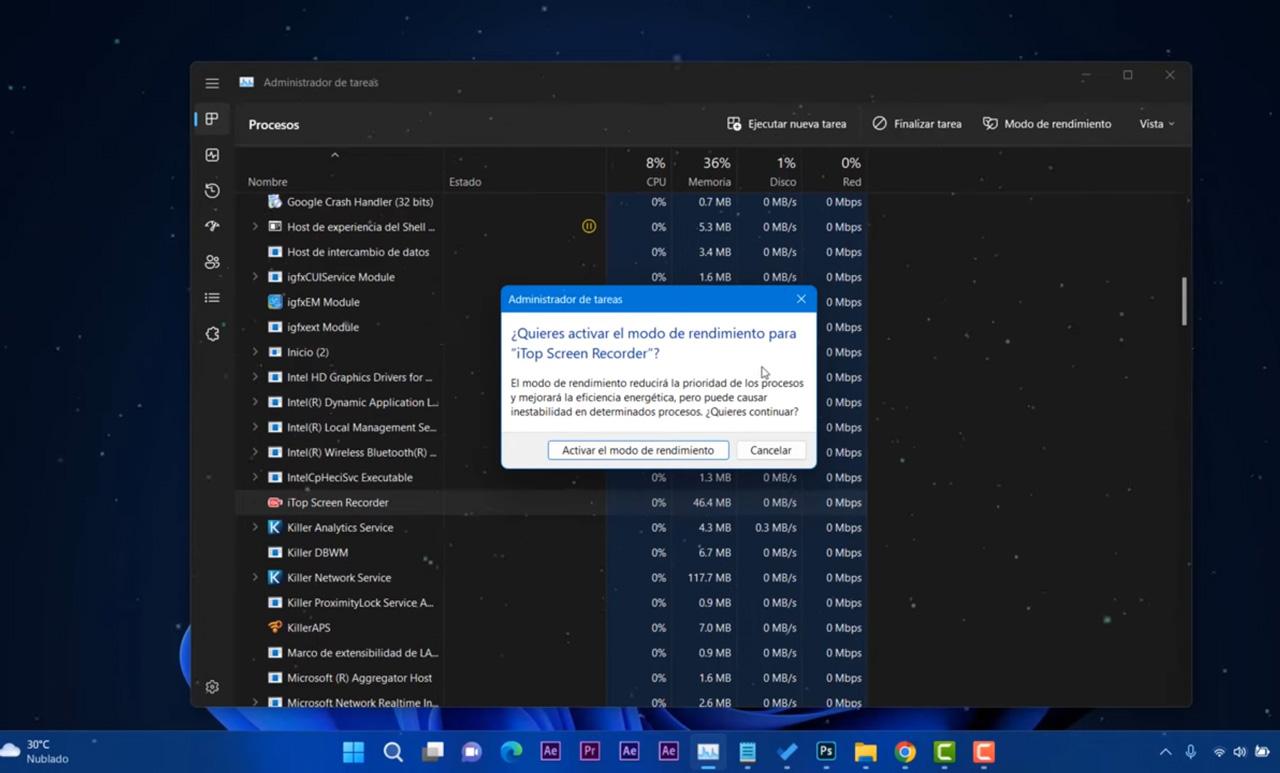
نحوه فعال سازی و استفاده از حالت کارایی گام به گام
استفاده از حالت بهرهوری در ویندوز ۱۱ از طریق ... انجام میشود. مدیر وظیفهمیتوانید آن را با کلیدهای Ctrl + Shift + Esc، Ctrl + Alt + Del یا با جستجوی آن از نوار وظیفه باز کنید. وقتی وارد شدید، به تب Processes بروید تا همه چیزهایی که در حال اجرا هستند را ببینید. سپس
برای شناسایی مواردی که منابع سیستم را اشغال میکنند، روی سرستونهای CPU، Memory، Disk یا Network کلیک کنید. با مرتب کردن از بزرگترین به کوچکترین، به سرعت متوجه خواهید شد که چه چیزی بیشترین فشار را به رایانه شما وارد میکند.این دیدگاه به شما کمک میکند تا تصمیم بگیرید کدام فرآیندها ارزش اقدام کردن را دارند.
یک فرآیند را انتخاب کنید و اگر پشتیبانی شود، دکمه حالت بهرهوری (بالا سمت راست) خاکستری میشود. برای فعال کردن آن، روی پنجره پاپآپ کلیک کنید و آن را تأیید کنید.اگر دکمه خاموش بماند، آن فرآیند یا از این عملکرد پشتیبانی نمیکند یا سیستم آن را برای پایداری در اولویت قرار میدهد.
بازگشت به حالت بهرهوری در ویندوز ۱۱ نیز به همین سادگی است. فرآیندی را که با برگ سبز مشخص شده است پیدا کنید، کلیک راست کنید و دوباره حالت بهرهوری را انتخاب کنید. این حالت مانند یک سوئیچ عمل میکند: شما آن را برای هر فرآیند روشن یا خاموش میکنید. بسته به اینکه در هر جلسه به چه چیزی نیاز دارید.
کدام فرآیندها باید محدود شوند و کدام یک بهتر است دست نخورده باقی بمانند؟
برنامههایی وجود دارند که حتی وقتی «بسته» هستند، فرآیندهای مقیم خود را که از CPU، حافظه، دیسک یا شبکه استفاده میکنند، حفظ میکنند. سرویسهای کمکی، بهروزرسانیها، ابزارهای پسزمینه یا برنامههایی که دادهها را همگامسازی میکنند آنها کاندیداهای واضحی برای حالت بهرهوری هستند، وقتی که در آن لحظه خاص هیچ کمکی نمیکنند.
با این حال، همه چیز معتبر نیست. فرآیندها و اجزای حیاتی سیستم وجود دارند، مانند بیتلاکرکه ویندوز از آن محافظت میکند و دکمه حالت کارایی برای آن در دسترس نیست. اعمال محدودیت بر عناصر ضروری میتواند منجر به انسداد یا نقص عملکرد شود.به همین دلیل است که خود سیستم موانعی ایجاد میکند. از آن عاقلانه استفاده کنید: روی برنامههای ثانویه یا فرآیندهای برنامهای که در حال حاضر به آنها اهمیتی نمیدهید.
وقتی صحبت از مرورگرها میشود، وضعیت میتواند عجیب باشد. برخی از کاربران مشاهده کردهاند که به نظر میرسد کل مرورگر در حالت کارایی قرار دارد و غیرفعال کردن آن از Task Manager یا فعال کردن مجدد آن همیشه کارساز نیست.در این موارد، بهتر است تنظیمات داخلی مرورگر (مثلاً در کروم، قسمت Performance) را بررسی کنید و ببینید آیا سیاستها یا افزونههای مزاحمی وجود دارد یا خیر.

پایداری و محدودیتها: آیا میتوان حالت کارایی ویندوز ۱۱ را برای هر برنامه تنظیم کرد؟
یکی از سوالات متداول این است که آیا تنظیم دائمی وجود دارد که همیشه یک برنامه دسکتاپ (Win32) در حالت کارایی اجرا شود، یا برعکس: هرگز آن را فعال نکنید. در حال حاضر، تنظیماتی که از Task Manager اعمال میکنید، بین جلسات (session) پایدار نیست.وقتی برنامه را ببندید یا آن را دوباره اجرا کنید، تنظیمات از بین میروند و در صورت نیاز دوباره باید آنها را تکرار کنید.
برای برنامههای UWP از فروشگاه، گزینههای پیشرفتهای برای هر برنامه در مسیر تنظیمات > برنامهها > برنامههای نصبشده > … > پیشرفته وجود دارد که رفتار پسزمینه را هدف قرار میدهد. با این حال، برای بسیاری از برنامههای دسکتاپ، هیچ سوئیچ بومی معادلی وجود ندارد که دائماً حالت بهرهوری را فعال کند.و این محدودیتی است که چندین کاربر به آن اشاره کردهاند.
یکی دیگر از شکایات رایج این است که ویندوز به طور خودکار حالت بهرهوری را برای فرآیندهای خاصی فعال میکند، حتی زمانی که تنظیم «پیش از فعالسازی» را در Task Manager فعال کرده باشید. اگر میبینید که بدون تأیید اعمال میشود، ممکن است به دلیل منطق درونی سیستم یا معیارهای اولویت باشد. که ویندوز برای حفظ پاسخگویی کلی در نظر میگیرد.
به عنوان یک جایگزین، برخی از کاربران ابزارهای شخص ثالث (مثلاً Process Lasso) را برای خودکارسازی قوانین بر اساس فرآیند پیشنهاد میکنند. ایده تکیه بر نرمافزارهای خارجی برای چیزی بسیار اساسی ممکن است جذاب نباشد، اما امروزه این انعطافپذیرترین راه برای هماهنگ کردن سیاستهای پایدار است. وقتی خود سیستم کنترل دقیقی برای هر برنامه ارائه نمیدهد.
حالت بهرهوری چه چیزی نیست: شیفتهای قدرت و خواب سیستم
بهتر است سیب و پرتقال را با هم قاطی نکنید. ویندوز ۱۱ همچنین تنظیمات پیشفرض نمایشگر و خواب را طوری تنظیم کرده است که مصرف برق را هنگام غیرفعال بودن دستگاه کاهش دهد، اما این حالت بهرهوری Task Manager نیست.آنها معیارهای متفاوتی هستند که هدف مشترکی (صرفهجویی و عملکرد) دارند، اما در سطوح مختلفی عمل میکنند.
در دستگاههایی که از حالت آماده به کار مدرن (Modern Standby) پشتیبانی میکنند، تنظیمات پیشفرض جدید، زمان خاموش شدن و به خواب رفتن صفحه نمایش را کوتاه میکنند. برای مثال، با باتری، صفحه نمایش از خاموش شدن پس از ۴ دقیقه به خاموش شدن پس از ۳ دقیقه میرسد.؛ در حالت اتصال به برق، از ۱۰ به ۵ دقیقه. حالت خواب همچنین زمان بیدار شدن دستگاه را جلو میبرد: در حالت باتری، از ۴ به ۳ دقیقه؛ در حالت اتصال به برق، از ۱۰ به ۵ دقیقه.
در دستگاههایی با سیستم تعلیق «کلاسیک» S3، تنظیمات پیشفرض برای صرفهجویی بیشتر، تهاجمیتر نیز شده است: با باتری، صفحه نمایش بعد از ۳ دقیقه (قبلاً ۵ دقیقه) خاموش میشود و بعد از ۵ دقیقه (قبلاً ۱۰ دقیقه) به برق وصل میشود.برای حالت خواب، عمر باتری از ۱۵ دقیقه به ۱۰ دقیقه و در حالت اتصال به برق از ۳۰ دقیقه به ۱۵ دقیقه افزایش مییابد. این تغییرات به دستگاه کمک میکند تا وقتی از آن استفاده نمیکنید، برق کمتری مصرف کند.
اگر میخواهید این سیاستهای نمایش و خواب را بررسی یا تغییر دهید، به شروع > تنظیمات > سیستم > برق و > زمانهای وقفه نمایش، خواب و خواب زمستانی بروید. بررسی کنید که چگونه آن را برطرف کنید. تنظیم این زمانها، حالت کارایی فرآیند را غیرفعال یا کنترل نمیکند.، اما میتواند استقلال و دما را در استفاده واقعی بهبود بخشد.
چه زمانی استفاده از حالت بهرهوری در ویندوز ۱۱ ارزش دارد؟
حالت بهرهوری زمانی ایدهآل است که فرآیندهای ثانویهای دارید که میخواهید آنها را فعال نگه دارید، اما نیازی ندارید که با سرعت کامل اجرا شوند. مثالهای معمول: هماهنگکنندهها، کلاینتهای پیامرسانی پسزمینه، پیشنمایشدهندهها، ایندکسکنندههای شخص ثالثیا بهروزرسانیهایی که نیازی به انجام فوری آنها ندارید. صرفهجویی در مصرف پردازنده و برق بدون تأثیر بر فعالیت اصلی شما قابل توجه است.
همچنین اگر با نرمافزارهای سنگین (ویرایش، IDEها، ماشینهای مجازی) کار میکنید و نیاز دارید همزمان یک برنامهی پشتیبان را باز کنید، که به طور پیشفرض CPU را به خود اختصاص میدهد، این ابزار مفید است. با محدود کردن اشتهایتان، از «دزدیدن» ریتم از آنچه واقعاً به شما بهرهوری میدهد، جلوگیری میکنید.مخصوصاً در رایانههایی با پردازندههای چند هستهای متوسط یا لپتاپهای نازکی که به راحتی داغ میشوند.
از طرف دیگر، اعمال حالت بهرهوری در ویندوز ۱۱ برای پردازشهایی که در حال حاضر به آنها وابسته هستید (موتور بازی شما، خروجی ویدیویی که باید فوراً تمام کنید، یک کامپایل حیاتی) منطقی نیست. حالت بهرهوری، توربو نیست؛ بلکه یک ترمز کنترلشده استاز آن به همین شکل استفاده کنید.
حالت بهرهوری در ویندوز ۱۱ آمده است تا به عنوان یک متحد در مهار فرآیندهای حریص باقی بماند، و Task Manager جدید آن را بسیار مفید میکند. به یاد داشته باشید که این جایگزین سیاستهای انرژی سیستم نمیشود، و همچنین یک دکمه جادویی نیست، بلکه یک ابزار جراحی است.، شما قادر خواهید بود از آن در زندگی روزمره خود بهره ببرید.


ویراستار متخصص در مسائل فناوری و اینترنت با بیش از ده سال تجربه در رسانه های مختلف دیجیتال. من به عنوان ویراستار و تولید کننده محتوا برای شرکت های تجارت الکترونیک، ارتباطات، بازاریابی آنلاین و تبلیغات کار کرده ام. من همچنین در وب سایت های اقتصاد، دارایی و سایر بخش ها نوشته ام. کار من نیز علاقه من است. اکنون، از طریق مقالات من در Tecnobits، سعی می کنم تمام اخبار و فرصت های جدیدی را که دنیای فناوری هر روز برای بهبود زندگی مان به ما ارائه می دهد، کشف کنم.