
آیا اغلب فراموش میکنید کامپیوتر خود را خاموش کنید؟ آیا میخواهید هر روز، هفتهای یک بار یا ماهی یک بار در یک زمان خاص به طور خودکار خاموش شود؟ همانطور که میتوانید تلفن خود را برای روشن/خاموش شدن خودکار برنامهریزی کنید، میتوانید این کار را روی کامپیوتر خود نیز انجام دهید. امروز ما این کار را گام به گام با شما انجام خواهیم داد. نحوه خاموش کردن خودکار کامپیوتر در ویندوز 11.
آنچه برای خاموش کردن خودکار کامپیوتر در ویندوز 11 نیاز دارید

به خاموش کردن خودکار کامپیوتر در ویندوز 11 میتوانیم به ابزاری متوسل شویم که برای این منظور طراحی شده است برنامهریزی وظایف مختلفبنابراین، در تنظیمات ویندوز، تابعی بومی برای خاموش کردن خودکار کامپیوتر پیدا نخواهید کرد. اما نگران نباشید! نیازی به دانلود هیچ برنامه یا اپلیکیشن شخص ثالثی نخواهید داشت.
ابزاری که در موردش صحبت میکنیم، برنامه زمانبندی وظایف ویندوز ۱۱ و شما از قبل آن را روی رایانه شخصی خود دارید. از آنجا، میتوانید وظایف مختلفی را برای اجرا بدون حضور خود برنامهریزی کنید. از جمله آنها میتوان به قابلیت خاموش کردن خودکار رایانه شخصی در ویندوز 11 اشاره کرد.
همچنین شما میتوانید دستورات را با استفاده از خط فرمان (Command Prompt) اجرا کنید. (CMD) برای اینکه کامپیوتر شما یک عمل خاص را به طور خودکار یا در عرض چند ثانیه مشخص انجام دهد. ابتدا، نحوه استفاده از Task Scheduler را بررسی خواهیم کرد و سپس نحوه استفاده از Command Prompt را به شما آموزش خواهیم داد. بیایید شروع کنیم.
مراحل زمانبندی خاموش شدن خودکار کامپیوتر در ویندوز ۱۱
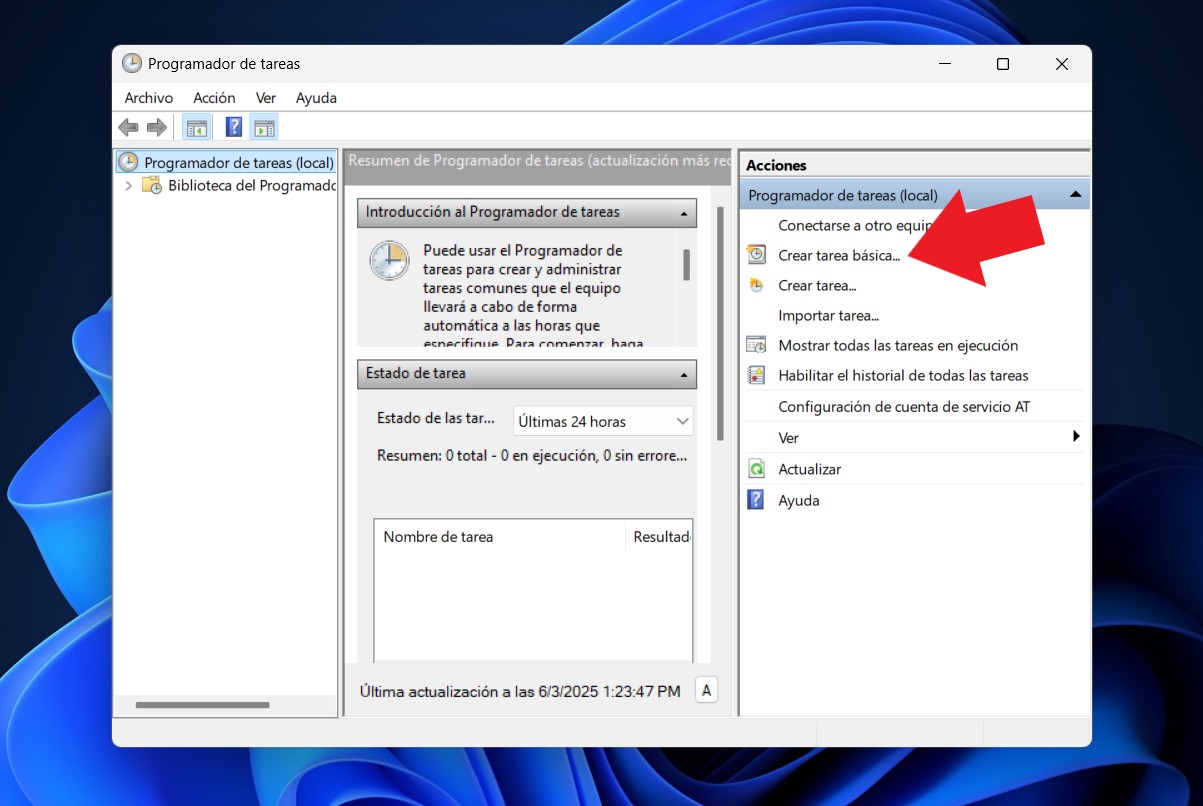
برای برنامهریزی خاموش شدن خودکار کامپیوتر در ویندوز ۱۱، باید نحوه استفاده از Task Scheduler را بدانید. اگرچه چندین مرحله وجود دارد، اما اگر آنها را با دقت دنبال کنید، متوجه خواهید شد که بسیار ساده است. در زیر مراحل آمده است: مراحل خاموش شدن خودکار کامپیوتر در یک زمان خاص.
برنامه زمانبندی وظایف ویندوز ۱۱ را اجرا کنید و گزینه Create Basic Task را انتخاب کنید.
برای دسترسی به Task Scheduler، در نوار جستجوی ویندوز عبارت "Scheduler" را تایپ کنید. اولین گزینه را انتخاب کنید. زمانبند وظیفه برای ورود به ابزار. در بخش اقدامات، در سمت راست صفحه، گزینه ایجاد یک کار اساسیاین گزینه به شما امکان میدهد یک کار ساده را روی رایانه شخصی خود زمانبندی کنید.
نام، توضیح و تعداد دفعات تکرار وظیفه را مشخص کنید.
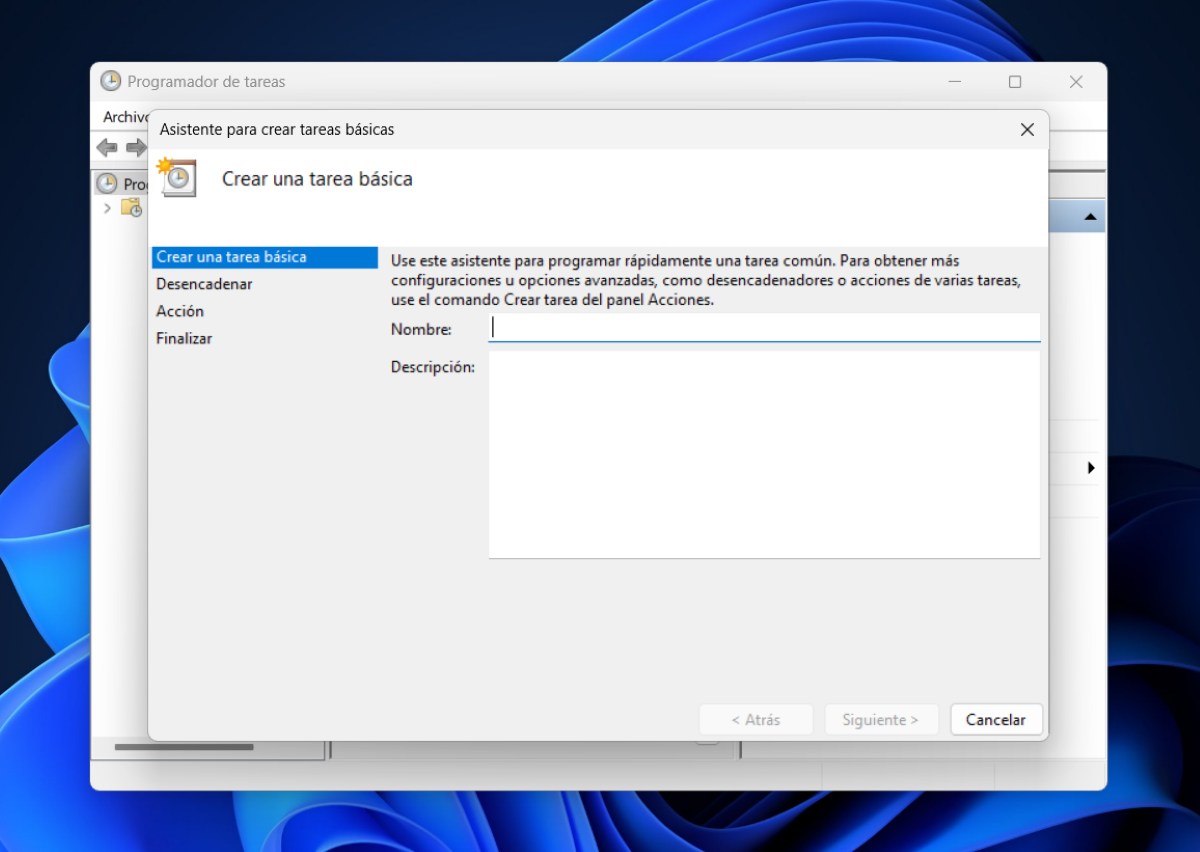
پنجرهای باز میشود که باید نام وظیفه را قرار دهید که میتواند «خاموش کردن خودکار کامپیوتر» باشد و در قسمت توضیحات میتوانید «خاموش کردن خودکار کامپیوتر در ویندوز ۱۱» را قرار دهید و روی «بعدی» کلیک کنید.
در آن مرحله، شما مجبور خواهید بود انتخاب کنید که وظیفه برنامهریزیشده چند وقت یکبار تکرار شودمیتوانید انتخاب کنید که آیا این کار را روزانه، هفتگی، ماهانه، یا یک بار تکرار کنید... این به خودتان بستگی دارد که چند وقت یکبار میخواهید خاموش شدن خودکار اتفاق بیفتد. روی «بعدی» کلیک کنید.
تاریخ و زمان شروع کار را انتخاب کنید
اگر میخواهید در روزی که وظیفه را زمانبندی میکنید، بهطور خودکار خاموش شود، تاریخ و زمان آن روز را وارد کنید. انتخاب کنید که میخواهید این عمل چند روز تکرار شوداگر آن را روی ۱ روز تنظیم کنید، رایانه شما هر روز در زمان تعیینشده خاموش میشود. روی «بعدی» ضربه بزنید.
یک برنامه را شروع کنید و نامی را که خواهد داشت بنویسید
در آن لحظه این سوال برای شما پیش خواهد آمد که "میخواهید این وظیفه چه عملی را انجام دهد؟شما باید گزینه را انتخاب کنید یک برنامه را شروع کنید و دوباره، روی «بعدی» ضربه بزنید. در نوار باید آدرس برنامه زیر را کپی کنید:C:\Windows\System32\shutdown.exe«بدون علامت نقل قول». برای ادامه، روی «بعدی» ضربه بزنید.
اطلاعات وارد شده را تایید کنید
در نهایت، خلاصهای از وظیفهای که میخواهید زمانبندی کنید را مشاهده خواهید کرد: نام، توضیحات، تریگر، اقدام. تأیید صحت اطلاعات وارد شدهدر نهایت، روی Finish کلیک کنید و کار تمام است. اکنون کامپیوتر خود را برای خاموش شدن خودکار در ویندوز 11 برنامهریزی کردهاید.
اگر بعداً بخواهید خاموش شدن خودکار کامپیوتر را حذف کنید، چه باید کرد؟ برای حذف وظیفهای که برنامهریزی کردهاید و جلوگیری از خاموش شدن خودکار رایانه شخصی، به کتابخانه زمانبندی وظایف بروید. روی وظیفه خاموش شدن خودکار کلیک راست کرده و Delete را انتخاب کنید.با کلیک روی بله تأیید کنید و تمام، وظیفه حذف خواهد شد.
چگونه با استفاده از خط فرمان (CMD) در ویندوز ۱۱، کامپیوتر را به طور خودکار خاموش کنیم؟
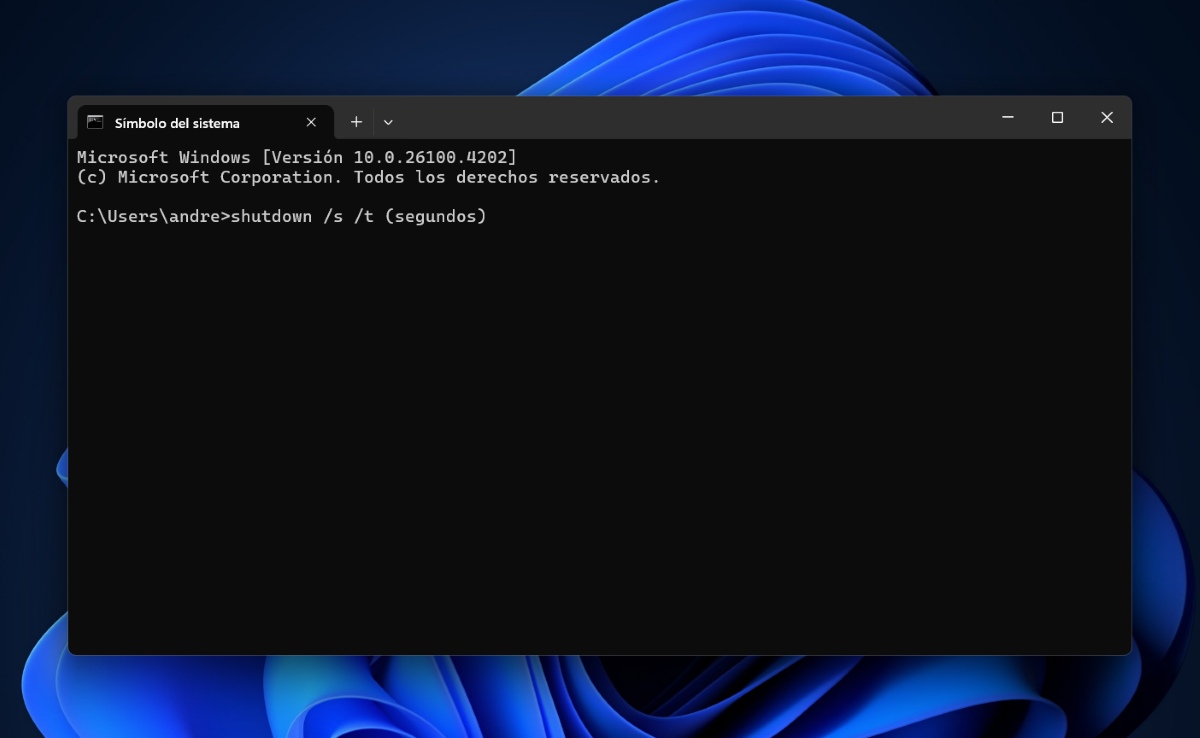
حالا اگر آنچه می خواهید باشد خاموش کردن خودکار کامپیوتر در ویندوز ۱۱ را در عرض چند دقیقه برنامهریزی کنید یا ساعتها، میتوانید با استفاده از دستورات انجام دهیداز طریق خط فرمان (CMD)، باید مدت زمانی را که باید قبل از خاموش شدن سپری شود، تعریف کنید. مراحل اجرای دستور به شرح زیر است:
- Command Prompt را باز کنید: در نوار جستجوی ویندوز، عبارت Command Prompt یا CMD را تایپ کرده و آن را انتخاب کنید.
- دستور زیر را تایپ کنید: خاموش کردن / ثانیه / ثانیه (ثانیه) و Enter را فشار دهید. به عنوان مثالاگر میخواهید کامپیوتر ظرف یک ساعت، که معادل ۳۶۰۰ ثانیه است، خاموش شود، دستور به این صورت خواهد بود خاموش کردن / s / t 3600
- تایید خاموش شدنویندوز به شما اطلاع میدهد که کامپیوتر شما در زمان تعیینشده خاموش خواهد شد. خاموش شدن را تأیید کنید و تمام.
در صورت تمایل خاموش شدن خودکار را لغو کنید که به تازگی زمانبندی کردهاید، به خط فرمان (CMD) بروید و دستور زیر را اجرا کنید: shutdown /a. همچنین میتوانید از دستورات زیر برای انجام اقداماتی مانند موارد زیر استفاده کنید:
- دستور shutdown /r: کامپیوتر شما را مجدداً راهاندازی میکند.
- دستور shutdown /l: کاربر را از سیستم خارج میکند.
- دستور shutdown /f: برنامهها را مجبور میکند قبل از خاموش شدن، بسته شوند.
- دستور shutdown /s: کامپیوتر را فوراً خاموش میکند.
- دستور shutdown /t مدت زمانی را که میخواهید کامپیوتر هر یک از اقدامات فوق را انجام دهد، بر حسب ثانیه مشخص میکند.
کدام روش برای خاموش کردن خودکار کامپیوتر در ویندوز 11 بهتر است؟
خب، کدام یک از دو روش بالا را باید برای زمانبندی خاموش شدن خودکار کامپیوتر در ویندوز ۱۱ استفاده کنید؟ خب، این بستگی به نیاز واقعی شما دارد. از یک طرف، اگر میخواهید کامپیوترتان بعد از مدتی خاموش شود، سریعترین و آسانترین راه، اجرای دستور shutdown از طریق Command Prompt است.ثانیهها را انتخاب کنید و تمام.
اما، اگر میخواهید کامپیوترتان روزانه بهطور خودکار خاموش شودهفتگی یا ماهانه در یک زمان مشخص، بهتر است از برنامه زمانبندی وظایف استفاده کنیداستفاده از آن به شما کنترل بیشتری بر خاموش کردن رایانه شخصیتان میدهد و تضمین میکند که حتی اگر فراموش کنید آن را خاموش کنید یا به هر دلیلی مجبور شوید آن را روشن بگذارید، روشن نخواهد ماند.

از زمانی که خیلی جوان بودم، در مورد همه چیز مربوط به پیشرفت های علمی و فناوری، به ویژه آنهایی که زندگی ما را آسان تر و سرگرم کننده تر می کنند، بسیار کنجکاو بودم. من دوست دارم در جریان آخرین اخبار و روندها باشم و تجربیات، نظرات و توصیه هایم را در مورد تجهیزات و ابزارهایی که استفاده می کنم به اشتراک بگذارم. این باعث شد که من کمی بیش از پنج سال پیش نویسنده وب شوم، که عمدتاً بر روی دستگاه های اندروید و سیستم عامل های ویندوز متمرکز بود. من آموخته ام که آنچه را که پیچیده است با کلمات ساده توضیح دهم تا خوانندگانم بتوانند آن را به راحتی درک کنند.