- صفحه آبی مرگ مدیریت حافظه همیشه به دلیل خرابی رم نیست: درایورها، فایلهای سیستم، دیسکها یا بدافزارها نیز میتوانند در این امر دخیل باشند.
- حافظه را با mdsched و MemTest86 تست کنید؛ اگر خطایی وجود داشت، ماژول به ماژول و بدون اورکلاک تست کنید.
- SFC، DISM و CHKDSK خرابی ویندوز و NTFS را برطرف میکنند؛ در صورت لزوم، درایورها و بهروزرسانیها را در حالت ایمن بررسی کنید.
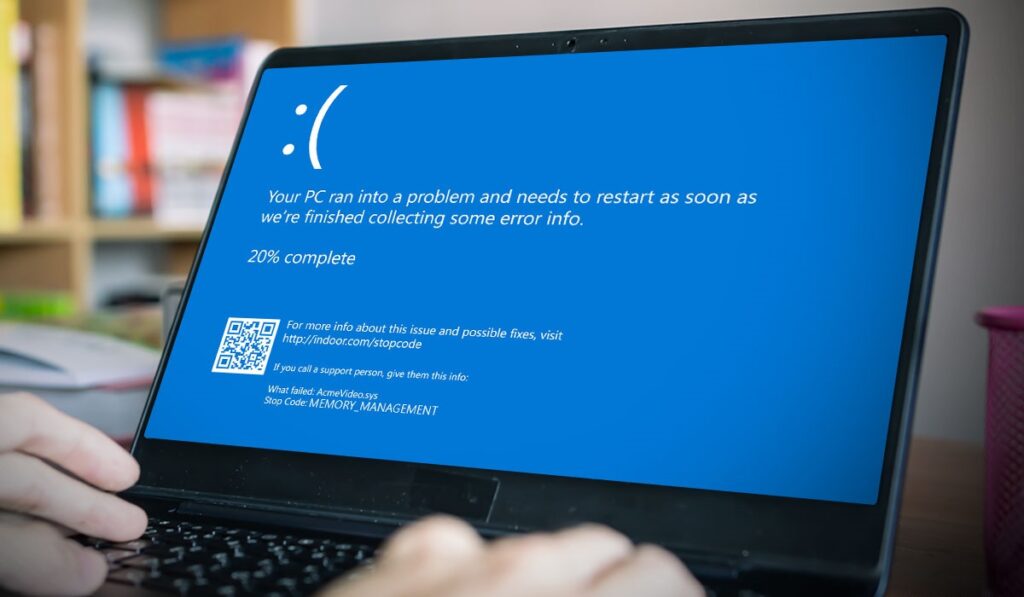
وقتی صفحه آبی وحشتناک با این پیام ظاهر میشود خطای مدیریت حافظه در ویندوز، طبیعی است که با چهرهای بیتفاوت مواجه شویم. این خطا نشان میدهد که اتفاق جدیای در مدیریت حافظه سیستم رخ داده است و میتواند به دلایل مختلفی ایجاد شود.
از یک ماژول رم آسیبدیده گرفته تا درایورهای متناقض، فایلهای سیستمی خراب یا حتی ویروسی که در حافظه پنهان شده است. به همین دلیل بهتر است به طور روشمند و بدون عجله به مشکل نزدیک شوید، زیرا اگر تشخیص به موقع و منظمی داشته باشیم، معمولاً میتوان این نوع صفحه آبی مرگ (BSOD) را حل کرد..
معنی خطا چیست و چرا ظاهر میشود
خطای مدیریت حافظه در ویندوز مربوط به موارد زیر است: خطاهای مدیریت رماما این همیشه به معنای خرابی ماژول نیست. این میتواند سرریز ناشی از یک فایل خراب، یک درایور معیوب، یک بهروزرسانی متناقض، خرابی درایو NTFS یا عملکرد بدافزارهای موجود باشد. در واقع، اگرچه ویندوز ۱۰ و ۱۱ نسبت به سیستمهای قدیمیتر کمتر مستعد بروز صفحه آبی مرگ هستند، اما وقتی این هشدار ظاهر میشود، ارزش توجه دارد.
پس از راهاندازی، BIOS/UEFI یک بررسی POST از سختافزار (پردازنده، حافظه و رم) انجام میدهد. این بررسی سطحی است و تنها در صورت تشخیص خطاهای جدی از بوت شدن جلوگیری میکند. ممکن است خطاهای خاصی در سلولهای حافظه خاص از این فیلتر عبور کرده و بعداً در حین استفاده ظاهر شوند و باعث ایجاد صفحه آبی مرگ (BSOD) در مدیریت حافظه شوند. حتی یک راهاندازی مجدد بسیار سریع نیز میتواند رم را با بار الکتریکی باقیمانده و حامل دادههای خراب باقی بگذارد. در این سناریوها، شما همیشه وقتی برای اولین بار آن را روشن میکنید، مشکل را نخواهید دید، اما وقتی ویندوز را بارگذاری میکنید یا کارهای فشرده را انجام میدهید، آن را خواهید دید..
وجود دارد síntomas دلایل واضحی وجود دارد که شایان ذکر است. به عنوان مثال، ویندوز اکسپلورر از کار میافتد و کمی قبل از ظاهر شدن صفحه آبی، دسکتاپ سیاه میشود. همچنین راهاندازیهای خودبهخودی وجود دارد که سیستم به دلیل مشکلات سختافزاری نیاز به راهاندازی مجدد دارد، یا موقعیتهایی که یک SSD M.2 دیگر در اولین بوت شناسایی نمیشود و پس از راهاندازی مجدد دوباره ظاهر میشود. اگر این خرابی حتی در BIOS/UEFI رخ دهد، همانطور که در مورد خطای WHEA_UNCORRECTABLE_ERROR, سوءظن در مورد حافظه یا مجموعه مادربرد/پردازنده افزایش مییابد، زیرا این مشکل خود را در خارج از سیستم عامل نشان میدهد..
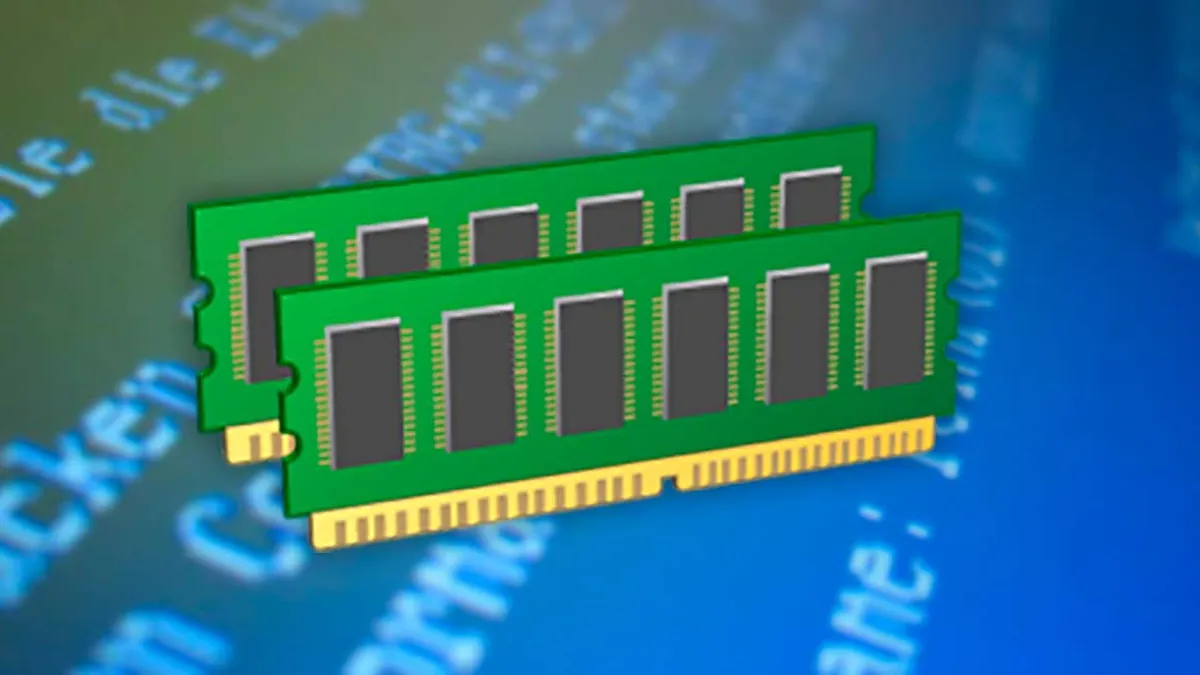
تستهای حافظه: از کجا شروع کنیم
برای رفع خطای مدیریت حافظه در ویندوز، مراحل زیر را دنبال کنید:
تشخیص حافظه ویندوز (mdsched)
قبل از جدا کردن هر چیزی، از ابزار داخلی ویندوز استفاده کنید. میتوانید آن را با تایپ کردن mdsched در کادر جستجو یا با تایپ کردن Windows + R و تایپ کردن باز کنید. MDSCHEDوقتی آن را اجرا میکنید، سیستم از شما میخواهد که برای شروع بررسیها، سیستم را مجدداً راهاندازی کنید و میتوانید بین حالتهای Basic، Standard یا Extended یکی را انتخاب کنید. توصیه میشود Standard یا Extended را انتخاب کنید و اجازه دهید بدون وقفه کامل شود. وقتی به دسکتاپ برمیگردید، ویندوز یک اعلان با نتیجه نمایش میدهد، یا میتوانید Event Viewer لاگین را بررسی کنید. این ابزار برای اولین فیلتر ایدهآل است زیرا خطاهای مکرر را در ماژولهایی که از قبل شروع به خرابی کردهاند، تشخیص میدهد.
اگر میخواهید گزارش را به صورت دستی بررسی کنید، Event Viewer (Windows + X، Event Viewer) را باز کنید، به Windows Logs و سپس System بروید. از گزینه جستجو استفاده کنید و MemoryDiagnostic را تایپ کنید تا ورودی حاوی نتیجه را پیدا کنید. غیرمعمول نیست که کوچکترین ناهنجاری باعث شود یک آزمایش کاملتر انجام شود و اگر خطاهایی ظاهر شود، با انجام تستهای جداگانه و تک تک، مشخص کنید کدام ماژول دچار مشکل شده است..
MemTest86 از طریق USB
اگر Windows Diagnostics چیزی پیدا نکرد، بررسی را با موارد زیر تقویت کنید: MemTest86ابزاری که قبل از بارگذاری سیستم عامل از طریق فلش مموری USB اجرا میشود. به این ترتیب، تمام آدرسهای رم با دقت بیشتری و بدون دخالت محیط ویندوز آزمایش میشوند. اگر MemTest86 خطا برگرداند، به احتمال زیاد (تقریباً قطعی) یکی از ماژولها معیوب است یا اینکه شما یک پروفایل حافظه اورکلاک شده ناپایدار دارید (برای مثال، XMP بیش از حد تهاجمی است). در هر دو مورد، هرگونه اورکلاک را غیرفعال کنید و تست را با تغییر اسلاتهای ماژول تکرار کنید..
برای جداسازی ماژول مشکلساز، کامپیوتر را خاموش کنید، فقط یک ماژول را نصب کنید، آزمایش را اجرا کنید و سپس با ماژول دیگر ادامه دهید. همچنین، اسلاتهای مختلف را طبق ترتیب توصیه شده در دفترچه راهنمای مادربرد (معمولاً A2 و B2 برای کانال دوگانه، اما بهتر است به مستندات خاص مراجعه کنید) بررسی کنید. اگر خطا دوباره با یکی از ماژولها ظاهر شد و نه دیگری، شما از قبل مقصر را پیدا کردهاید. در مادربردهای پرمصرف یا مادربردهایی با فرکانسهای بالا، کنترلکننده حافظه پردازنده (IMC) ممکن است ولتاژ یا پروفایل محافظهکارانهتری را درخواست کند. با این حال، اگر خطاهای مداوم وجود داشته باشد، تعویض ماژول معیوب امنترین راه حل است..
استخراج، انتقال و آزمایش روی یک کامپیوتر دیگر
یک بررسی سریع دیگر: ماژولها را بردارید و فقط با یکی بوت کنید. اگر کامپیوتر با یک ماژول دیگر از کار افتاد، ماژولهای دیگر را جایگزین کنید تا بفهمید کدام یک مشکل ایجاد میکند. اگر فقط یک ماژول دارید، آن را روی یک کامپیوتر سازگار دیگر امتحان کنید. اگر خطاهایی نیز در آنجا ظاهر شد، تشخیص را تأیید کنید. به یاد داشته باشید که برای جلوگیری از ناسازگاری، بهتر است آن را با ماژولی با مشخصات مشابه یا بسیار مشابه (ظرفیت، فرکانس و تأخیر) جایگزین کنید. قیمتها این روزها معقولتر هستند، بنابراین حتی میتوانید از فرصت افزایش ظرفیت استفاده کنید، البته تا زمانی که به سازگاری با مادربرد و پردازنده خود توجه کنید.
بدافزار و اسکن خارج از ویندوز
بدافزارها ایده خوبی برای رد کردن نیستند. برخی از ویروسها در حافظه پنهان میشوند و از پاکسازی سطحی جان سالم به در میبرند. استراتژی در اینجا استفاده از آنتیویروسی است که قادر به اسکن قبل از شروع ویندوز (حالت بوت یا زمان بوت) باشد. به عنوان مثال، Avast یک اسکن رایگان قبل از بوت ارائه میدهد. یکی دیگر از گزینههای بسیار کاربردی، ایجاد یک درایو USB Hiren's Boot (Windows 10 PE) است که شامل چندین راهحل و ابزار آنتیویروس است. بوت شدن از این درایو میتواند به سیستم اجازه اجرا دهد. شناسایی و حذف تهدیدات ساکن که ممکن است Windows Defender آنها را در حال اجرا نبیند.
اگر به دنبال عمق بیشتری هستید، نسخه پیشرفته Malwarebytes تشخیص بسیار موثری را ارائه میدهد، حتی اگر یک گزینه پولی باشد. ترکیب اسکن آفلاین با اسکن داغ پس از بازگشت به ویندوز معمولاً نتایج خوبی به همراه دارد. تنها زمانی که با این تکنیکها بدافزار را رد میکنید، منطقی است که به تمرکز روی درایورها، فایلهای سیستم یا رم ادامه دهید، زیرا معمولاً ویروس عامل غیرمستقیم BSOD است..

فایلهای سیستم و دیسک: SFC، DISM و CHKDSK
اگر رم مشکلی ندارد یا خطا پس از تعویض ماژولها همچنان ادامه دارد، وقت آن است که سلامت سیستم را بررسی کنید. خط فرمان را به عنوان ادمین باز کنید و دستور زیر را اجرا کنید: sfc /scannowاین دستور فایلهای خراب ویندوز در حافظه پنهان را بررسی و تعمیر میکند. این یک گام اساسی برای رد کردن صفحه آبی مرگ (BSOD) ناشی از یک فایل باینری یا کتابخانه خراب است. SFC اغلب بیش از آنچه به چشم میآید را برطرف میکند و اگر مشکلات را پیدا و برطرف کند، ارزش تکرار دارد. اگر مشکل همچنان ادامه داشت، برای تعمیر تصویر سیستم، با DISM تقویت کنید.
در همان پنجرهی بلند، پرتاب کن DISM /online /cleanup-image /restorehealthاین فرآیند میتواند مدتی طول بکشد (30 دقیقه یا بیشتر)، بنابراین صبور باشید. DISM با استفاده از منابع محلی یا Windows Update، تصویر ویندوز را تعمیر میکند تا اجزای آسیبدیده را جایگزین کند. این یک ابزار مفید برای مواقعی است که SFC نمیتواند همه چیز را درست کند. برای تکمیل این سه بررسی، دیسک را با ... بررسی کنید. chkdsk /f /r (با زمانبندی آن در هنگام راهاندازی مجدد موافقت کنید). یک پارتیشن NTFS با بخشهای تخصیص مجدد یافته یا ابردادههای خراب میتواند باعث خرابیهایی شود که در نهایت به صورت مدیریت حافظه ظاهر میشوند، مانند زمانی که دیسک مجازی پس از بهروزرسانی ناپدید شده است. Por eso, هرگز اعتبارسنجی سیستم و فضای ذخیرهسازی را متوقف نکنید.
در حین انجام این کار، فضای درایو سیستم خود را آزاد کنید. ویندوز از این درایو برای ذخیرهسازی موقت و حافظه مجازی استفاده میکند، بنابراین ایده خوبی است که حدود ۱۰٪ فضای آن را آزاد نگه دارید تا از عوارض جانبی جلوگیری شود. پاکسازی دیسک به شما کمک میکند تا فایلهای موقت را حذف کنید (و اگر به پاکسازی فایل سیستم بروید، حتی بیشتر). این پاکسازی، همراه با یک CHKDSK برنامهریزی شده، معمولاً کامپیوترهایی را که از اضافه بار دیسک و خطاهای نوشتن رنج میبردند، تثبیت میکند و میتواند به شما کمک کند. پیدا کردن فایلهای غولپیکر. Al final, تکهتکه شدن منطقی کمتر و فضای بیشتر برابر با غافلگیریهای کمتر است.
حافظه مجازی: تنظیم فایل پیجینگ
گاهی اوقات تنظیم دستی فایل پیجینگ کمک میکند. به تنظیمات پیشرفته سیستم، تب پیشرفته، دکمه تنظیمات در بخش عملکرد و دوباره در بخش گزینههای پیشرفته بروید. در بخش حافظه مجازی، روی تغییر کلیک کنید، تیک مدیریت خودکار را بردارید، درایو را انتخاب کنید و اندازه سفارشی (اولیه و حداکثر) را بر اساس رم و میزان استفاده خود تنظیم کنید. در رایانههایی با ۱۶ گیگابایت، اندازه اولیه و حداکثر بین ۱۰۲۴ تا ۴۰۹۶ مگابایت معمولاً نقطه شروع خوبی است، اگرچه میتوانید آن را تنظیم کنید. این تنظیم از افزایش ناگهانی غیرمعمول جلوگیری میکند و اگر مدیر حافظه ویندوز با فایلهای خراب سروکار دارد، میتواند در حین حل مشکل اصلی، ثبات ایجاد کند..
درایورها، بهروزرسانیها و حالت ایمن
بهروزرسانی ویندوز و درایورها معمولاً از ناسازگاریها جلوگیری میکند، اما میتواند باعث ایجاد برخی از آنها نیز شود. ابتدا، بهروزرسانیها را در تنظیمات، بهروزرسانی ویندوز بررسی کنید و هرگونه وصله در حال انتظار را اعمال کنید. همین کار را برای درایورها، به ویژه درایورهای مربوط به پردازنده گرافیکی، چیپست و حافظه انجام دهید. اگر خطا پس از یک بهروزرسانی خاص ظاهر شد، بازگرداندن آن را در نظر بگیرید: از بهروزرسانی ویندوز، تاریخچه بهروزرسانی، حذف بهروزرسانیها. پس از حذف آخرین بهروزرسانی، برای پاک کردن هرگونه اثری، مجدداً راهاندازی کنید. اگر صفحه آبی مرگ ناپدید شد، مشکلی پیش آمده است. در غیر این صورت، بهتر است در حالت ایمن بررسی کنید.
سیستم را در حالت ایمن (Safe Mode) بوت کنید (فقط درایورها و سرویسهای پایه). اگر صفحه در این حالت ظاهر نشد، به احتمال زیاد یک درایور یا سرویس شخص ثالث مسئول است (مثلاً، Driver Power State Failure). با حذف نرمافزارهای اخیر (از جمله کارت گرافیک خود در صورتی که اخیراً ارتقا دادهاید) شروع کنید و آن را دوباره و کاملاً تمیز نصب کنید. حالت ایمن (Safe Mode) یک تشخیصدهندهی عالی برای شناسایی مقصر است زیرا زمان بوت را به حداقل میرساند. به یاد داشته باشید که اگر خطا حتی در اینجا ادامه پیدا کند یا در BIOS/UEFI ظاهر شود، سوءظنها به RAM، اسلاتها، CPU یا مادربرد برمیگردند. در این موارد، برای محدود کردن منبع، آزمایشهای فیزیکی را بدون اورکلاک تکرار کنید..
وقتی همه چیز شکست میخورد: بازیابی یا نصب مجدد
اگر مشکل به طور ناگهانی شروع شد، سعی کنید از System Restore استفاده کنید و به نقطهای قبل از اولین صفحه آبی مرگ (BSOD) برگردید. این گزینه تغییرات درایورها، بهروزرسانیها و تنظیمات را بدون دست زدن به اسناد شما برمیگرداند. این یک راه حل سریع برای زمانی است که مشکل از یک نصب خاص بوده است. اگر این روش جواب نداد، تنظیم مجدد سیستم را در نظر بگیرید. با استفاده از ویژگی Reset this PC، میتوانید ویندوز را با دانلود فایل ایمیج از فضای ابری و انتخاب اینکه آیا فایلهای شخصی را نگه دارید یا خیر، دوباره نصب کنید. در نصبهای تمیز، ویندوز دادههای قبلی را در پوشه ذخیره میکند. Windows.old, por lo que اگر به درستی انجام شود، اطلاعات شخصی نباید از بین بروند..
پس از نصب مجدد، درایورها را از وبسایتهای رسمی (چیپست، پردازنده گرافیکی، صدا، شبکه) دوباره نصب کنید و Windows Update را اعمال کنید. فقط پس از آن برنامهها را اضافه کنید و در دستههای کوچک، تا مشخص شود که آیا هیچکدام باعث بیثباتی میشوند یا خیر. اگر مدیریت حافظه پس از نصب مجدد و تمیز با رم تأیید شده همچنان ادامه داشت، کنترلکننده حافظه پردازنده را به عنوان یک منبع احتمالی در نظر بگیرید. در بیشتر موارد، تنظیم پروفایلها، ولتاژها یا بهروزرسانی BIOS/UEFI کافی است، اما اگر همچنان ادامه داشت، برای ارزیابی RMA با پشتیبانی سازنده مادربرد یا CPU مشورت کنید..
برای پوشش کامل موضوع: اگر اخیراً رم اضافه کردهاید و پس از برداشتن آن، کامپیوتر به حالت عادی برمیگردد، قطعه مشکلساز را پیدا کردهاید. این میتواند یک ماژول معیوب یا یک ناسازگاری جزئی با مادربرد باشد. آن را با یکی دیگر از مشخصات مشابه جایگزین کنید، یا ماژولهای یکسان (ساخت/مدل) را برای کاهش تغییرات نگه دارید. و اگر کامپیوتر فقط یک ماژول دارد و نمیتوانید بدون آن بوت شوید، از تستهای MemTest86 و تشخیص ویندوز برای تأیید استفاده کنید. در هر صورت، در صورت امکان از ترکیب حافظههایی با سرعت یا تأخیر متفاوت خودداری کنید، این کار پایداری را تا حد زیادی ساده میکند..
اگر یک ایده کلیدی برایتان باقی مانده است: تشخیص مدیریت حافظه به معنای تصمیمگیری آگاهانه است. با RAM (mdsched و MemTest86) شروع کنید، با SFC، DISM و CHKDSK ادامه دهید، درایورها و بهروزرسانیها را تأیید کنید، حالت ایمن را امتحان کنید، سختافزارهای غیرضروری را جدا کنید، حافظه مجازی را تنظیم کنید و فضا را آزاد کنید. اگر هیچ چیز کمکی نکرد، به نقطه قبلی برگردید یا ویندوز را با یک نسخه پشتیبان از دادههای خود دوباره نصب کنید. به این ترتیب، حالت عادی این است که شما مقصر را شناسایی میکنید و بدون جنجال، ثبات را به تیم برمیگردانید..


ویراستار متخصص در مسائل فناوری و اینترنت با بیش از ده سال تجربه در رسانه های مختلف دیجیتال. من به عنوان ویراستار و تولید کننده محتوا برای شرکت های تجارت الکترونیک، ارتباطات، بازاریابی آنلاین و تبلیغات کار کرده ام. من همچنین در وب سایت های اقتصاد، دارایی و سایر بخش ها نوشته ام. کار من نیز علاقه من است. اکنون، از طریق مقالات من در Tecnobits، سعی می کنم تمام اخبار و فرصت های جدیدی را که دنیای فناوری هر روز برای بهبود زندگی مان به ما ارائه می دهد، کشف کنم.