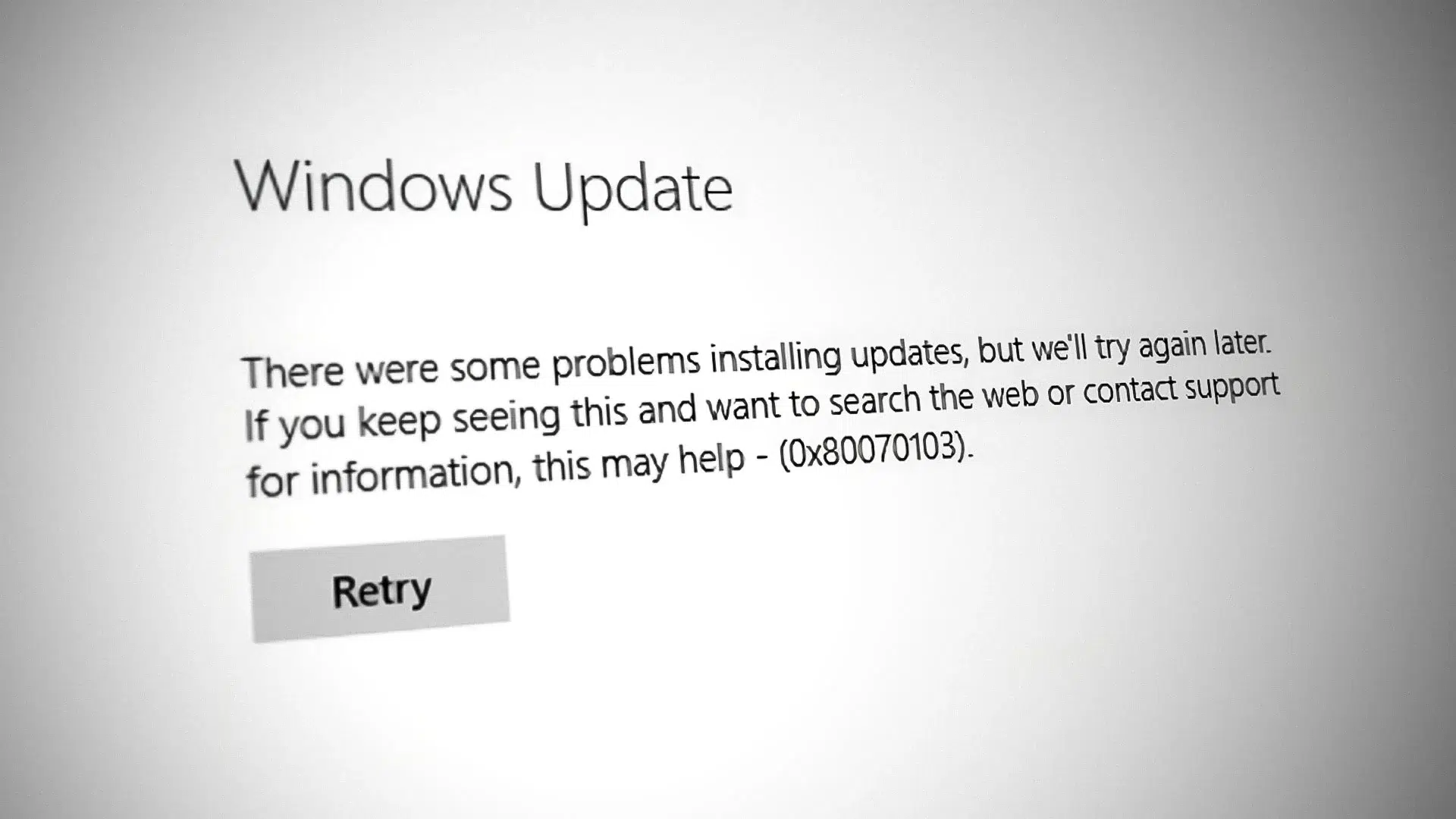
- خطای 0x80070103 هنگام نصب درایورهای تکراری یا نادرست از Windows Update رخ میدهد.
- مایکروسافت تغییراتی را برای کاهش خطا اعمال کرده و در بیلدهای اخیر، خطای 0x800f0983 را برطرف کرده است.
- پاک کردن حافظه پنهان، تنظیم مجدد سرویسها و اجرای SFC/DISM معمولاً موارد مداوم را حل میکند.

El خطای 0x80070103این خطا که نشاندهندهی نقصی در نصبکننده است، در ویندوز ۱۱ کاملاً رایج است. سالهاست که این خطا ظاهر میشود. هنگام تلاش برای دانلود یا نصب درایورها از به روز رسانی ویندوزو این یکی از رایجترین مشکلاتی است که کاربران در Feedback Hub گزارش میدهند. اگرچه آزاردهنده است، اما عموماً خطری برای سیستم ایجاد نمیکند.
مایکروسافت در ارتباطات پشتیبانی اخیر، این مشکل را تأیید کرده و میگوید که در حال اعمال تغییراتی برای کاهش تأثیر آن است. با این حال، این شرکت اصلاح کامل و قطعی را تضمین نمیکند.به طور موازی، سایر رویدادهای بهروزرسانی مانند کد 0x800f0983 به تفصیل شرح داده شدهاند و پیشرفتهای اخیر برای کاهش آنها که ارزش دانستن دارند، ارائه شده است.
خطای 0x80070103 چیست و چه زمانی ظاهر میشود؟
این کد در Windows Update نمایش داده میشود زمانی که سیستم سعی میکند درایوری را نصب کند که از قبل موجود است یا برای رایانه شما مناسب نیست. پیام معمولی که مشاهده خواهید کرد این است: «نصب درایور در Windows Update با خطا مواجه شد، 0x80070103»شایعترین علامت این است که دانلود کامل میشود، اما نصب درایور بارها و بارها با شکست مواجه میشود.
مایکروسافت چندین بار توضیح داده است که در بسیاری از موارد، کدی ایجاد میشود زیرا ویندوز سعی میکند چیزی را که قبلاً نصب شده است، دوباره نصب کند.گذشته از هشدار، این مشکل نباید بر استفاده روزمره شما از کامپیوتر تأثیر بگذارد. اگر فقط گاهی اوقات آن را مشاهده میکنید، اغلب میتوانید آن را نادیده بگیرید. اگر تکرار شد، باید راهحلهایی را که در زیر آمده است امتحان کنید.
همچنین موقعیتهای عجیبی وجود دارد، مانند اینکه بهروزرسانی ویندوز، درایور HP را روی لپتاپ Lenovo پیشنهاد میدهد. این میتواند زمانی اتفاق بیفتد که سرویس، درایور «سازگار» اما نه خاص برای سختافزار شما را شناسایی کند.که منجر به خطای عدم تطابق با دستگاه شما می شود.

آنچه مایکروسافت در مورد وضعیت مشکل میگوید
در مرکز بازخورد، مشکل «خطای نصب درایور در بهروزرسانی ویندوز، 0x80070103» صدها رأی به دست آورده است. مایکروسافت وسعت مشکل را تصدیق میکند و تغییرات داخلی را برای کاهش فرکانس آن اعمال کرده است. که این مراکز در آن شکست میخورند، هرچند نوید یک راهحل کامل را نمیدهند.
طبق مستندات رسمی بهروزرسانیشده، این بهبود با بهروزرسانی اختیاری اکتبر KB5067036 (برای ویندوز ۱۱ نسخههای ۲۵H2 و ۲۴H2) توزیع شده است. این شرکت اعلام کرده است که این اصلاحیه در موج بعدی وصلههای اجباری منتشر خواهد شد.بنابراین کاربران بیشتری باید دیگر با خطای 0x80070103 مواجه نشوند.
دلایل رایج خطای 0x80070103
اگرچه رایجترین عامل، تلاش برای نصب یک درایور تکراری است، عوامل دیگری نیز وجود دارند که میتوانند بر آن تأثیر بگذارند. ایده خوبی است که این لیست را مرور کنید تا بفهمید در پرونده شما چه اتفاقی میافتد.:
- Windows Update تلاش میکند درایوری را که از قبل موجود است (نسخه تکراری یا معادل آن) نصب کند.
- ناسازگاری یا عدم تطابق نسخه بین درایور ارائه شده و سختافزار/سیستم شما.
- درایور در زمان بهروزرسانی در حال استفاده است و عملیات را مسدود میکند.
- حافظه پنهان (Cache) بهروزرسانی ویندوز (SoftwareDistribution) حاوی دادههای خراب است.
- سرویس Windows Update متوقف شده یا به درستی پاسخ نمیدهد.
- فایلهای سیستمی خراب که بر اجزای بهروزرسانی تأثیر میگذارند.
برای مثال، اگر عبارت «بهروزرسانی درایور USB اچپی» را در کامپیوتر لنوو مشاهده کردید، لزوماً نشاندهندهی وجود بدافزار نیست. معمولاً یک درایور عمومی ارائه میشود که نباید نصب شود.و خودِ Windows Update در نهایت آن را با کد خطای 0x80070103 رد میکند. اگر خطاهایی مانند موارد زیر در Device Manager نیز ظاهر شوند: کد خطا ۱۰، معمولاً مشکلات مربوط به درایورها را نشان میدهد.
پیش بررسیهای توصیه شده
قبل از اینکه به سراغ راهحلهای عمیقتر بروید، توصیه میشود چندین بررسی اولیه انجام دهید. آنها در زمان شما صرفهجویی میکنند و به رد کردن نتایج مثبت کاذب کمک میکنند.:
- فضای دیسک: تأیید کنید که فضای خالی کافی برای دانلود و نصب بهروزرسانیها دارید.
- نسخه ویندوز: کلیدهای Windows + Enter را فشار دهید، عبارت «winver» را تایپ کنید و نسخه و نسخه نصب شده را بررسی کنید.
- نرمافزارهای شخص ثالث: برنامههای آنتیویروس غیر از Microsoft Defender و ابزارهای «بهینهسازی» (مثلاً CCleaner، AVG TuneUp و موارد مشابه) را که ممکن است با بهروزرسانی ویندوز تداخل داشته باشند، بهطور موقت حذف نصب کنید.
این اقدامات ساده معمولاً انسدادهای غیرمنتظره را از بین میبرند. اگر بعد از این کار خطا همچنان ادامه داشت، به سراغ راهحلهای زیر بروید..
راه حل های سریعی که معمولاً جواب می دهند
اگر این مشکل فقط گاهی اوقات اتفاق میافتد، میتوانید قبل از دست زدن به اجزای سیستم، چند راه حل ساده را امتحان کنید. اغلب یکی از این مراحل کافی است:
۱) دوباره امتحان کنید، مکث کنید و بهروزرسانی را از سر بگیرید
در Windows Update، روی بهروزرسانی ناموفق کلیک کنید و دوباره امتحان کنید. در مرحله بعد، از گزینه مکث بهروزرسانیها و سپس از سرگیری آنها استفاده کنید.این توالی، ویندوز را مجبور میکند تا وضعیت دانلود و نصب را دوباره ارزیابی کند.
۲) نصب دستی از کاتالوگ مایکروسافت
در تنظیمات > بهروزرسانی ویندوز > تاریخچه بهروزرسانیها، شناسه بهروزرسانی ناموفق را یادداشت کنید. آن شماره را در کاتالوگ بهروزرسانی مایکروسافت جستجو کنید و بستهی سازگار با سیستم خود را دانلود کنید. و با اجرای فایل دانلود شده، آن را به صورت دستی نصب کنید.
۳) عیبیاب بهروزرسانی ویندوز را اجرا کنید
تنظیمات > سیستم > عیبیابی > سایر عیبیابها را باز کنید و روی اجرا (Run) در کنار بهروزرسانی ویندوز (Windows Update) کلیک کنید. این ابزار در صورت یافتن ناسازگاریها، اصلاحات خودکار را شناسایی و اعمال میکند..
۴) بهروزرسانیهای اختیاری درایور را بررسی کنید
در تنظیمات > بهروزرسانی ویندوز > گزینههای پیشرفته > بهروزرسانیهای اختیاری، بررسی کنید که آیا درایور خاصی ارائه شده است یا خیر. فقط مواردی را انتخاب کنید که به سختافزار شما مربوط هستند. و روی دانلود و نصب کلیک کنید.

تعمیرات کامل در صورت تداوم خطا
اگر مشکل همچنان ادامه داشت، وقت آن است که سرویسهای بهروزرسانی ویندوز و حافظه پنهان و همچنین یکپارچگی فایلهای سیستمی را بررسی کنید. این مجموعه اقدامات از کمترین تأثیر تا بیشترین تأثیر دنبال میشود.:
۱) سرویس Windows Update را مجدداً راهاندازی کنید
کلید ویندوز + R را فشار دهید، services.msc را تایپ کنید و OK را بزنید. عبارت «Windows Update» را پیدا کنید، روی آن کلیک راست کرده و گزینه «Stop» را انتخاب کنید. سپس دوباره کلیک راست کرده و Restart را انتخاب کنیدرایانه خود را مجدداً راه اندازی کنید و دوباره به روزرسانی را امتحان کنید.
۲) حافظه پنهان بهروزرسانی ویندوز (SoftwareDistribution) را ریست کنید
خط فرمان را به عنوان مدیر باز کنید و این دستورات را یکی یکی اجرا کنید تا سرویسهای مرتبط را متوقف کنید:
net stop wuauserv
net stop cryptSvc
net stop bits
net stop msiserver
سپس به مسیر C:\Windows\SoftwareDistribution بروید و محتویات آن را حذف کنید. پس از خالی شدن پوشه، به ترمینال برگردید و سرویسها را مجدداً راهاندازی کنید.:
net start wuauserv
net start cryptSvc
net start bits
net start msiserver
حالا میتوانید به Windows Update برگردید و دوباره امتحان کنید. اگر فایلهای خراب در حافظه پنهان وجود داشته باشد، این مرحله معمولاً بسیار مهم است..
۳) اجزای Windows Update را با استفاده از دستورات، ریست کنید
یکی دیگر از گزینههای مفید، تغییر نام پوشههای فعال برای مجبور کردن به بازسازی کامل است. ترمینال (Administrator) را اجرا کنید و از این دستور استفاده کنید:
net stop wuauserv
net stop cryptSvc
net stop bits
ren C:\Windows\SoftwareDistribution SoftwareDistribution.old
ren C:\Windows\System32\catroot2 Catroot2.old
net start wuauserv
net start cryptSvc
net start bits
netsh winsock reset
پس از راه اندازی مجدد رایانه شخصی، دوباره به روزرسانی را امتحان کنید. این تنظیم مجدد عمیق، انسدادهای مداوم متعدد را برطرف میکند..
۴) بررسی و تعمیر فایلهای سیستمی (SFC و DISM)
خط فرمان را به عنوان مدیر باز کنید و اسکن SFC را برای شناسایی و تعمیر فایلهای حیاتی سیستم اجرا کنید: دستور sfc /scannow را تایپ کنید و منتظر بمانید تا عملیات تمام شود.اگر این مشکل را حل نکرد، با DISM ادامه دهید:
DISM /Online /Cleanup-Image /CheckHealth
DISM /Online /Cleanup-Image /ScanHealth
DISM /Online /Cleanup-Image /RestoreHealth
بعد از این دستورات، کامپیوتر خود را مجدداً راه اندازی کنید و بررسی کنید که آیا خطای 0x80070103 از بین رفته است یا خیر. وقتی فساد در سطح سیستم وجود دارد، SFC و DISM راههای مناسبی برای ... هستند. تعمیر پنجره ها.
۵) شروع تمیز برای جلوگیری از تداخل
بوت تمیز به شما امکان میدهد ویندوز را با حداقل تعداد سرویسها و برنامههای شخص ثالث راهاندازی کنید. پیکربندی بوت انتخابی از msconfig، غیرفعال کردن موارد غیرضروری در هنگام راهاندازی و بهروزرسانی را امتحان کنید. اگر کار کرد، میدانید که یک درگیری خارجی وجود داشته است.
ابزار بهروزرسانی ویندوز را ریست کنید: چه زمانی از آن استفاده کنیم و ترتیب توصیهشده
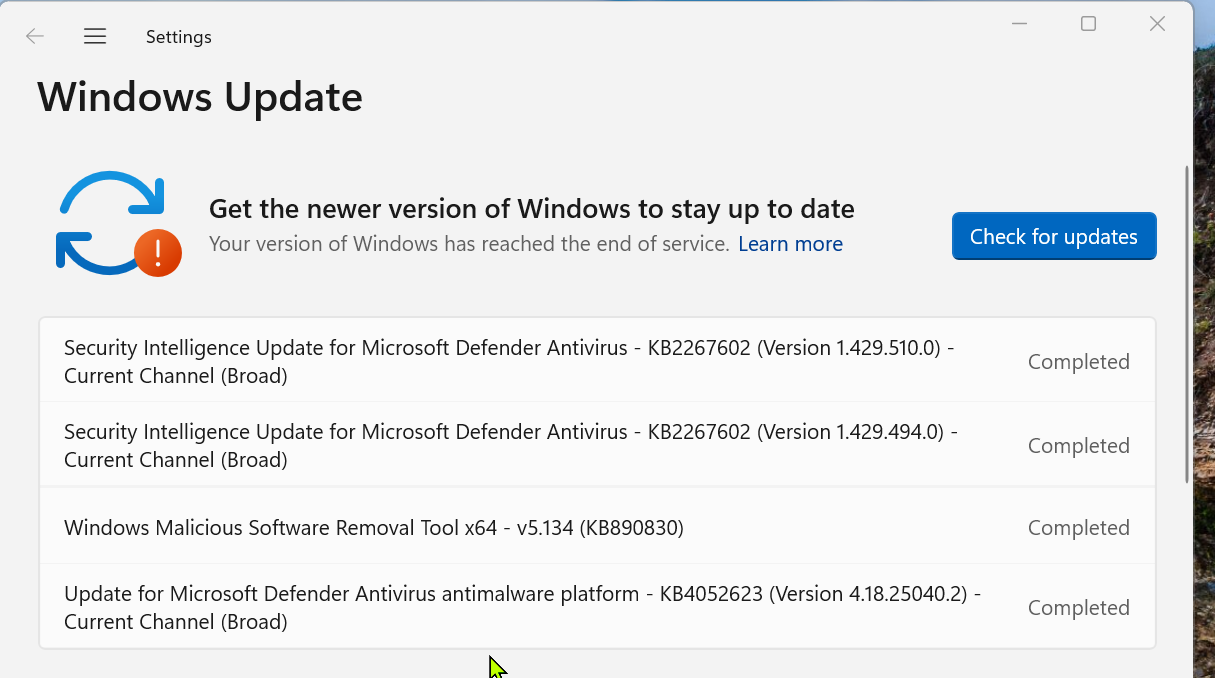
اگر قبلاً موارد بالا را امتحان کردهاید و Windows Update هنوز گیر کرده است، میتوانید از «Reset Windows Update Tool» استفاده کنید. این ابزار چندین وظیفه تعمیر (راهاندازی مجدد سرویسها، تمیز کردن حافظههای پنهان و غیره) را با هم گروهبندی میکند. در یک دستیار هدایتشده.
طبق راهنمای کاربری که توسط متخصصان جامعه به اشتراک گذاشته شده است، ترتیب پیشنهادی گزینهها به شرح زیر است: ۳، ۶، ۷، ۸، ۹، ۱۰، ۱۱، ۱۲ و در نهایت ۲. گزینه ۲ کلید حل مشکل است، زیرا عمیقترین تنظیم مجدد را انجام میدهد.با این حال، به یاد داشته باشید که قبل از اعمال آن، یک نقطه بازیابی یا پشتیبان ایجاد کنید.
با استفاده از ابزار ایجاد رسانه، بهروزرسانی یا دوباره نصب کنید
اگر هیچ راهی برای تکمیل نصب از طریق Windows Update وجود ندارد، Windows 11 Media Creation Tool یک برنامه پشتیبان گیری بسیار مطمئن است. این امکان را فراهم میکند که یک ارتقاء درجا انجام شود که دادهها و برنامههای شما را حفظ کند، یا وسیلهای برای نصب مجدد ایجاد کند.:
گزینه الف: «همین حالا این دستگاه را ارتقا دهید»
- ابزار رسمی Media Authoring Tool را دانلود کنید و آن را به عنوان مدیر اجرا کنید.
- شرایط را بپذیرید، «اکنون این دستگاه را ارتقا دهید» را انتخاب کنید و مراحل را دنبال کنید.
- وقتی از شما خواسته شد، گزینهی «نگه داشتن فایلها و برنامههای شخصی» (یا فقط فایلهای شخصی، در صورت تمایل) را انتخاب کنید.
- بگذارید دانلود، بررسیها و نصب را کامل کند. این بهروزرسانی سراسری سیستم، اجزای Windows Update را جایگزین میکند. که ممکن است آسیب دیده باشد.
گزینه ب: ایجاد فایل نصبی USB یا ISO
- در ابزار، «ایجاد رسانه نصب (فلش درایو USB، دیویدی یا ISO)» را انتخاب کنید.
- زبان، نسخه و معماری مناسب را برای رایانه خود انتخاب کنید.
- یک درایو USB قابل بوت ایجاد کنید یا فایل ISO را برای استفادههای بعدی دانلود کنید. اگر نصب مجدد و تمیز را انتخاب میکنید، ابتدا از دادههای خود نسخه پشتیبان تهیه کنید..
سوالات متداول
خطای 0x80070103 دقیقاً چیست؟
این یک کد بهروزرسانی ویندوز است که معمولاً هنگام تلاش برای نصب درایوری که از قبل نصب شده است یا با سختافزار شما مطابقت ندارد، ظاهر میشود. این کد معمولاً پایداری سیستم را به خطر نمیاندازد، اما از تکمیل آن بهروزرسانی خاص جلوگیری میکند.
آیا برای کامپیوتر خطرناک است؟
نه. فراتر از این پیام، نباید روی استفاده روزانه شما تأثیر بگذارد. مشکل اصلی این است که بهروزرسانی کامل نمیشود، که میتواند آزاردهنده باشد یا مانع بهبود سازگاری شود.
اگر مرتباً عود کند، چه کاری میتوانم انجام دهم؟
ابتدا، ابزار رفع مشکل بهروزرسانی ویندوز، مکث و از سرگیری بهروزرسانی را امتحان کنید و سپس به صورت دستی از کاتالوگ مایکروسافت نصب را انجام دهید. اگر مشکل همچنان ادامه داشت، سرویسها و حافظه پنهان (SoftwareDistribution) را مجدداً تنظیم کنید، SFC/DISM را اجرا کنید و با استفاده از ابزار ایجاد رسانه، ارتقاء درجا را در نظر بگیرید.
آیا باید آن را به مایکروسافت گزارش دهم؟
بله، استفاده از مرکز بازخورد به شرکت کمک میکند تا اصلاحات را اولویتبندی کند. هرچه گزارشهای بیشتری ارسال شود، پاسخ به مشکلات گسترده سریعتر خواهد بود.
خطای 0x80070103 یکی از خطاهای قدیمی ویندوز آپدیت است که معمولاً به دلیل تلاش برای نصب درایورهای تکراری یا نامناسب رخ میدهد. با تغییرات اخیر مایکروسافت و با بهکارگیری تکنیکهای این مقاله، احتمالاً میتوانید بر این هشدار غلبه کرده و چرخه بهروزرسانی پایدار را بازیابی کنید..

ویراستار متخصص در مسائل فناوری و اینترنت با بیش از ده سال تجربه در رسانه های مختلف دیجیتال. من به عنوان ویراستار و تولید کننده محتوا برای شرکت های تجارت الکترونیک، ارتباطات، بازاریابی آنلاین و تبلیغات کار کرده ام. من همچنین در وب سایت های اقتصاد، دارایی و سایر بخش ها نوشته ام. کار من نیز علاقه من است. اکنون، از طریق مقالات من در Tecnobits، سعی می کنم تمام اخبار و فرصت های جدیدی را که دنیای فناوری هر روز برای بهبود زندگی مان به ما ارائه می دهد، کشف کنم.