- این خطا معمولاً نشاندهندهی یک مشکل سختافزاری است، اما درایورها و تغییرات اخیر نیز در آن نقش دارند.
- با تهویه، رم و حالت ایمن شروع کنید؛ با درایورها، CHKDSK و بازگشت به حالت اولیه ادامه دهید.
- اگر مشکل همچنان ادامه داشت، MBR/BCD را تعمیر کنید، اورکلاک/Intel C-State را غیرفعال کنید و بایوس را بهروزرسانی کنید.
- از دادههای خود محافظت کنید: اگر سیستم شما بوت نمیشود، از رسانههای نجات و ابزارهای بازیابی استفاده کنید.
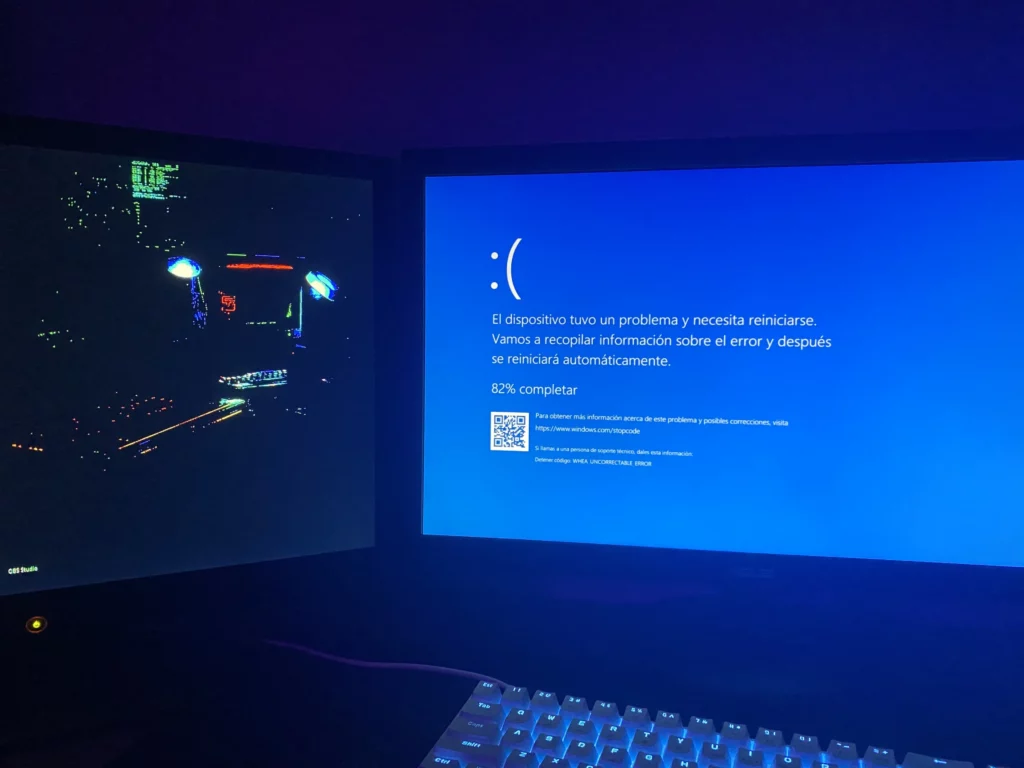
وقتی یک صفحه آبی با کد ظاهر میشود خطای غیرقابل اصلاح WHEA، کامپیوتر پس از جمعآوری دادههای تشخیصی، مجدداً راهاندازی میشود و احساس عدم اطمینان ایجاد میکند. این معمولاً یک خرابی مربوط به سختافزار است.، اما همچنین میتواند توسط درایورهای معیوب، تغییرات اخیر در ویندوز، اورکلاک یا سایر عوامل سیستم ایجاد یا تشدید شود.
این یک خطای جزئی نیست و گاهی اوقات میتواند مداوم باشد، اما قابل حل است. در این راهنما، یک رویکرد جامع و سازمانیافته خواهید یافت: از محتملترین علل تا بررسیهای سریعاز روشهای بازیابی گرفته تا تعمیرات پیشرفته (MBR/BCD)، به علاوه نکاتی برای جلوگیری از از دست رفتن دادهها و ابزارهایی که میتوانند در صورت بوت نشدن سیستم به شما کمک کنند.
خطای WHEA_UNCORRECTABLE_ERROR چیست و چرا ظاهر میشود؟
پیام WHEA_UNCORRECTABLE_ERROR معمولاً با متن زیر همراه است: صفحه آبی معمولی و از کد توقف 0x0000124WHEA مخفف عبارت Windows Hardware Error Architecture است که نشان میدهد ویندوز یک سیگنال خطای سختافزاری را شناسایی کرده است که نمیتواند به طور خودکار آن را اصلاح کند.
علاوه بر راهاندازیهای مجدد غیرمنتظره، از دست رفتن دادههای ذخیره نشده در حین خرابی سیستم، امری غیرمعمول نیست. اگر صفحه آبی مرگ (BSOD) مرتباً تکرار میشودتوصیه میشود در اسرع وقت برای شناسایی علت و کاهش خطر خرابی دیسکها یا فایلهای سیستم اقدام کنید.
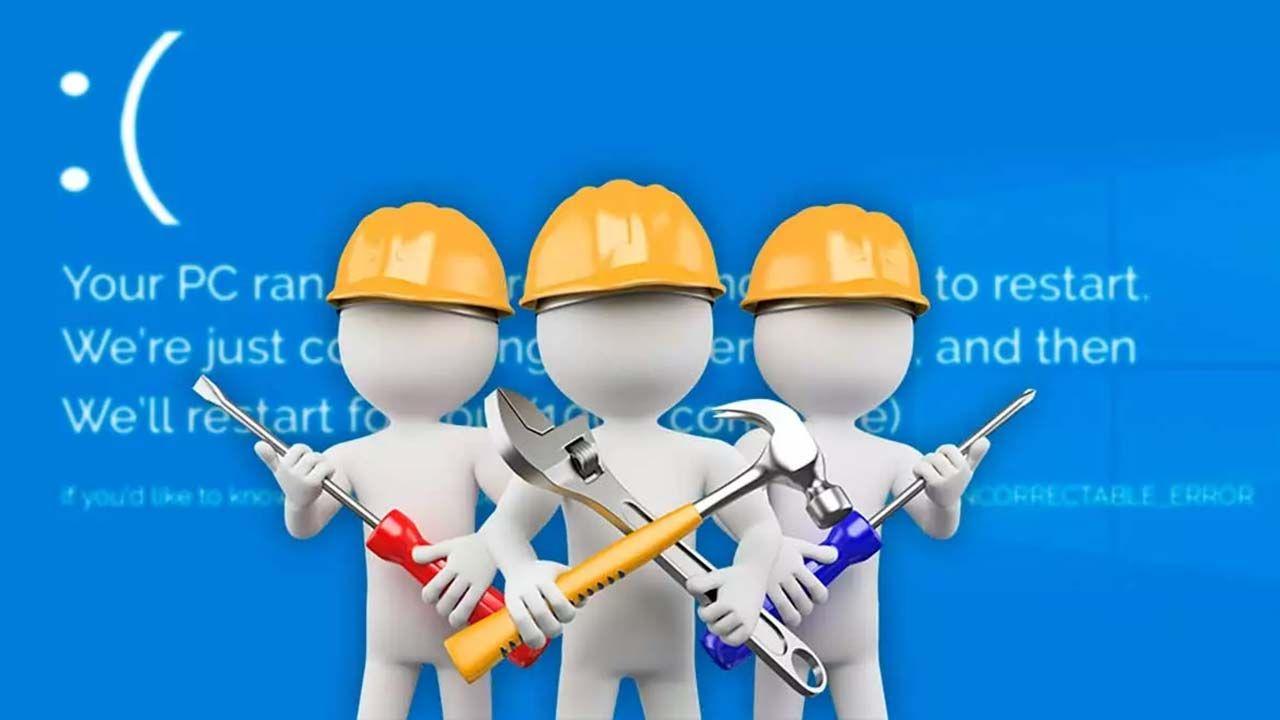
دلایل رایج خطای WHEA_UNCORRECTABLE_ERROR
این خطا میتواند ریشههای مختلفی داشته باشد، اما مواردی که در موارد واقعی بیشترین تکرار را دارند، موارد زیر هستند. دانستن آنها به اولویتبندی بررسیها کمک میکند. و در زمان تشخیص صرفهجویی کنید.
- خرابی سختافزار: رم معیوب یا نادرست نصب شده، پردازنده مرکزی نادرست نصب شده، منبع تغذیه ناپایدار، مادربرد معیوب، پردازنده گرافیکی ناپایدار یا دیسک با سکتورهای خراب.
- درایورهای ناسازگار یا خراب: بعد از بهروزرسانی ویندوز یا درایورها، مخصوصاً بهروزرسانی کارت گرافیک و چیپست.
- اورکلاک و ولتاژهای نامناسب: فرکانسهای خارج از مشخصات و حالتهای توان پردازنده (C-State) ممکن است منجر به ناپایداری و دمای بالاتر شوند.
- فایلهای سیستمی خراب: خرابی در سیستم فایل یا اجزای بوت (MBR/BCD) که باعث رفتار نامنظم میشود.
- تغییرات اخیر در ویندوز: نصب بهروزرسانیها، درایورهای جدید یا برنامههایی که اجزای حیاتی را تغییر میدهند.
بررسیهای سریع قبل از لمس سیستم
قبل از پرداختن به راهحلهای عمیق، بررسی فیزیکی اولیه ارزشمند است. یک تمیزکاری و بررسی ساده میتواند از ساعتها آزمون و خطا جلوگیری کند..
تهویه تجهیزات و تجمع گرد و غبار روی فنها، هیت سینکها و گریلها را بررسی کنید. گرمای بیش از حد به دلیل گرفتگی این علت شایعتر از آن چیزی است که به نظر میرسد و میتواند باعث ایجاد صفحه آبی مرگ در هنگام بارگذاری شود.
تأیید کنید که رم به طور ایمن در اسلاتهای خود ثابت شده است و اینکه CPU (روی کامپیوتر رومیزی) جابجا نشده باشد. اگر در کار با سختافزار راحت نیستید، از مراحل بعدی در ویندوز صرف نظر کنید، اما به خاطر داشته باشید که اتصال ضعیف RAM/CPU میتواند باعث خطاهای غیرقابل پیشبینی شود.
راهکارهای گام به گام
در اینجا مجموعهای از راهحلها برای رفع خطای WHEA_UNCORRECTABLE_ERROR ارائه شده است:
روش اول: اسکن کامپیوتر برای یافتن بدافزار
بدافزارها و ابزارهای تبلیغاتی مزاحم میتوانند به سرویسهای سیستم، درایورها آسیب بزنند یا باعث خرابی فایلها شوند. با آنتی ویروس آپدیت شده خود، اسکن کامل انجام دهید.اگر ابزار حذف نرمافزار مخرب مایکروسافت را ندارید، از آن استفاده کنید. هرگونه تهدید شناسایی شده را حذف کرده و سیستم را مجدداً راهاندازی کنید.
روش دوم: نصب تمام بهروزرسانیهای موجود ویندوز
ویندوز به طور مداوم وصلههای پایداری و سازگاری را منتشر میکند. تنظیمات > بهروزرسانی و امنیت > بهروزرسانی ویندوز را باز کنید و روی بررسی بهروزرسانیها. شیبها را نصب کنید، دوباره راه اندازی کنید و بررسی کنید که آیا مشکل برطرف شده است یا خیر.
روش ۳: بررسی سختافزار و تست رم
کیس را باز کنید (اگر کامپیوتر رومیزی است) و ماژولهای حافظه را محکم کنید: هر ماژول را بردارید و دوباره نصب کنید تا گیرهها ۱۰۰٪ جا بیفتند. رم (RAM) به درستی جا نیفتاده باشد این یک تریگر کلاسیک برای خطای WHEA_UNCORRECTABLE_ERROR است.
برای بررسی خطاها، دستور زیر را اجرا کنید تشخیص حافظه ویندوز (در منوی استارت عبارت «Windows Memory Diagnostic» را تایپ کنید) یا از MemTest86 از یک درایو USB قابل بوت استفاده کنید. اگر خطایی ظاهر شد، ماژولهای جداگانه را آزمایش کنید یا آنها را جایگزین کنید.
روش ۴: بهروزرسانی، بازگرداندن یا نصب مجدد درایورها
درایورهای خراب یا ناسازگار بعد از بهروزرسانی رایج هستند. در حالت ایمن، Device Manager را با ویندوز + R > devmgmt.msc. به دنبال علائم هشدار دهنده باشید (آیکونهای زرد/قرمز)، آن درایورها را بهروزرسانی کنید یا آنها را حذف نصب کنید و سیستم را مجدداً راهاندازی کنید تا ویندوز بتواند آنها را دوباره نصب کند.
همچنین تنظیمات > بهروزرسانی و امنیت > بهروزرسانی ویندوز > را بررسی کنید. مشاهده تاریخچه بهروزرسانیها و اگر خطا بلافاصله پس از نصب درایورهای جدید ظاهر شد، آنها را (موقتاً) حذف نصب کنید.
روش ۵: محافظت در زمان واقعی را موقتاً غیرفعال کنید
برخی از مجموعههای امنیتی ممکن است با درایورهای سطح پایین تداخل داشته باشند. در Windows Security > Viruss & threats > Manage settings، غیرفعال کنید. محافظت موقت در لحظه و دوباره راه اندازی کنید. اگر مشکل همچنان ادامه داشت، نصب مجدد یا تغییر آنتی ویروس خود را در نظر بگیرید.
روش ششم: بررسی دیسک با CHKDSK
chkdsk C: /f
و اگر به سکتورهای خراب مشکوک هستید (که زمان بیشتری طول خواهد کشید)، گزینهی تعمیر عمیق را اجرا کنید: این مطالعه تلاش میکند تا سکتورها را بازیابی کند مشکل ساز.
chkdsk C: /r
اگر ویندوز روی درایو دیگری باشد، حرف را در دستور تغییر دهیدپس از اتمام، سیستم را مجدداً راهاندازی کنید و بررسی کنید که آیا صفحه آبی مرگ ناپدید شده است یا خیر.
روش ۷: غیرفعال کردن اورکلاک و تنظیم مجدد BIOS/UEFI
اگر با فرکانسها، ولتاژها یا پروفایلهای XMP دستکاری کردهاید، آنها را به تنظیمات کارخانه برگردانید. از طریق بوت وارد BIOS/UEFI شوید و سیستم را بارگذاری کنید. بارگذاری پیشفرضهای بهینهشده (یا معادل آن). هرگونه تنظیمات اورکلاک را غیرفعال میکند (CPU/GPU/RAM) و تغییرات را ذخیره کنید.
بعضی از تیمها هنگام غیرفعال کردن، بهبود را گزارش میدهند اینتل سی-استیت (حالتهای صرفهجویی در مصرف برق CPU). به مسیر Advanced > CPU Configuration > CPU Power Management بروید و در صورت پشتیبانی سازنده، CPU C-State را روی Disabled (غیرفعال) تنظیم کنید.
روش ۸: بازسازی بوت (MBR/BCD) با رسانه نصب
اگر بوت آسیب دیده باشد، میتوانید آن را از محیط نصب ویندوز (DVD/USB) تعمیر کنید. از روی رسانه بوت کنید و ... را انتخاب کنید. تجهیزات خود را تعمیر کنید > عیبیابی > گزینههای پیشرفته > خط فرمان. اجرا کنید:
bootrec /fixmbr
bootrec /fixboot
bootrec /rebuildbcd
اگر خطا همچنان ادامه داشت، نام حافظه BCD را تغییر دهید و آن را با bcdboot بازسازی کنید (حروف درایو را به طور متناسب تنظیم کنید). مطمئن شوید که مسیر صحیح ویندوز را مشخص کردهاید:
ren BCD BCD.old
bcdboot C:\Windows /l en-us /s G: /f ALL
از خط فرمان خارج شوید، رسانه را خارج کنید و سیستم را مجدداً راهاندازی کنید. یک BCD در شرایط خوب از مشکلات بوت که میتواند منجر به صفحه آبی مرگ متناوب شود، جلوگیری میکند.
روش 9: انجام یک بوت تمیز
برای رد کردن تداخل نرمافزارها، Run را با فشردن کلیدهای Windows + R باز کنید، تایپ کنید اماسکانفیگ و در بخش سرویسها، گزینهی «مخفی کردن همهی سرویسهای مایکروسافت» را تیک بزنید و روی غیرفعال کردن همه کلیک کنید. در تب «شروع»، گزینهی «...» را باز کنید. مدیر وظیفه و موارد راهاندازی را غیرفعال کنید. سیستم را مجدداً راهاندازی کنید و ببینید که آیا خطا برطرف میشود یا خیر.
روش ۱۰: لوازم جانبی را جدا کرده و پورتها را آزمایش کنید
تمام دستگاههای USB (حافظه، چاپگر، هاب و غیره) را جدا کنید. با صفحه کلید و ماوس جایگزین کار کنید برای رد کردن یک وسیله جانبی معیوب، هر دستگاه را یکی یکی، ترجیحاً به یک پورت، وصل کنید تا مشخص شود که مشکل از پورت است یا وسیله جانبی.
اگر از یک کارت گرافیک اختصاصیسعی کنید آن را موقتاً جدا کنید (اگر پردازنده شما گرافیک یکپارچه دارد) و مانیتور را به مادربرد وصل کنید. اگر صفحه آبی مرگ ناپدید شد، قطعه مشکوک را شناسایی کردهاید.
روش ۱۱: سیستم را به نقطه قبلی برگردانید
اگر خطا پس از یک تغییر اخیر (درایور/بهروزرسانی/برنامه) رخ دهد، System Restore میتواند بدون دست زدن به فایلهای شخصی شما، آن را برطرف کند. عبارت «بازیابی سیستمدر منوی Start > Recovery > System Restore را باز کنید و یک نقطه را انتخاب کنید. قبل از حادثه.
روش ۱۲: بازگشت به نسخه قبلی ویندوز یا لغو تغییرات
اگر مشکل پس از یک بهروزرسانی بزرگ شروع شد، میتوانید با رفتن به تنظیمات > بهروزرسانی و امنیت > بازیابی > به نسخه قبلی برگردید. بازگشت به نسخه قبلی (در صورت وجود). این فرآیند، وصلههای اخیری را که ممکن است باعث ناسازگاری شوند، حذف نصب میکند.
روش ۱۳: بهروزرسانی بایوس/UEFI
تولیدکنندگان بهروزرسانیهای میانافزار را منتشر میکنند که سازگاری و پایداری را اصلاح میکنند. از BIOS/UEFI، از بهروزرسانی میانافزار با اشاره به فایل روی فلش مموری USB، دقیقاً مطابق دستورالعمل سازنده. روند کار را قطع نکنید.
روش ۱۴: تعمیر ویندوز با دیسک نصب یا تعمیر
از DVD/USB نصب ویندوز، انتخاب کنید تجهیزات خود را تعمیر کنید و به گزینههای Startup Repair، System Restore و Advanced دسترسی پیدا کنید. در رایانههای سالم، میتوانید یک دیسک تعمیر (کنترل پنل > پشتیبانگیری و بازیابی > ایجاد دیسک تعمیر سیستم) برای استفاده در رایانه آسیبدیده.
روش ۱۵: نصب تمیز ویندوز
این آخرین راه حل است، زمانی که همه راههای دیگر شکست میخورند یا فساد شدید وجود دارد. از فایلهای خود نسخه پشتیبان تهیه کنید، یک رسانه نصب ایجاد کنید، از آن بوت کنید و «اکنون نصب کنید» را انتخاب کنید. میتوانید کلید خود را وارد کنید یا بدون آن ادامه دهید تا بعداً آن را فعال کنید. نسخه صحیح را انتخاب کنید و «نوع نصب» را انتخاب کنید. سفارشیپارتیشن سیستم قبلی را حذف کنید (پس از تأیید نسخه پشتیبان)، نصب و پیکربندی کنید.
شیوههای خوب برای جلوگیری از ظهور مجدد آن
- مطمئن شوید که بهروزرسانیهای امنیتی را بهروز نگه میدارید. ویندوز دیفندر باعث ایجاد اختلافات خاصی شده است.
- ویندوز و درایورها را بهروز نگه دارید، اما از نصب درایورهای بتا یا بدون امضا خودداری کنید، مگر اینکه ضروری باشد.
- از اورکلاک تهاجمی خودداری کنید در تجهیزات تولید یا بدون خنککننده کافی.
- مراقب گرد و غبار و تهویه باشیدبررسی کنید که فنها کار میکنند و اگر سالها از نصب خمیر حرارتی گذشته است، آن را تعویض کنید.
- پشتیبانگیری منظم انجام دهید برای به حداقل رساندن تأثیر هرگونه صفحه آبی مرگ غیرمنتظره.
تنها کاری که لازم است انجام دهید، ترکیب بررسیهای فیزیکی، تنظیمات نرمافزاری و تعمیرات بوت در صورت لزوم است. با یک رویکرد روشمند - و به خاطر داشتن محافظت و بازیابی اطلاعات خود در صورت عدم بوت شدن سیستم - بازگرداندن ثبات به رایانه شخصی ضروری است و از اینکه خطای WHEA_UNCORRECTABLE_ERROR دوباره شما را در بدترین زمان ممکن غافلگیر کند، جلوگیری کنید.

ویراستار متخصص در مسائل فناوری و اینترنت با بیش از ده سال تجربه در رسانه های مختلف دیجیتال. من به عنوان ویراستار و تولید کننده محتوا برای شرکت های تجارت الکترونیک، ارتباطات، بازاریابی آنلاین و تبلیغات کار کرده ام. من همچنین در وب سایت های اقتصاد، دارایی و سایر بخش ها نوشته ام. کار من نیز علاقه من است. اکنون، از طریق مقالات من در Tecnobits، سعی می کنم تمام اخبار و فرصت های جدیدی را که دنیای فناوری هر روز برای بهبود زندگی مان به ما ارائه می دهد، کشف کنم.