- پیام «در حال آمادهسازی ویندوز، رایانه خود را خاموش نکنید» معمولاً یک فرآیند عادی پس از بهروزرسانیها است، اما اگر بیش از ۲-۳ ساعت طول بکشد، ممکن است نشاندهندهی یک مشکل باشد.
- مؤثرترین روشها ترکیبی از صبر، ریاستارتهای اجباری کنترلشده و ابزارهای تعمیر ویندوز مانند Startup Repair، SFC و DISM هستند.
- علاوه بر رفع انسداد فعلی، ایجاد پشتیبانگیری، نقاط بازیابی و رسانههای نصب قابل اعتماد برای جلوگیری از مشکلات آینده بسیار مهم است.
- اگر سیستم به شدت آسیب دیده باشد، راه حل شامل حذف نصب بهروزرسانیهای متناقض یا انجام یک ریست/نصب مجدد کامل ویندوز است.

شما فقط در حال استراحت هستید، کامپیوتر خود را روشن میکنید تا مدتی کار یا بازی کنید و ناگهان، صفحه بدنام ظاهر میشود. «در حال آمادهسازی ویندوز، کامپیوتر خود را برای چند دقیقه یا چند ساعت خاموش نکنید»این چرخه همینطور میچرخد، شما نمیتوانید از کامپیوتر استفاده کنید و کمکم فکر میکنید که چیزی برای همیشه خراب شده است.
قبل از وحشت کردن، مهم است بدانید که این پیام همیشه به معنای فاجعه نیست. اغلب این یک فرآیند طبیعی، هرچند کند، است، اما مواردی وجود دارد که گیر میکند. در یک حلقه گیر کرده و نیاز به مداخله دقیق دارد برای جلوگیری از بدتر شدن اوضاع یا از دست دادن اطلاعات مهم.
پیام "در حال آماده سازی ویندوز، کامپیوتر خود را خاموش نکنید" به چه معناست؟
وقتی این پیام را روی صفحه مشاهده میکنید، ویندوز در حال انجام ... وظایف داخلی تقریباً همیشه مربوط به بهروزرسانیها یا تغییرات سیستم هستندمعمولاً زمانی ظاهر میشود که کامپیوتر را خاموش، روشن یا ریاستارت کنید.درست پس از نصب بهروزرسانی یا اعمال تغییرات عمده.
در عمل، سیستم ممکن است نصب فایلهای بهروزرسانی، پیکربندی مجدد سرویسها و تغییر تنظیمات برنامه و ماژولاین فرآیند نسخههای قدیمی را پاک میکند یا محیط را برای بوت بعدی آماده میکند. همه این اتفاقات در پسزمینه رخ میدهد و تا زمانی که تمام نشود، کامپیوتر روی آن صفحه قفل میماند.
مهم ترین: این به خودی خود یک پیام خطا نیستاین یک اعلان است که ویندوز در حال کار است. این رفتار از نسخههایی مانند ویندوز ۷ وجود داشته و هنوز هم در... ویندوز 8 ، ویندوز 10 و ویندوز 11بنابراین میتوانید آن را تقریباً در هر کامپیوتر مدرنی پیدا کنید.
مشکل زمانی ایجاد میشود که این فرآیند که معمولاً باید چند دقیقه طول بکشد، مدت زمان بسیار زیادی طول میکشد. مایکروسافت اذعان میکند که تحت شرایط خاص، میتواند تا ... طول بکشد. بین ۱ تا ۳ ساعت روی کامپیوترهای کند یا با برنامههای زیاد دوام میآورداگر یک هارد دیسک مکانیکی قدیمی دارید یا برنامههای زیادی نصب کردهاید، احتمالاً این کار تا ابد طول خواهد کشید.
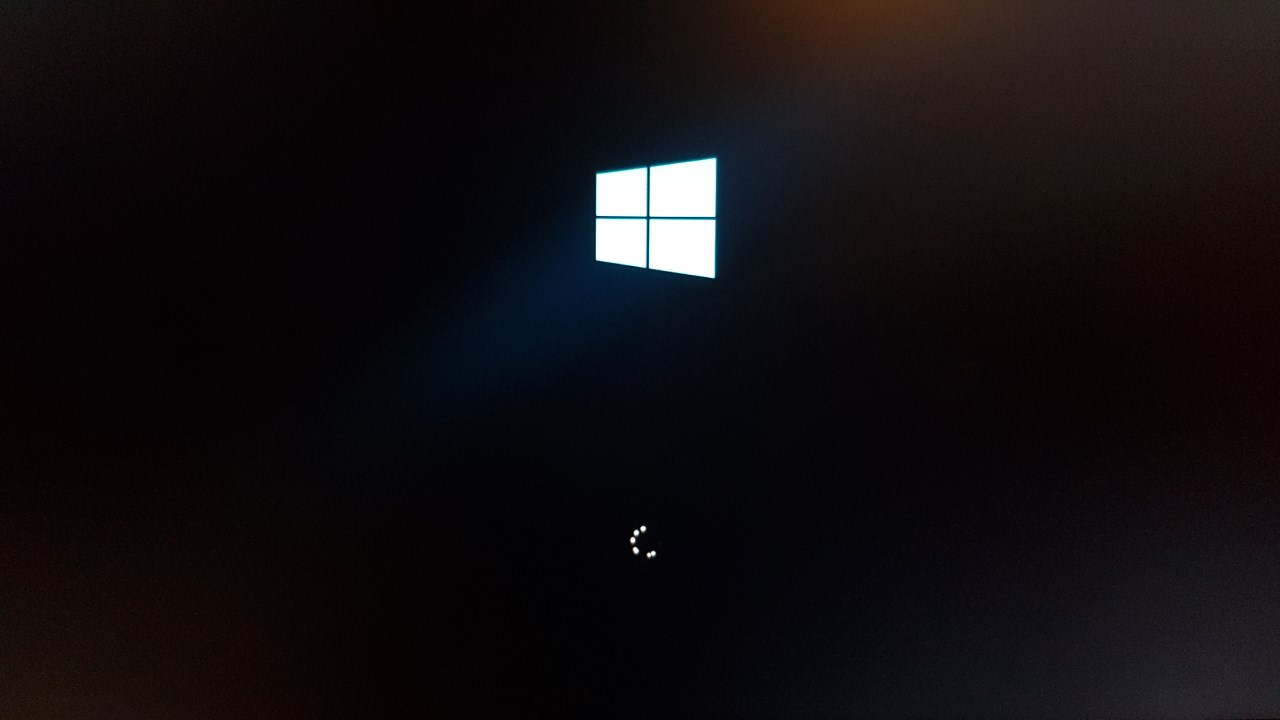
چه زمانی طبیعی است و چه زمانی انسداد واقعی وجود دارد؟
در حالی که ویندوز همه چیز را آماده میکند، دایره بارگذاری بدون اینکه پیشرفت مشخصی ببینید، به چرخش خود ادامه میدهد. در بسیاری از موارد، تنها کار معقول این است که صبور باشید و اجازه دهید سیستم کار خود را انجام دهدحتی اگر به نظر برسد که هیچ اتفاقی نمیافتد.
به عنوان یک مرجع واقعبینانه، اکثر راهنماها و تکنسینها توصیه میکنند حداکثر ۲ تا ۳ ساعت صبر کنیداگر صفحه نمایش بعد از این مدت ثابت ماند، به احتمال زیاد این فرآیند گیر کرده است. حلقه بهروزرسانی یا خطای داخلی و دیگر خود به خود پیشرفت نمیکند.
در آن مرحله، منطقی است که اقدامات تهاجمیتری را در نظر بگیریم: مجبور به راهاندازی مجدد شوید، از ابزارهای تعمیر ویندوز استفاده کنید، بهروزرسانیهای مشکلساز را حذف نصب کنید یا در موارد جدی، سیستم را بازیابی کنید یا ویندوز را از ابتدا دوباره نصب کنید.
هر چقدر هم که وسوسهانگیز باشد که بعد از پنج دقیقه دکمه پاور را فشار دهید، اولین کاری که باید انجام دهید این است که بگذارید ویندوز بدون ایجاد وقفه، کارش را تمام کند.در این مدت، ممکن است فایلهای اضافی دانلود شود، وصلهها اعمال شوند، نسخههای قبلی پاک شوند یا تنظیمات تغییر کنند.
اگر رایانه شخصی شما دارای SSD مدرن و برنامههای نه چندان زیادبه ندرت پیش میآید که مجبور باشیم ساعتها منتظر بمانیم، اما در رایانههایی با هارد دیسک مکانیکی یا سیستمهای سنگین، ممکن است بیشتر از آنچه دوست داریم طول بکشد. منطقی است که حداقل یک بازه زمانی برای آن در نظر بگیریم. ۱-۲ ساعت و حداکثر ۳ ساعت.
اگر حتی پس از اینکه آن را «تمام بعد از ظهر» یا «تمام شب» رها کردیم، صفحه نمایش دقیقاً یکسان باقی بماند، میتوانیم فرض کنیم که پیشرفتی حاصل نشده و واقعاً بنبست وجود دارد.در این صورت، انتظار بیشتر بیفایده خواهد بود و وقت آن رسیده که به مرحلهی بعدی بروید.
خاموش کردن اجباری و راهاندازی مجدد ایمن کامپیوتر
وقتی انتظار بیهوده شد، قدم بعدی انجام یک راه اندازی مجدد اجباری کنترل شده برای پاک کردن حافظه و خروج از حلقهاگر این کار به درستی انجام شود، نباید اطلاعات شخصی شما را حذف کند، اگرچه ممکن است بهروزرسانی ناقص بماند و نیاز به تعمیر آن داشته باشید.
El روش توصیه شده برای این خاموش کردن "سرد" این روش جامعتر از یک بار فشار دادن دکمه پاور است. مراحل معمول عبارتند از:
- دکمه پاور را فشار داده و نگه دارید چند ثانیه طول میکشد تا کامپیوتر کاملاً خاموش شود، حتی اگر صفحه نمایش عبارت «آمادهسازی ویندوز» را نشان دهد.
- تمام لوازم جانبی غیرضروری را جدا کنیددرایوهای USB، هارد دیسکهای اکسترنال، چاپگرها، وبکمها، هدستهای USB، میکروفونها و غیره. هرچه دستگاههای کمتری متصل باشند، احتمال تداخل بوت کمتر میشود.
- سیم برق را جدا کنید از کامپیوتر رومیزی یا لپتاپ.
- اگر لپتاپ شما دارد باتری قابل جابجاییآن را از محفظه خارج کنید تا برق کاملاً قطع شود.
- دکمه پاور را به مدت 20-30 ثانیه فشار داده و نگه دارید برای تخلیه انرژی باقیمانده از خازنها و پاک کردن حافظه.
- برگرد به باتری را وارد کنید (اگر آن را برداشتهاید) و کابل برق را دوباره وصل کنید، اما هنوز دستگاههای USB را وصل نکردهام.
- کامپیوتر را روشن کنید و بررسی کنید که آیا به طور عادی شروع میشود یا دوباره روی همان صفحه گیر میکند.
این نوع «ریست الکتریکی» معمولاً مشکل را حل میکند. حلقههای بهروزرسانی گاهبهگاه یا خطاهای موقت راهاندازیاگر پیام ناپدید شد و سیستم پیکربندی را تمام کرد، احتمالاً مشکل حل شده است. اگر این پیام مرتباً در همان صفحه ظاهر شود، مشکل جدیتر است و به ابزارهای بازیابی نیاز است.

دسترسی به محیط بازیابی ویندوز (WinRE)
وقتی ویندوز هر بار که بالا میآید، روی «آمادهسازی ویندوز» گیر میکند، باید به ... دسترسی پیدا کنید. محیط بازیابی ویندوز (WinRE) برای استفاده از توابع تعمیر پیشرفته، دو راه اصلی وجود دارد:
- مجبور کردن چندین ریستارت ناموفق پشت سر هماگر راهاندازی ویندوز را ۲-۳ بار پشت سر هم قطع کنید (با خاموش کردن آن با دکمه پاور در هنگام راهاندازی)، خود سیستم معمولاً صفحه زیر را به طور خودکار نمایش میدهد: "تعمیر" و کمی بعد، گزینههای بازیابی پیشرفته.
- استفاده از نصب ویندوز از طریق USB یا DVDاگر سیستم به طور خودکار وارد WinRE نشد، میتوانید یک ... ایجاد کنید. روش نصب رسمی با استفاده از ابزار ایجاد رسانه مایکروسافت در رایانه دیگری، از آن USB/DVD بوت کنید و گزینه [[ ...((((((( «تجهیزات را تعمیر کنید» به جای «نصب».
وقتی وارد WinRE شدید، منوهایی مانند این را خواهید دید: «یک گزینه را انتخاب کنید»«عیبیابی» و «گزینههای پیشرفته». از آنجا میتوانید به تعمیر استارتآپ، بازیابی سیستم، خط فرمان، حذف بهروزرسانیها و ابزارهای بیشتری که به طور خاص برای این نوع مسدود کردن طراحی شدهاند.
تعمیر راهاندازی ویندوز برای شکستن حلقه
اگر کامپیوتر شما هر بار که روشن میشود، روی «آمادهسازی ویندوز» گیر میکند، اولین چیزی که معمولاً در WinRE توصیه میشود این است که یک تعمیر استارتآپاین تابع اجزای بوت را تجزیه و تحلیل میکند و سعی در اصلاح آنها دارد. فایلهای حیاتی خراب، خطاهای بوت لودر و مشکلات پیکربندی که مانع از شروع عادی ویندوز میشوند.
برای راه اندازیش کن، از محیط بازیابی:
- در صفحه اصلی، وارد کنید «حل مشکلات».
- سپس دسترسی «گزینههای پیشرفته».
- انتخاب کنید "تعمیر استارتآپ" (در برخی نسخهها به صورت "Windows Startup Repair" ظاهر میشود).
- سیستم عامل ویندوزی که میخواهید تعمیر کنید را انتخاب کنید و اجازه دهید این فرآیند به صورت خودکار اجرا شود.
این ابزار تلاش خواهد کرد تشخیص و اصلاح رایجترین خطاهای راهاندازیاگر همه چیز خوب پیش برود، کامپیوتر مجدداً راهاندازی میشود و بدون گیر کردن روی «آمادهسازی ویندوز» به دسکتاپ برمیگردد. اگر پیامی مانند این ظاهر شد... «برنامهی Startup Repair نتوانست کامپیوتر شما را تعمیر کند»این یعنی خطاهای عمیقتری وجود دارد و باید از روشهای دیگری استفاده شود.

بررسی و تعمیر فایلهای سیستمی با SFC و DISM
یکی دیگر از دلایل رایج که چرا ویندوز برای هر بار راهاندازی مجدد، مدت زیادی طول میکشد تا «آماده» شود، این است که فساد فایل سیستموقتی اجزای خاصی آسیب میبینند، سیستم در هر بار راهاندازی سعی میکند آنها را تعمیر یا اصلاح کند و بارها و بارها در نیمه راه از کار میافتد.
برای رفع این مشکل، از دو ابزار یکپارچه در ویندوز استفاده میشود: SFC (بررسیکنندهی فایلهای سیستمی) y دیاسامآنها از ... اعدام میشوند خط فرمان در حالت پیشرفتهمعمولاً با وارد کردن WinRE در ابتدا.
مراحل کلی آنها به شرح زیر هستند:
- از گزینههای پیشرفته WinRE، فشار دهید «نماد سیستم» برای باز کردن یک پنجره فرمان
- در کنسول، دستور را تایپ کنید
sfc /scannowو Enter را فشار دهید. - صبر کنید تا به ۱۰۰٪ برسد؛ سیستم اسکن و تعمیر فایلهای سیستمی خراب.
- پس از اتمام، رایانه خود را مجدداً راه اندازی کنید و بررسی کنید که آیا قفل "آماده سازی ویندوز" ناپدید شده است یا خیر.
اگر مشکل همچنان ادامه داشت، ارزش دارد که از DISM که مشکل را برطرف میکند، استفاده کنید. تصویر سیستم مورد استفاده توسط CFS:
- دوباره باز کنید نماد سیستم از WinRE.
- این دستورات را یکی یکی اجرا کنید و بعد از هر خط Enter را فشار دهید:
DISM.exe /Online /Cleanup-image /Scanhealth
DISM.exe /Online /Cleanup-image /Restorehealth
این فرآیندها میتوانند مدتی طول بکشند، بنابراین شما باید بگذارید حرفشان را تمام کنند، بدون اینکه حرفشان را قطع کنید.پس از اتمام، مجدداً راهاندازی کنید و بررسی کنید که آیا ویندوز اکنون میتواند بدون گیر کردن در مرحله آمادهسازی، راهاندازی شود یا خیر.
فایلهای بهروزرسانی مشکلساز را حذف کنید
در برخی موارد شدید، ویندوز گزارش میدهد که کدام فایل خاص باعث میشود تعمیر خودکار به طور مکرر با شکست مواجه شود. میتوانید از طریق WinRE به این گزارشها دسترسی پیدا کنید و اگر یک فایل خراب و حیاتی شناسایی شد، آن را به صورت دستی از کنسول حذف کنید.
یک روش معمول برای انجام این کار، باز کردن نماد سیستم و به پوشهی repair logs بروید:
- در کنسول، دستور زیر را وارد کنید (اگر نصب شما روی C نیست، این دستور را تطبیق دهید):
C:
cd \Windows\System32\LogFiles\Srt - فایل لاگ را با دستور زیر باز کنید:
type SrtTrail.txt
اگر آن فایل چیزی شبیه به این را نشان دهد «فایل حیاتی بوت c:\windows\system32\drivers\filename.sys خراب است»این بدان معناست که فایل سیستم خراب شده و فرآیند بوت را مسدود کرده است. در این موارد خاص، میتوانید به مسیر مشخص شده بروید و از دستور زیر استفاده کنید: del برای حذف فایل مشکلساز، با فرض اینکه ویندوز نسخه صحیحی ایجاد میکند یا بعداً میتوان آن را تعمیر کرد.
این نوع مداخله تا حدودی ظریفتر است، زیرا شما به صورت دستی یک فایل سطح پایین را حذف میکنیدبنابراین، توصیه میشود فقط در صورتی از آن استفاده کنید که از کاری که انجام میدهید نسبتاً مطمئن هستید یا برای خطای نشان داده شده، از یک راهنمای خاص پیروی میکنید.
بهروزرسانیهای اخیری که باعث مسدود شدن میشوند را حذف کنید.
یکی دیگر از سناریوهای نسبتاً رایج این است که مشکل درست پس از نصب ویندوز شروع شده است. بهروزرسانی کیفیت یا ویژگیگاهی اوقات این بهروزرسانیها با اشکالات یا تداخل با درایورهای خاص همراه هستند و باعث میشوند سیستم وارد حالت ... شود. حلقه آمادهسازی بینهایت.
برای وضعیت را برعکس کنید شما میتوانید آخرین بهروزرسانیها را از داخل محیط ریکاوری حذف نصب کنید. روش کلی به شرح زیر است:
- در WinRE، به مسیر زیر بروید: «عیبیابی» > «گزینههای پیشرفته».
- انتخاب کنید «حذف نصب بهروزرسانیها».
- سیستم به شما اجازه میدهد بین موارد زیر انتخاب کنید «آخرین بهروزرسانی باکیفیت را حذف نصب کنید» o «آخرین بهروزرسانی ویژگی را حذف نصب کنید».
- معمولاً با جدیدترین (که معمولاً باکیفیتترین است) شروع میشود و اجازه میدهد فرآیند تمام شود.
- رایانه خود را مجدداً راه اندازی کنید و بررسی کنید که آیا پیام "آماده سازی ویندوز" هنوز گیر کرده است یا خیر.
در برخی دستگاهها میتوانید وارد سیستم نیز شوید حالت ایمن (از «تنظیمات راهاندازی» در WinRE، با فشار دادن F4) و، پس از ورود به ویندوز پایه، بهروزرسانیها را از [فایلهای] کنترل پنل > برنامهها و ویژگیها > مشاهده بهروزرسانیهای نصبشدهانتخاب جدیدترینها.

سیستم را به نقطه قبلی برگردانید
اگر محافظت از سیستم را فعال کرده باشید، بسیار محتمل است که ویندوز ایجاد کرده باشد نقاط بازیابی خودکار قبل از بهروزرسانیها یا نصبهای عمده. این نکات به شما امکان میدهند سیستم را به حالت قبلی که در آن همه چیز به درستی کار میکرد، برگردانیدبدون اینکه به فایلهای شخصی شما (اسناد، عکسها و غیره) دست بزند.
برای استفاده از بازیابی سیستم از WinRE:
- وارد محیط ریکاوری شوید و به مسیر زیر بروید «حل مشکلات».
- وارد شوید «گزینههای پیشرفته» و انتخاب کنید "بازیابی سیستم".
- حساب کاربری خود را انتخاب کنید و در صورت لزوم، رمز عبور خود را وارد کنید.
- دستیار را دنبال کنید تا یک نقطه بازیابی انتخاب کنید قبل از شروع بلوکهای «آمادهسازی ویندوز» ایجاد شدهاند.
- بازیابی را تأیید کنید و منتظر بمانید تا فرآیند کامل شود و رایانه مجدداً راه اندازی شود.
این گزینه معمولاً زمانی که منبع مشکل ... باشد بسیار مؤثر است. یک بهروزرسانی متناقض، یک درایور نصب نشده یا نرمافزاری که بیش از حد در سیستم اختلال ایجاد کرده استنکته منفی این است که برنامهها و تغییرات پیکربندی ایجاد شده پس از آن نقطه لغو میشوند، اما دادههای شما در جای خود باقی میمانند.
کامپیوتر خود را ریست کنید یا ویندوز را از ابتدا نصب مجدد کنید
اگر قبلاً روشهایی مانند انتظار، راهاندازی مجدد، تعمیر راهاندازی، اجرای SFC/DISM، حذف بهروزرسانیها و بازیابی سیستم را امتحان کردهاید و نتیجهای نگرفتهاید، احتمال زیادی وجود دارد که سیستم ... آسیب جدیتری دیده استدر آن سناریو، مطمئنترین گزینهها شامل موارد زیر است: ویندوز را ریست کنید یا یک نصب تمیز انجام دهید.
اول از همه، در حالت ایدهآل فایلهای مهم خود را ذخیره کنیداگر ویندوز بالا نیامد، میتوانید از ابزارهای شخص ثالث استفاده کنید که به شما امکان ایجاد یک بوت لودر قابل بوت را میدهند. نجات USB بوتیبلکامپیوتر خود را از آنجا بوت کنید و دادهها را از هارد دیسک به یک دستگاه ذخیرهسازی خارجی دیگر کپی کنید. بسیاری از برنامههای پشتیبانگیری و بازیابی، این ویژگی «کامپیوتر قفلشده» را برای این نوع موارد اضطراری ارائه میدهند.
دادههای شما امن هستندشما چندین گزینه در WinRE دارید:
- این رایانه را بازنشانی کنید (در «حل مسائل»):
• گزینه "فایلهای من را نگه دارید»: ویندوز را دوباره نصب میکند، برنامهها و تنظیمات را حذف میکند، اما اسناد شخصی خود را ایمن نگه دارید در پوشههای کاربر.
• گزینه "همه چیز را حذف کنید»: پارتیشن سیستم را فرمت کنید و کامپیوتر شما را طوری رها میکند که انگار تازه از کارخانه بیرون آمده است.این کار مستلزم داشتن یک نسخه پشتیبان قبلی از دادهها است. - نصب تمیز از روی یک USB/DVD رسمی:
• با استفاده از ابزار مایکروسافت در یک کامپیوتر دیگر، یک رسانه نصب ایجاد کنید.
• از طریق آن درایو USB بوت کنید و گزینه "Install now" را انتخاب کنید.
• در صورت لزوم پارتیشن سیستم را حذف کنید و ویندوز را از ابتدا دوباره نصب کنید.
یک نصب تمیز عملاً حذف هرگونه اثری از ... را تضمین میکند. حلقه «آمادهسازی ویندوز»اما دلالت دارد برنامهها، درایورها و تنظیمات را دوباره نصب کنیدبه همین دلیل است که وقتی همه گزینههای دیگر به نتیجه نرسیدهاند، آخرین راه حل است.
مشکلات هنگام نصب یا نصب مجدد ویندوز
گاهی اوقات پیام "آماده سازی ویندوز" ظاهر می شود در طول نصب تمیز یا نصب مجددو با درصد مشخصی (10٪، 20٪ و غیره) منجمد باقی میماند. در اینجا، علاوه بر مشکلاتی که قبلاً ذکر شد، عوامل دیگری نیز نقش دارند، مانند وضعیت نصب USB، بایوس/UEFI یا سازگاری سختافزاری.
نکات کلیدی بررسی کنید که آیا هنگام نصب ویندوز ۱۰ یا ۱۱ مشکل رخ میدهد یا خیر:
- نصب USB یا DVD معیوب یا خیلی کندیک درایو USB با سکتورهای خراب یا بسیار کند میتواند باعث هنگ کردن نصب شود. توصیه میشود از یک درایو USB با سکتورهای خراب یا بسیار کند استفاده کنید. یک درایو USB 3.0 با حداقل ۸ گیگابایت حافظه و در شرایط مناسببه درستی فرمت شده باشد (FAT32 یا NTFS) و قبل از ایجاد رسانه قابل بوت، با کپی کردن و باز کردن فایلهای بزرگ، آن را بررسی کنید.
- مشکلات مربوط به ابزار ایجاد رسانهاگر مشکوک هستید که درایو USB معیوب است، رسانه را از ابتدا بازسازی کنید. میتوانید از ابزار رسمی مایکروسافت یا اگر قبلاً فایل ISO را دانلود کردهاید، از برنامههایی مانند روفوس برای ایجاد درایو USB نصب.
- تنظیمات بایوس/UEFIبرای ویندوز 11، داشتن آن از اهمیت ویژهای برخوردار است. بوت امن، TPM 2.0 و حالت مناسب (UEFI در مقابل BIOS قدیمی). در برخی موارد، CSM باید غیرفعال شود یا حالت بوت برای ادامه نصب تنظیم شود.
- لوازم جانبی متصل بسیار زیاد هستنددر حین نصب، توصیه میشود فقط آن را رها کنید کیبورد، ماوس و مانیتورسایر دستگاههای USB ممکن است در طول فرآیند بوت شدن نصبکننده، تداخل ایجاد کنند.
- گرمای بیش از حد یا سختافزار ناپایداراگر کامپیوتر با بار ۱۰۰٪ بیش از حد گرم شود (پردازنده، تهویه نامناسب، خمیر حرارتی معیوب)، ممکن است وسط نصب قطع میشهتهویه را بررسی کنید و وضعیت سختافزار اساسی است.
اگر نصب مدام هنگ میکند، میتوانید به موارد زیر نیز متوسل شوید ابزارهای تعمیر، بازیابی و تأیید فایل از خودِ محیط نصب، با وارد کردن «تجهیزات تعمیر» به جای ادامه نصب عادی.
وقتی کامپیوتر شما روی پیغام «در حال آمادهسازی ویندوز، کامپیوتر خود را خاموش نکنید» هنگ میکند، ممکن است به نظر برسد که همه چیز از دست رفته است، اما در بیشتر موارد، فقط مسئله این است که یک فرآیند عادی بیش از حد طولانی یا بهروزرسانی که متوقف شده استدرک آنچه اتفاق میافتد، دانستن اینکه چه مدت صبر کردن منطقی است، و آشنایی با ابزارهای تعمیر، بازیابی، حذف بهروزرسانیها و نصب مجدد ویندوز به شما این امکان را میدهد که سیستم را با اطمینان معقول بازیابی کنیداین کار ریسک دادههای شما را به حداقل میرساند و اتفاقاً تجهیزات را بهتر آماده میکند تا دوباره در بدترین لحظه ممکن از کار نیفتند.


ویراستار متخصص در مسائل فناوری و اینترنت با بیش از ده سال تجربه در رسانه های مختلف دیجیتال. من به عنوان ویراستار و تولید کننده محتوا برای شرکت های تجارت الکترونیک، ارتباطات، بازاریابی آنلاین و تبلیغات کار کرده ام. من همچنین در وب سایت های اقتصاد، دارایی و سایر بخش ها نوشته ام. کار من نیز علاقه من است. اکنون، از طریق مقالات من در Tecnobits، سعی می کنم تمام اخبار و فرصت های جدیدی را که دنیای فناوری هر روز برای بهبود زندگی مان به ما ارائه می دهد، کشف کنم.