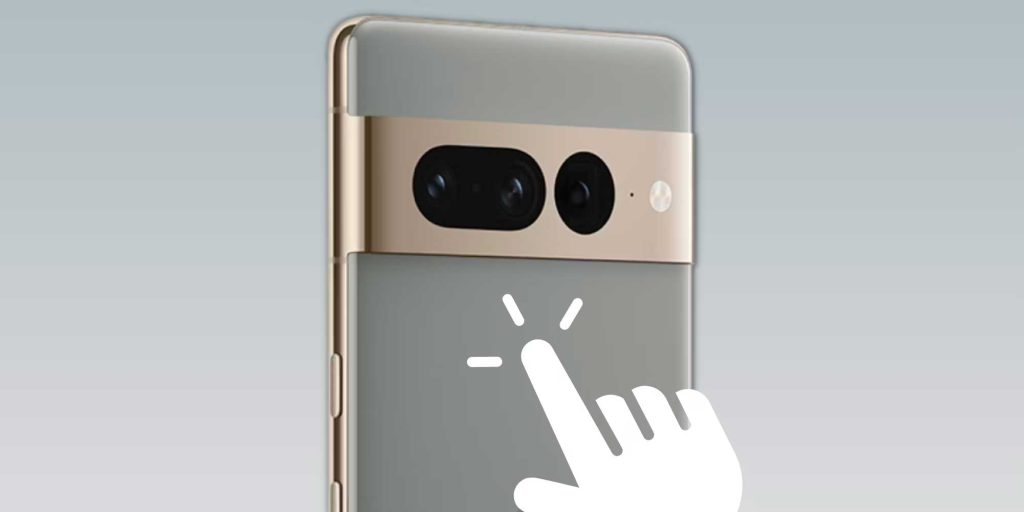
اگر شما یک گوگل پیکسل، سامسونگ گلکسی، موتورولا یا شیائومی، ممکن است یک دکمه مخفی مفید در پشت تلفن هوشمند خود داشته باشید. این دکمه، اگرچه در واقع یک دکمه فیزیکی نیست، بلکه یک عملکرد فعال شده توسط حسگر است، به شما این امکان را می دهد اقدامات سریع انجام دهید مانند باز کردن برنامه ها، گرفتن اسکرین شات یا نمایش اعلان ها با یک دو بار ضربه ساده. در زیر توضیح می دهیم که دقیقا چیست و چگونه می توانید آن را در دستگاه اندرویدی خود فعال کنید.
دکمه برگشت چیست و در اندروید چه کاربردی دارد
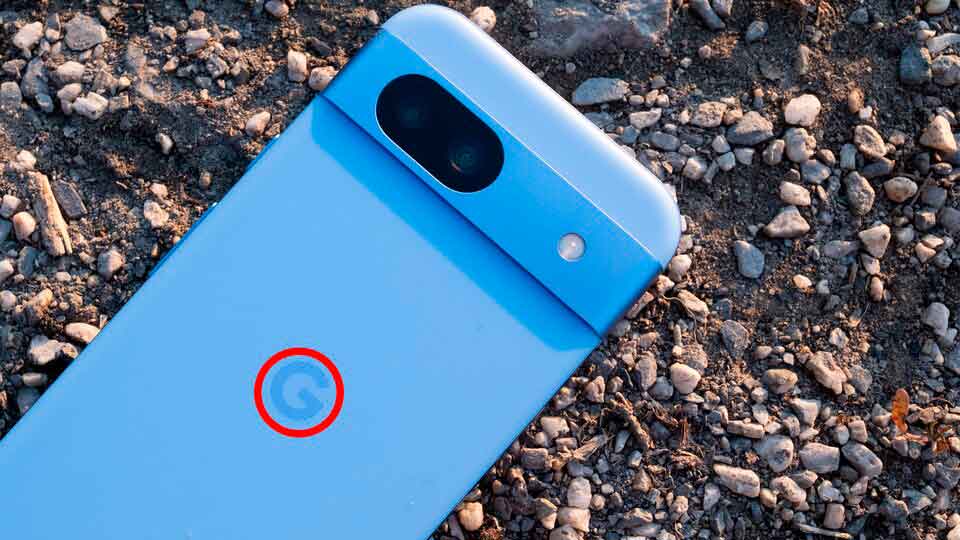
دکمه برگشت که به آن نیز معروف است «بازگشت» یا «ضربه سریع»، قابلیتی است که از حسگرهای گوشی هوشمند شما برای تشخیص لمس در پشت دستگاه استفاده می کند. با دوبار ضربه زدن (یا در برخی موارد سه بار ضربه زدن) می توانید فوراً اقدامات از پیش تعریف شده را بدون نیاز به پیمایش در منوها انجام دهید.
برخی از مفیدترین اقداماتی که می توانید انجام دهید با دکمه برگشت عبارتند از:
- یک برنامه خاص را فوراً باز کنید
- عکس بگیرید
- چراغ قوه را روشن یا خاموش کنید
- نمایش اعلان ها یا پانل تنظیمات سریع
- پخش رسانه را متوقف یا از سر بگیرید
داشتن این میانبر در دست می تواند ثانیه های ارزشمند شما را ذخیره می کند در کارهایی که ده ها بار در روز انجام می دهید. علاوه بر این، در برخی از تلفن ها حتی می توانید دو عمل مختلف را پیکربندی کنید، یکی برای دو بار ضربه زدن و دیگری برای سه ضربه.
نحوه فعال کردن دکمه برگشت در گوشی های گوگل پیکسل
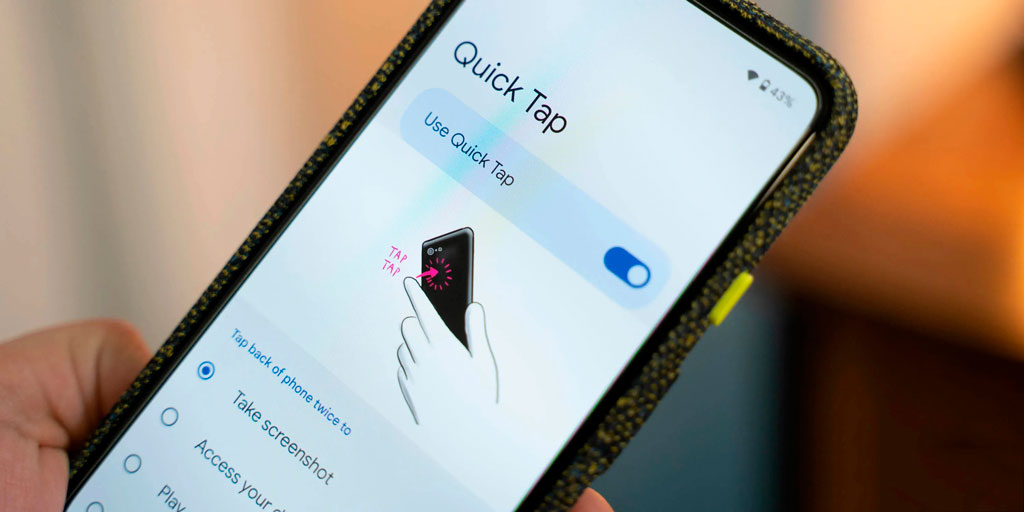
اگر شما یک گوگل پیکسل با اندروید 12 یا بالاتر، میتوانید با دنبال کردن مراحل زیر به راحتی قابلیت Quick Tap را فعال کنید:
- تنظیمات Pixel خود را باز کنید
- به System > Gestures بروید
- روی «ضربه سریع برای شروع اقدامات» ضربه بزنید
- گزینه “Use Quick Touch” را فعال کنید
- عملکردی را که میخواهید به دو ضربه سریع پشتی اختصاص دهید انتخاب کنید
در پیکسل ها می توانید یکی را انتخاب کنید یک برنامه خاص را باز کنید، اسکرین شات بگیرید، چراغ قوه را روشن کنید و سایر اقدامات مفید در صورت تمایل می توانید حساسیت ژست را نیز تنظیم کنید.
دکمه مخفی را در Samsung Galaxy تنظیم کنید
در سامسونگ کهکشان قابلیت لمس پشتی به صورت استاندارد گنجانده نشده است، اما می توانید به راحتی با نصب برنامه رسمی Good Lock از فروشگاه گلکسی یا پلی استور، آن را فعال کنید. پس از نصب:
- Good Lock را باز کنید و به تب Life Up بروید
- ماژول RegiStar را نصب کنید
- در RegiStar، "Back-Tap action" را فعال کنید
- اقدامات را برای دو و سه ضربه زدن تنظیم کنید
Samsung Galaxy به شما امکان پیکربندی را می دهد دو عمل متفاوتیکی برای لمس دوبل و دیگری برای لمس سه گانه عقب. گزینه های موجود مشابه گزینه های پیکسل هستند.
دسترسی به دکمه برگشت در گوشی های موتورولا
بسیاری از موبایل ها موتورولا آنها همچنین دارای گزینه لمس عقب هستند، اگرچه در مکانی متفاوت از تنظیمات قرار دارد:
- برنامه Moto را در موتورولا خود باز کنید
- به بخش Gestures بروید
- روی "شروع سریع" ضربه بزنید
- گزینه "استفاده از راه اندازی سریع" را فعال کنید
- بر روی Settings کلیک کرده و اقدام مورد نظر را انتخاب کنید
در موتورولای سازگار می توانید گرفتن اسکرین شات، ضبط صفحه، کنترل موسیقی و بیشتر با یک دو ضربه ساده در پشت.
برگشت روی دستگاه های شیائومی ضربه بزنید
اگر شما یک تلفن هوشمند شیائومی با MIUI 12 یا بالاتر، احتمالاً گزینه back touch را به صورت بومی در تنظیمات در دسترس خواهید داشت:
- تنظیمات شیائومی خود را باز کنید
- به تنظیمات اضافی > میانبرهای حرکتی بروید
- روی “Back Touch” ضربه بزنید
- اقدامات را برای دو و سه ضربه زدن تنظیم کنید
همانند سامسونگ، با شیائومی سازگار می توانید پیکربندی دو ژست مختلف (دو و سه ضربه سریع) برای انجام اقداماتی مانند باز کردن دوربین، نمایش اعلان ها، گرفتن اسکرین شات و غیره.
اگر یک موبایل اندرویدی از برندهای ذکر شده دارید، فراموش نکنید که این عملکرد مخفی مفید را امتحان کنید که می تواند بسیاری از کارهای روزانه را برای شما آسان کند. اگرچه جایگزین دکمه های فیزیکی نمی شود، اما دکمه برگشت می تواند به یکی از بهترین متحدان شما تبدیل شود برای صرفه جویی در زمان و انجام کارهای مکرر راحت تر.

من سباستین ویدال هستم، یک مهندس کامپیوتر علاقه مند به فناوری و DIY. علاوه بر این، من خالق آن هستم tecnobits.com، جایی که من آموزش هایی را به اشتراک می گذارم تا فناوری را برای همه قابل دسترس تر و قابل درک تر کنم.