- تشخیص بر اساس موقعیت: SFC، DISM و CHKDSK اکثر مشکلات سیستم و دیسک را برطرف میکنند.
- همیشه رجیستری (RunOnce و ورودیهای راهاندازی مانند RTHDCPL) را با یک نسخه پشتیبان اصلاح کنید.
- از فایل setupapi.dev.log برای پیدا کردن فایلهای گمشده در نصبها و درایورها استفاده کنید.
- در قسمت بهروزرسانیها و پشتیبانگیریها، گزینههای BITS، Cryptographic Services و Windows Update را روی Automatic تنظیم کنید.

روزی ممکن است ویندوز به شما این پیام را بدهد "سیستم نمیتواند فایل مشخص شده را پیدا کندو تو را با چهرهای گرفته رها کرد. این هشدار معمولاً مربوط به کد 0x80070002 و در موقعیتهای بسیار متفاوتی ظاهر میشود: هنگام باز کردن دیسک، هنگام اجرای یک برنامه، هنگام مدیریت درایورها یا حتی هنگام پشتیبانگیری.
قبل از ورود به جزئیات، مهم است که تمرکز روشنی داشته باشید: موقعیت خاص را شناسایی کنید، تست مناسب (SFC، DISM، CHKDSK، رجیستری، سرویسها و غیره) را اجرا کنید و تنها در صورت عدم وجود گزینه دیگر، دوباره نصب یا فرمت کنید. و البته، انجام دهید پشتیبان گیری قبل از لمس هر چیز ظریفی، از آنچه مهم است، آگاه باشید.
علل رایج خطا
پیام "سیستم نمیتواند فایل مشخص شده را پیدا کند" میتواند به دلایل مختلفی باشد: سوابق گم شده یا آسیب دیده, مشکلات اتصال در عملیات از راه دور، مسیرها یا نامهای فایل نادرست، فایل های سیستمی خراب، خطاهایی در درایو منبع یا درایورهایی با فایلهای از دست رفته.
همچنین اگر سیستم سعی کند اجزایی را که دیگر وجود ندارند بارگیری کند (به عنوان مثال، ورودیهای راهاندازی مانند RTHDCPL که به فایلهای حذف شده اشاره دارند) یا اگر دیسکی بخش های بد و خواندن در نیمه راه متوقف میشود.

رفع سریع: SFC برای تعمیر فایلهای سیستمی
اگر به بررسی فوری نیاز دارید، یک کنسول با مجوزهای بالا باز کنید و اجرا کنید SFCدر بسیاری از موارد، این برای بازگرداندن ثبات به سیستم فایل کافی است.
- شروع را باز کنید، تایپ کنید CMD، روی «خط فرمان» کلیک راست کرده و «اجرا به عنوان مدیر".
- نوشتن
sfc /scannowو Enter را فشار دهید؛ منتظر بمانید تا اسکن و تعمیر کامل شود.
پس از اتمام اسکن، رایانه خود را مجدداً راه اندازی کنید و بررسی کنید که آیا پیام "سیستم نمیتواند فایل مشخص شده را پیدا کند.» در پرونده شما ناپدید شده است.
DISM + SFC: بررسی و تعمیر ایمیج ویندوز
وقتی CFS به تنهایی کافی نباشد، ترکیب با DISM میتوانید روز را نجات دهید. هر سه مرحله DISM را اجرا کنید و پس از اتمام، دوباره SFC را اجرا کنید.
- روی شروع کلیک راست کرده و "" را باز کنید.Windows PowerShell (سرپرست)یا «ترمینال (مدیر)».
- اجرا، به این ترتیب:
DISM /Online /Cleanup-Image /ScanHealth
DISM /Online /Cleanup-Image /CheckHealth
DISM /Online /Cleanup-Image /RestoreHealth - بعد دوباره دوید
sfc /scannowبرای اتمام تعمیر فایلهای سیستمی.
لطفاً صبور باشید زیرا این فرآیندها ممکن است زمانبر باشند. کنسول را نبندید یا شما عملیات را قطع میکنید در حین اجرا، زیرا این میتواند تصویر ویندوز را در وضعیت بدتری قرار دهد.
CHKDSK: یافتن و رفع خطاهای دیسک
اگر هنگام باز کردن دیسک، پارتیشن USB یا کارت SD خطای "سیستم نمیتواند فایل مشخص شده را پیدا کند" ظاهر میشود، ممکن است مشکل از خود دیسک باشد. سیستم فایلCHKDSK میتواند سکتورهای آسیبدیده را شناسایی کرده و اطلاعات قابل خواندن را بازیابی کند.
- PowerShell یا CMD را به عنوان مدیر باز کنید.
- اجرا کن
chkdsk X: /f /r /xجایگزین کردن X: با نامهی درایو شما.
اصلاح کننده /f خطاهای منطقی را برطرف میکند، /r سکتورهای خراب را پیدا میکند و تلاش میکند تا دادهها را بازیابی کند و /x درایو را مجبور به جدا کردن از سیستم کنید. فرآیند را لغو نکنید و اگر دیسک سیستم باشد، برای مرحله بعدی زمانبندی خواهد شد. راه اندازی مجدد.
جزئیات فنی بیشتر در مستندات رسمی Microsoft Learn about موجود است. CHKDSKبه یاد داشته باشید که برای ایمنی، توصیه میشود که کپیهایی از دادههای شما قبل از هرگونه تعمیر جزئی
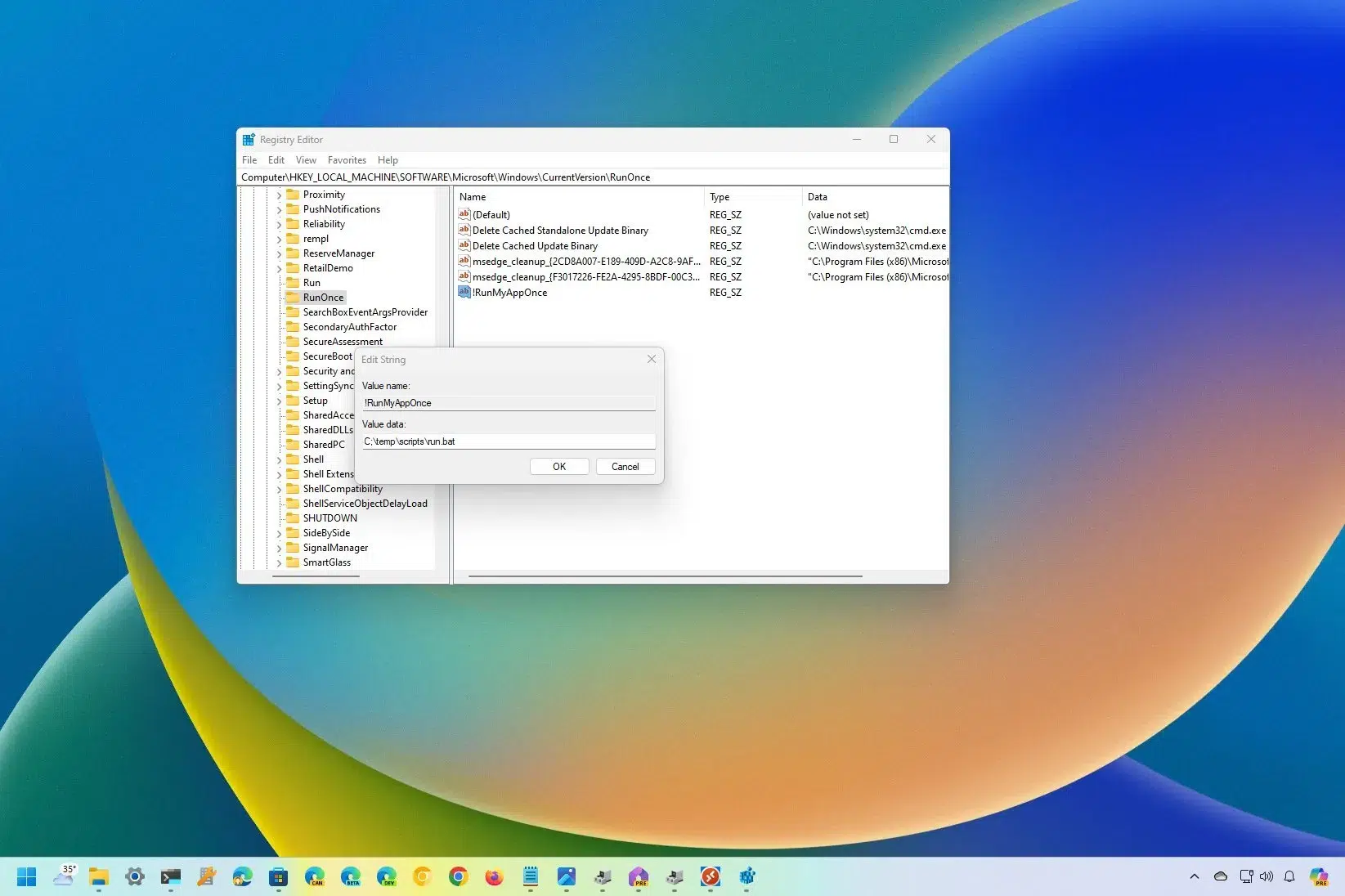
رجیستری ویندوز: RunOnce و ورودی RTHDCPL
در برخی رایانهها، مشکل «سیستم نمیتواند فایل مشخصشده را پیدا کند» با اصلاح ورودیهای موجود در ... حل میشود. ثبتدو نکته کلیدی برای بررسی عبارتند از RunOnce (روی دو شاخه) و ورودی RTHDCPL در مسیر بوت استاندارد.
اول از همه، یک کپی از رجیستری ایجاد کنید: در ویرایشگر رجیستری به «پرونده> صادرات«همه» را انتخاب کنید و فایل .reg را ذخیره کنید. اگر مشکلی پیش آمد، میتوانید با وارد کردن مجدد فایل خروجی، تغییرات را به حالت اولیه برگردانید.
- ویرایشگر را باز کنید: فشار دهید ویندوز + Rمی نویسد regedit را و Enter کنید.
- هدایت به
HKEY_LOCAL_MACHINE\SOFTWARE\Microsoft\Windows\CurrentVersionو بررسی کنید که آیا کلید وجود دارد یا خیر RunOnceاگر نه، یک کلید جدید با آن نام ایجاد کنید. - ورود را تکرار کنید
HKEY_CURRENT_USER\Software\Microsoft\Windows\CurrentVersionو ایجاد می کند RunOnce اگر ظاهر نشود - همچنین بررسی کنید
HKLM\Software\Microsoft\Windows\CurrentVersion\Run\و به دنبال ورودی بگردید RTHDCPLاگر وجود ندارد اما سایر ورودیها به مسیرهای نامعتبر اشاره میکنند، مجوزهای «اجرا» را بررسی کنید تا کاربر مدیر (Administrator) ... کنترل کل و مسیرهای منسوخ شده را اصلاح میکند.
مایکروسافت هشدار میدهد که تغییر رجیستری در صورت انجام نادرست میتواند آسیب جدی ایجاد کند. برای اطلاعات بیشتر به راهنمای رسمی آنها مراجعه کنید. ایجاد کپی و بازیابی رجیستری و با آن عمل میکند تدبیر.
گزارش نصب را بررسی کنید: فایلهای گمشده را پیدا کنید
یک راه مفید دیگر برای مواقعی که دستگاهها یا درایورهایی وجود دارند که نصب آنها به پایان نمیرسد، بررسی لاگهای نصب سیستم در پوشهی INF ویندوز
- باز کن
C:\Windows\infو مکان یابی کنید setupapi.dev.log o setupapi.dev. - بازش کن، فشار بده کلیدهای Ctrl + F و دنبال زنجیر بگرد نمی توانید پرونده را پیدا کنید.
- وقتی نام فایل گمشده را پیدا کردید، آن را از محل معتبرش کپی کرده و در ... پیست کنید. C:\Windows\inf.
- درایور مربوطه را دوباره نصب کنید و شروع مجدد سیستم.
این روش به ویژه زمانی موثر است که ویندوز به شما بگوید که "فایل مورد نظر پیدا نشد» در حین نصب درایور یا هنگام شناسایی سختافزار.
وضعیت ۱: این پیام هنگام دسترسی به دیسک ظاهر میشود
اگر هنگام باز کردن یک درایو داخلی، خارجی یا USB با خطایی مواجه شدید، اولین کاری که باید انجام دهید این است که مراحل زیر را طی کنید. CHKDSK همانطور که اشاره شد. اگر سیستم همچنان غیرقابل دسترس است، قبل از انجام تعمیر کامل، از دادههای خود محافظت کنید.
برای بازیابی اطلاعات از درایوهای مشکلدار میتوانید از ابزارهایی استفاده کنید بازیابی اطلاعات مانند EaseUS Data Recovery Wizard که به شما امکان میدهد فایلها را از دیسکهای فرمت شده یا غیرقابل اتصال اسکن و استخراج کنید.
- ابزار را نصب و اجرا کنید، درایو را انتخاب کنید و جستجوی آن را شروع کنید. فایلهای از دست رفته.
- بر اساس نوع (عکس، اسناد، ویدیو و غیره) فیلتر کنید، پیشنمایش دهید و دادههای بازیابی شده را در درایو دیگری ذخیره کنید.
پس از ایمن شدن دادهها، میتوانید دیسک را پاک کرده و دوباره پیکربندی کنید. DiskPart از یک کنسول ممتاز. این فرآیند تمام پارتیشنها را حذف میکند.
- CMD را به عنوان مدیر باز کنید و اجرا کنید
diskpart. - فهرست دیسکهای دارای
list diskو مورد مناسب را انتخاب کنیدselect disk X(به جای X قرار دهید). - اجرا کن
cleanتا خطا نده و دیسک خالی میماند. - پارتیشن را ایجاد کنید:
create partition primaryو آن را باselect partition 1. - در صورت لزوم فعال کنید:
active(فقط در صورت لزوم در BIOS/MBR). - قالب:
format fs=fat32 quickیا انتخاب کنید NTFS/exFAT بسته به نوع استفاده.
وقتی قالببندی تمام شد، در صورت لزوم یک حرف به آن اختصاص دهید assign و سعی کنید درایو را باز کنید؛ دسترسی باید اکنون برقرار باشد طبیعی.
وضعیت ۲: خطا هنگام باز کردن فایلها یا پوشهها رخ میدهد
اگر هنگام تلاش برای ورود به پوشه یا باز کردن یک فایل خاص، پیام «سیستم نمیتواند فایل مشخص شده را پیدا کند» ظاهر میشود، ابتدا گزارش (log) را بررسی کنید. setupapi.dev.log و کلیدها RunOnce، همانطور که در بالا توضیح داده شد.
علاوه بر این، وجود ورودی را بررسی کنید RTHDCPL و اگر اینطور نیست، بررسی کنید که مسیرهای شروع در ...\CurrentVersion\Run\ با تنظیم مجوزهای «اجرا» به فایلهای باینری که دیگر وجود ندارند، اشاره نکنید کنترل کل در صورت لزوم برای مدیران.
اگر برای شما اتفاق بیفتد با «پوشههای شبح» روی دسکتاپ (که باز میشود اما نمیتوان آن را تغییر نام داد یا حذف کرد)، سیستم ممکن است دارای یک شناسه خراب یا خرابی هندلر.
- تست در حالت ایمن و اجرا
rmdir /s /q \\?\C:\Ruta\a\la\carpetaبا استفاده از پیشوند \\؟\ برای مجبور کردن به طی کردن مسیرهای طولانی. - بررسی کنید که هیچ فرآیندی وجود ندارد که نگهداری کند قفل شده پوشه؛ در صورت وجود، برنامهها را ببندید و دوباره امتحان کنید.
- روش دیگر، یک پوشه موقت ایجاد کنید و از آن استفاده کنید
robocopyبا/moveبرای اجبار به انتقال و موارد بعدی حذف.
در برخی موارد، مشکل پس از راهاندازی مجدد و بررسی دیسک حل میشود؛ اگر مشکل همچنان ادامه داشت، مجوزهای NTFS و وراثت را در ... بررسی کنید. خواص از پوشه
وضعیت ۳: هنگام شروع برنامهها ظاهر میشود
این سناریو زمانی رایج است که یک برنامه به دنبال فایل یا کتابخانهای میگردد که دیگر وجود ندارد. میتوانید درایورها را بهروزرسانی کنید، نصب مجدد برنامه را اجرا کنید یا فرآیندهای معیوب را ببندید.
- درایورها را بهروزرسانی کنید. ابزارهایی مانند درایورهندی (EaseUS) که درایورهای قدیمی را شناسایی کرده و آنها را با یک کلیک نصب میکند.
- برنامه را دوباره نصب کنید: به «تنظیمات > برنامهها > برنامهها و ویژگیها» بروید، آن را حذف نصب کنید، دانلود کنید فروشگاه مایکروسافت یا از سایت رسمی و دوباره نصب کنید.
- اگر دیدید nginx.exe فعال و مرتبط با مشکل، آن را از Task Manager ببندید، نسخه صحیح را دانلود کنید و دوباره آن را اجرا کنید.
پس از هر یک از این اقدامات، راهاندازی مجدد سیستم به پاکسازی کمک میکند. مسیرهای ذخیره شده و وابستگیهای یتیم.
وضعیت ۴: خطا در نصب درایورها
وقتی خطای «سیستم نمیتواند فایل مشخص شده را پیدا کند» هنگام نصب درایور رخ میدهد، به بررسیهای زیر برگردید رکورد (اجرای یکباره در HKLM و HKCU) و تجزیه و تحلیل setupapi.dev.log برای بازیابی فایل از دست رفته و شروع مجدد نصب.
اگر نصبکننده همچنان خطا میدهد، سعی کنید بسته را با مجوزها اجرا کنید. مدیر، آنتی ویروس خود را موقتاً غیرفعال کنید و مطمئن شوید که فایل دانلود شده آلوده نیست فاسد.
وضعیت ۵: خطا در هنگام پشتیبانگیری یا بهروزرسانی ویندوز
در سناریوهای ارتقا یا پشتیبانگیری، پیکربندی نادرست سرویسها یا بهروزرسانیهای در حال انتظار میتواند باعث خطای معروف "" شود.فایل پیدا نمیشود".
- نصب تمام بهروزرسانیها: ویندوز + من > «بهروزرسانی و امنیت» > «بررسی بهروزرسانیها» را تا زمانی که دیگر بهروزرسانی در انتظار نباشد، ادامه دهید.
- در قسمت «خدمات»، این سرویسها را روی «خودکار» یا «خودکار (شروع با تأخیر)» تنظیم کنید و آنها را اجرا کنید: سابقه سرویس انتقال هوشمند (BITS), خدمات رمزنگاری y به روز رسانی ویندوز.
اگر بعد از بهروزرسانی، فایلهایتان را از دست بدهید، ابزارهای بازیابی مانند EaseUS Data Recovery Wizard میتواند به شما در بازیابی مواردی که به اشتباه یا به دلیل بهروزرسانی ناموفق حذف شدهاند، کمک کند.
همانطور که مشاهده کردید، خطای «سیستم نمیتواند فایل مشخص شده را پیدا کند» چهرههای مختلفی دارد و هیچ راه حل قطعی برای آن وجود ندارد. با شروع کنید SFC، ادامه دهید DISM y CHKDSK، کلیدهای بررسی رکورد (ورودیهای RunOnce و Start)، به setupapi.dev.logاطمینان از بهروزرسانی سرویسها و در صورت لزوم، نصب مجدد برنامهها یا درایورها، اکثریت قریب به اتفاق موارد را پوشش میدهد. هنگامی که خطری برای دادهها وجود دارد، اولویتبندی آن احیای مجدد قبل از عملیات مخرب مانند DiskPart یا فرمت کردن.


ویراستار متخصص در مسائل فناوری و اینترنت با بیش از ده سال تجربه در رسانه های مختلف دیجیتال. من به عنوان ویراستار و تولید کننده محتوا برای شرکت های تجارت الکترونیک، ارتباطات، بازاریابی آنلاین و تبلیغات کار کرده ام. من همچنین در وب سایت های اقتصاد، دارایی و سایر بخش ها نوشته ام. کار من نیز علاقه من است. اکنون، از طریق مقالات من در Tecnobits، سعی می کنم تمام اخبار و فرصت های جدیدی را که دنیای فناوری هر روز برای بهبود زندگی مان به ما ارائه می دهد، کشف کنم.