- ویندوز ۱۱ بلوتوث LE Audio را با LC11، TMAP و Super Wide Voice (3 kHz) ادغام میکند و امکان ورودی همزمان استریو و میکروفون را فراهم میکند.
- سوئیچ A2DP/HFP که صدا را خراب میکرد، دیگر وجود ندارد؛ تماسها، بازیها و صدای فضایی بهتری در Teams ارائه میشود.
- الزامات: ویندوز ۱۱ نسخه ۲۴H11، کامپیوتر و هدست سازگار، و درایورها/فریمور بهروز شده.
- از تنظیمات > بلوتوث و دستگاهها فعال کنید؛ تأخیر و مصرف انرژی را کاهش دهید.

Después de años en los que فعال کردن میکروفون به این معنی بود که هدفونها به حالت مونو میرفتند و کیفیت صدا را از دست میدادند.مایکروسافت حرکت خود را انجام داده است: ویندوز ۱۱ از بلوتوث LE Audio با صدای فوق العاده پهن باند و استریوی فعال حتی در حین چت پشتیبانی میکند.، یک پیشرفت طراحی شده برای بازی، تماس ویدیویی و سرگرمی.
معماری جدید، پروفایلهای قدیمی را پشت سر میگذارد و از کدکهای مدرن مانند LC3 پشتیبانی میکند.، با تأخیر کمتر، مصرف کمتر و صدای پایدارتر حتی در محیطهایی با دستگاههای زیاد، از قطع شدن صدا و احساس «قطعی شدن» صدا جلوگیری میشود.
چه تغییراتی در بلوتوث LE Audio در ویندوز ۱۱ ایجاد شده است؟

تا به حال، بلوتوث کلاسیک، انتخابی اجباری: A2DP کیفیت خوبی ارائه میداد اما میکروفون نداشتدر حالی که HFP صدا را به قیمت کاهش به مونو و از دست دادن جلوههای فضایی فعال کردمشکل قطعی صدا موقع ورود به چت از اونجا شروع میشد.
با صدای LE، ویندوز ۱۱ A11DP/HFP را با پروفایلهای انعطافپذیری مانند TMAP جایگزین میکند که پخش چندرسانهای و صدا را متحد کنیدبنابراین میتوانید از میکروفون استفاده کنید و همزمان صدای استریو با کیفیت بالا را حفظ کنید.
صدای فوق پهنباند نرخ نمونهبرداری صدا را به ... افزایش میدهد. ۳۲ کیلوهرتز دو طرفهکه ترجمهاش میشود مکالمات واضحتر و طبیعیتر، علاوه بر موقعیت یابی بهتر در بازی، فیلم و موسیقی.
کدک LC3 از SBC قدیمیتر کارآمدتر است و تأخیر را کاهش میدهد و ... صدای روانتر و پایدارتر هنگام تماشای ویدیو، انجام بازیهای آنلاین یا جابجایی بین صحبت کردن و گوش دادن بدون هیچ افت کیفیتی.
Otra novedad es el صدای فضایی در مایکروسافت تیمز با دستگاههای LE Audioبرای اولین بار از طریق بلوتوث، هر طرف گفتگو میتواند از موقعیت ویدیوی روی صفحه خود «صدا» پخش کند و مکالمات طبیعیتری را تسهیل کند (این قابلیت از تنظیمات صدای تیمز فعال میشود).
الزامات، سازگاری و نحوه فعالسازی آن

برای بهره بردن از این پیشرفتها، شما نیاز دارید ویندوز ۱۱ نسخه ۲۴H11 (یا بالاتر)این ویژگی ابتدا در برنامهی ویندوز اینسایدر ارائه شد و به مرور زمان به طور پیوسته در دسترس قرار خواهد گرفت؛ ویندوز ۱۰ از این قابلیتها مستثنی است.
همچنین ضروری است که تجهیزات و هدفون شما با ... سازگار باشند. بلوتوث LE صوتیبسیاری از لپتاپهای فعلی از قبل سختافزار لازم را شامل میشوند، و تولیدکنندگان، درایورها و میانافزار را منتشر خواهند کرد تا این ویژگیها در ماههای آینده به طور کامل فعال شوند.
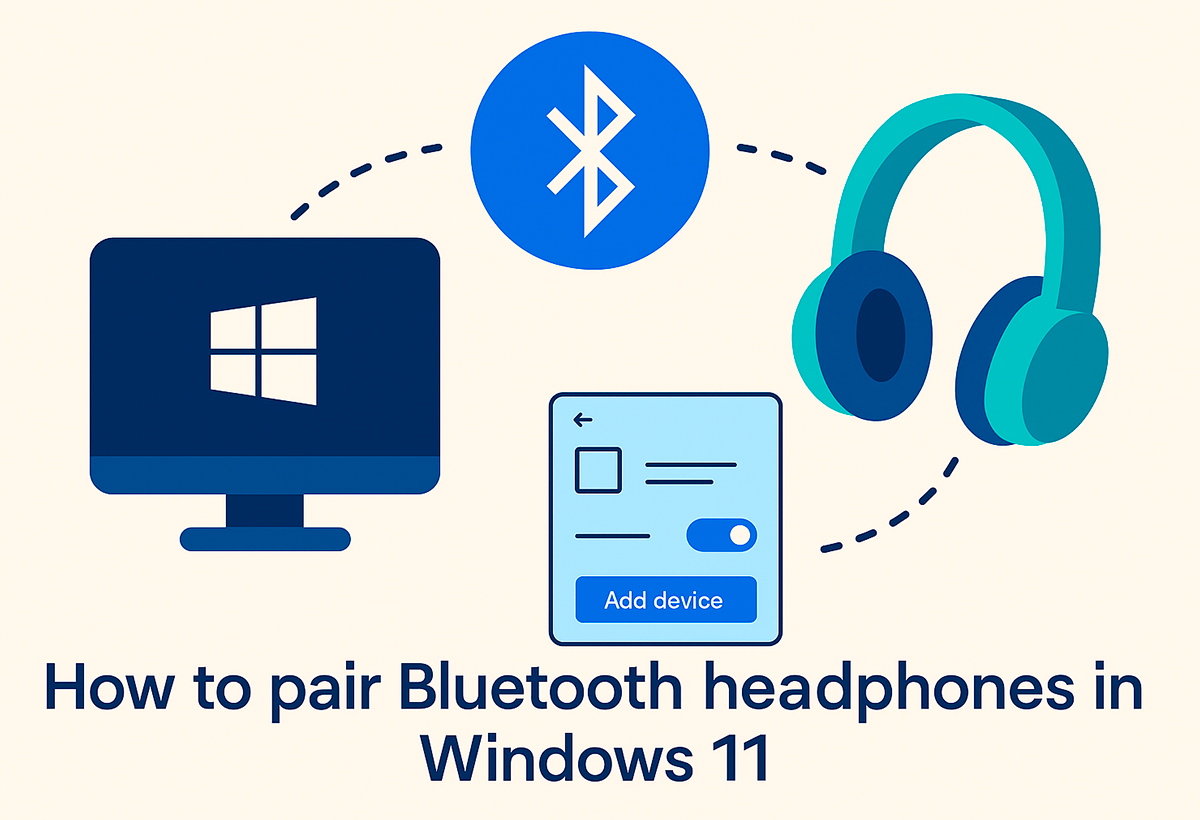
برای بررسی آن در رایانه شخصی، به شروع > تنظیمات > بلوتوث و دستگاهها > دستگاهها و گزینه «استفاده از صدای LE در صورت وجود» را فعال کنید.اگر ظاهر نشد، درایورهای بلوتوث/صدای خود را بهروزرسانی کنید و تأیید کنید که هدست شما از LC3 پشتیبانی میکند (برنامه سازنده را بررسی کنید).
پس از فعال شدن، یک آزمایش انجام دهید: هدفونها را جفت کنید، یک تماس یا ضبط برقرار کنید و آن را بررسی کنید کیفیت هنگام استفاده از میکروفون کاهش نمییابد و صدای استریو همچنان واضح باقی میماند.
مایکروسافت اطمینان میدهد که به گسترش حاشیه کیفیت ادامه خواهد داد و این را در نقشه راه خود دارد. چت صوتی را به «کیفیت سیدی» بیاورید در بهروزرسانیهای آینده، با شرکای رایانه شخصی و برندهای صوتی برای تسریع سازگاری همکاری خواهیم کرد.
این بهروزرسانی به یک ضعف تاریخی سیستم میپردازد: با صدای LE، LC3 و صدای فوق عریضویندوز ۱۱ به تجربهای که سایر اکوسیستمها از آن بهرهمند بودهاند، نزدیکتر میشود، البته تا زمانی که سختافزار و درایورها با آن همگام باشند.

من یک علاقه مند به فناوری هستم که علایق "گیک" خود را به یک حرفه تبدیل کرده ام. من بیش از 10 سال از زندگی خود را صرف استفاده از فناوری های پیشرفته و سرهم بندی کردن انواع برنامه ها از روی کنجکاوی کرده ام. اکنون در زمینه فناوری رایانه و بازی های ویدیویی تخصص دارم. این به این دلیل است که بیش از 5 سال است که برای وب سایت های مختلف در زمینه فناوری و بازی های ویدیویی می نویسم و مقالاتی را ایجاد می کنم که به دنبال ارائه اطلاعات مورد نیاز شما به زبانی قابل فهم برای همه هستند.
اگر سوالی دارید، دانش من از همه چیز مربوط به سیستم عامل ویندوز و همچنین اندروید برای تلفن های همراه است. و تعهد من به شماست، من همیشه حاضرم چند دقیقه وقت بگذارم و به شما کمک کنم تا هر سوالی را که ممکن است در این دنیای اینترنتی داشته باشید حل کنید.