- ویندوز 11 روش های متعددی را برای کنترل دسترسی به وب کم ارائه می دهد.
- Device Manager به شما این امکان را می دهد که سخت افزار دوربین را به طور کامل غیرفعال کنید
- همچنین می توان مجوزهای برنامه های خاص را از تنظیمات حریم خصوصی رد کرد.
- ابزارهای رایگانی وجود دارد که به شما امکان می دهد به راحتی و به سرعت استفاده از وب کم را مدیریت کنید.

La وب کم از یک وسیله جانبی که به ندرت استفاده می شود به یک ابزار ضروری برای کار، مطالعه و ارتباطات شخصی تبدیل شده است. چرا می خواهید دوربین مجازی را در ویندوز 11 غیرفعال کنید؟ پاسخ ساده است: اجتناب کنید خطرات حریم خصوصی. بسیاری از افراد ترجیح می دهند کنترل کاملی بر زمان و نحوه فعال شدن دوربین داشته باشند، به ویژه برای جلوگیری از دسترسی غیرمجاز توسط برنامه های خارجی یا حتی بدافزارها.
در این مقاله می خواهیم ببینیم چه گزینه هایی برای غیرفعال کردن دوربین مجازی یا یکپارچه وجود دارد به طور دائم یا موقت. از تنظیمات سیستم گرفته تا ابزارهای خارجی که فرآیند را برای شما آسان تر می کند.
دسترسی دوربین را از تنظیمات ویندوز 11 کنترل کنید
ویندوز 11 گزینه های جامعی را برای کنترل برنامه هایی که می توانند به دوربین شما دسترسی داشته باشند ارائه می دهد. می توانید این تنظیمات را از قسمت تنظیم کنید خلوت سیستم عامل
برای دسترسی به این کنترل ها، مراحل زیر را دنبال کنید:
- روی دکمه کلیک کنید شروع و سپس انتخاب کنید پیکربندی
- در منوی سمت چپ، به حریم خصوصی و امنیت
- به دنبال بخش باشید مجوزهای برنامه و گزینه را انتخاب کنید دوربین
از اینجا می توانید دسترسی به دوربین را به طور کامل غیرفعال کنید برای همه برنامه ها، یا دسترسی را به صورت جداگانه مدیریت کنید. یعنی میتوانید به برخی از برنامهها اجازه استفاده از دوربین را بدهید و دسترسی دیگران را ممنوع کنید.
این روش غیرفعال کردن دوربین کاربردی ترین است. اگر فقط می خواهید از استفاده از برنامه های خاصی جلوگیری کنید در حالی که سایرین هنوز دسترسی مجاز دارند.
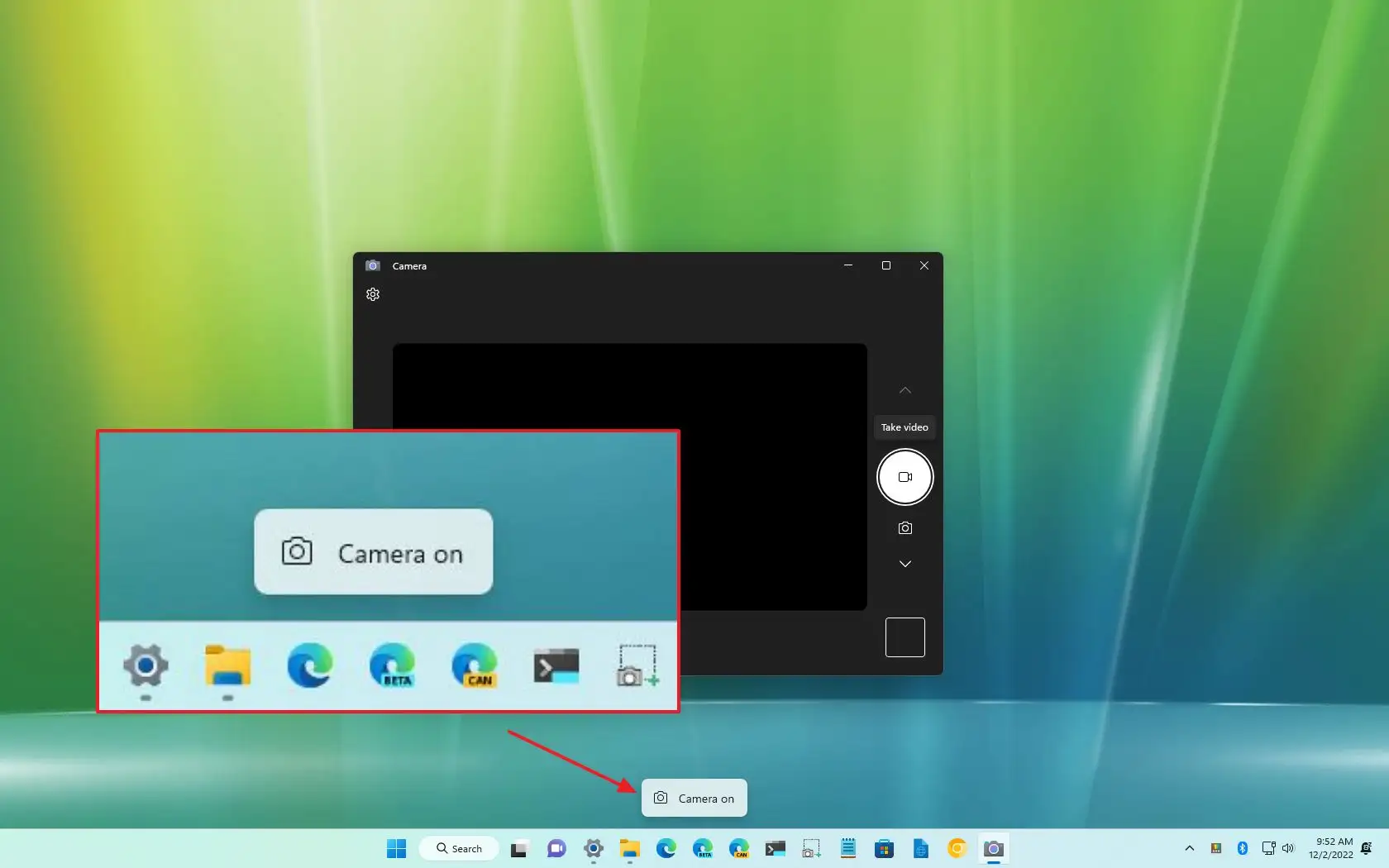
دوربین را از Device Manager به طور کامل غیرفعال کنید
اگر گزینه رادیکال تری را ترجیح می دهید که مانع از استفاده هر برنامه یا سرویسی از دوربین شود، بهترین گزینه این است خود دستگاه را از Device Manager غیرفعال کنید. اگر رایانه خود را به اشتراک بگذارید یا فقط می خواهید مطمئن شوید که هیچ کس نمی تواند دوربین شما را بدون اجازه شما فعال کند، مفید است.
این مراحل زیر است:
- روی آیکون کلیک راست کنید شروع یا از کلید ترکیبی استفاده کنید برنده + X
- انتخاب کنید مدیر دستگاه
- بخش را پیدا کنید دوربین و لیست را نمایش دهید
- روی نام دوربین کلیک راست کنید که می خواهید غیرفعال کنید
- انتخاب کنید غیرفعال کردن دستگاه
پس از غیرفعال شدن از اینجا، دستگاه دیگر برای هیچ برنامهای در دسترس نخواهد بود. اگر در آینده نیاز به استفاده مجدد از دوربین دارید، کافی است همان مراحل را دنبال کرده و گزینه را انتخاب کنید دستگاه را فعال کنید.
محدود کردن دسترسی به برنامه های خاص
یک امکان جالب دیگر محدود کردن دسترسی دوربین به برنامه های خاص است.. از تنظیمات حریم خصوصی ویندوز، میتوانید ببینید کدام برنامهها در حال حاضر مجوز دارند و در صورت لزوم میتوانید این دسترسی را لغو کنید.
این فرآیند از همان مسیری که در بالا ذکر شد (شروع > تنظیمات > حریم خصوصی و امنیت > دوربین) انجام می شود. یک بار داخل:
- کلید برق را فعال یا غیرفعال کنید به برنامه ها اجازه دسترسی به دوربین شما را بدهید.
- در زیر لیستی را مشاهده می کنید که تمام برنامه های نصب شده ای را که درخواست این مجوز را دارند نشان می دهد.
- می توانید مجوز هر برنامه را به صورت جداگانه غیرفعال کنید. با یک کلیک.
اگر فقط می خواهید از دوربین با برنامه های خاصی مانند Teams یا Zoom استفاده کنید، این بسیار مفید است، از خطرات غیر ضروری سایر برنامه های غیرقابل اطمینان جلوگیری می کند.
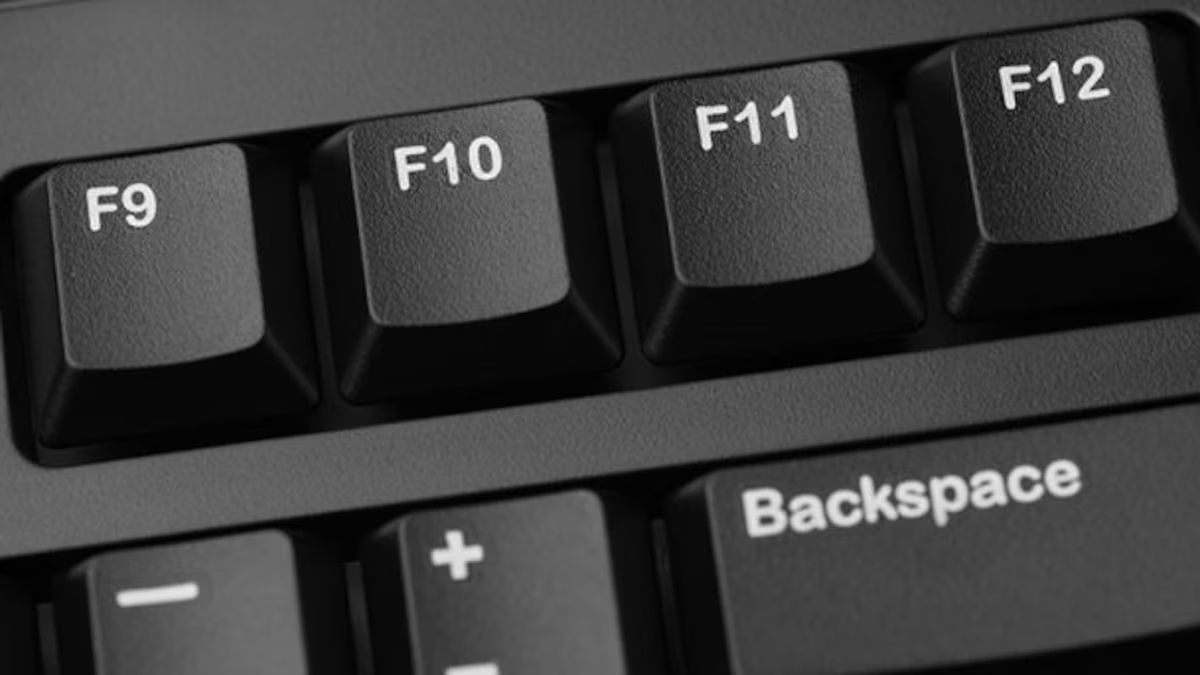
کلیدهای میانبر برای روشن یا خاموش کردن دوربین
برخی از لپ تاپ ها، به خصوص ایسوس یا مدل های مشابه، عبارتند از a کلید فیزیکی یا ترکیب کلید برای روشن یا خاموش کردن سریع دوربین این کلید معمولا F10، اما ممکن است بسته به مدل متفاوت باشد.
اگر نیاز به فعال یا غیرفعال کردن سریع دوربین در زمان های خاص دارید، این گزینه به شدت توصیه می شود. هنگامی که کلید را فشار می دهید، یک اعلان روی صفحه نمایش می بینید که روشن یا خاموش بودن دوربین را نشان می دهد.
مهم: همه کامپیوترها این ویژگی را ندارند.، بنابراین اگر در دسترس نیست، باید به روش هایی مانند Device Manager یا Privacy Settings متوسل شوید.
از ابزارهای خارجی برای مدیریت سریع دوربین استفاده کنید
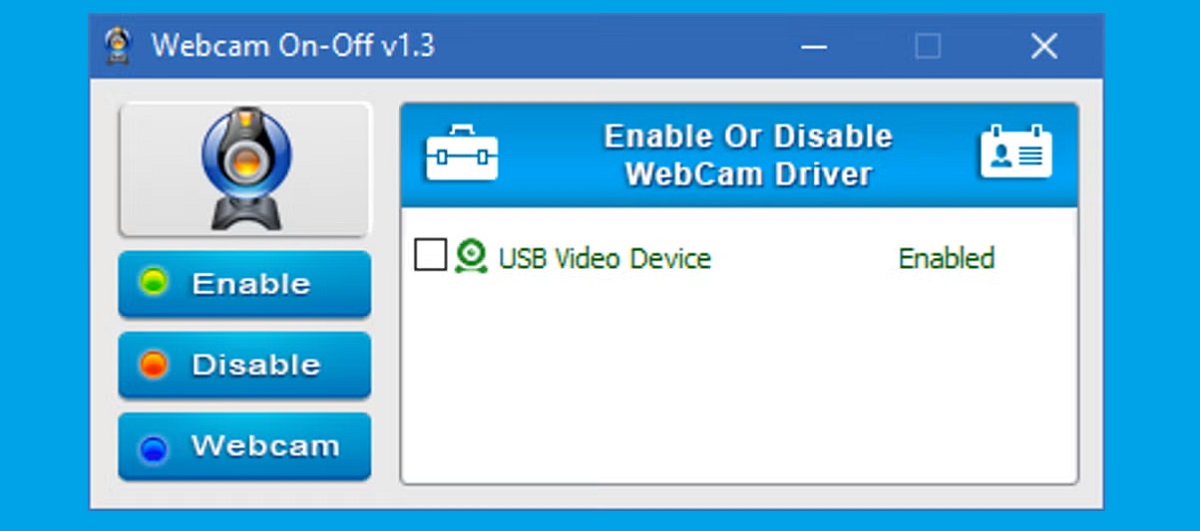
اگر می خواهید کنترل و سهولت استفاده بیشتری داشته باشید، وجود دارد برنامه های رایگانی که به شما امکان می دهد دسترسی به دوربین را مدیریت کنید با لمس یک دکمه یکی از قابل توجه ترین این است وب کم خاموش.
این ابزار رایگان مزایای جالبی دارد:
- بدون نصب مورد نیاز است، از آنجایی که از یک فایل exe اجرا می شود.
- دوربین شما را به صورت خودکار شناسایی کند در آغاز.
- به شما امکان می دهد آن را غیرفعال کنید (از کار انداختن) یا دوباره فعالش کنید (فعال) به راحتی
- شامل پیش نمایش است از آنچه دوربین می گیرد.
مزیت اصلی آن سرعت و سادگی است. اگر نمی خواهید پیمایش در چندین منوی سیستم را پیچیده کنید، ایده آل است.
راه حل: دوربین را به صورت فیزیکی بپوشانید
اگر نه تنظیمات سیستم و نه برنامه های خارجی برای شما کار نمی کنند، همیشه یک راه حل فیزیکی وجود دارد: دوربین را به صورت دستی بپوشانید. شما می توانید از هر چیزی از یک نوار کاغذ چسبنده گرفته تا ابزارهای خاص استفاده کنید.
در فروشگاه های آنلاین مانند آمازون خواهید یافت کاورهای کشویی وب کم که می توانید هر طور که می خواهید باز و بسته کنید، حتی برخی با طرح های اصلی. این یک راه حل به طور گسترده استفاده می شود، حتی توسط متخصصان در بخش فناوری.
بله ، به یاد داشته باشید که این گزینه مانع از ادامه کار میکروفون نمی شود.، بنابراین اگر شما نیز نگران آن جنبه هستید، توصیه می شود دسترسی آن را از تنظیمات سیستم مدیریت کنید یا از ابزارهای اضافی مانند MicMute.
درایورها را به روز کنید یا خطاهای دوربین را عیب یابی کنید
در برخی موارد، دوربین مجازی ممکن است به دلیل مشکلاتی ایجاد کند درگیری با رانندگان قدیمی یا اینکه به اشتباه بعد از آپدیت فعال شده است. برای اطمینان از اینکه همه چیز به درستی تنظیم شده است:
- باز کردن مدیر دستگاه
- روی دوربین کلیک راست کنید.
- انتخاب کنید درایور را به روز کنید.
- میتوانید بهطور خودکار بهروزرسانیها را بررسی کنید یا بهطور دستی یک درایور جدید را از وبسایت سازنده نصب کنید.
اگر بعد از آپدیت باز هم مشکل داشتید، می توانید دستگاه را به طور کامل حذف کنید و کامپیوتر را مجددا راه اندازی کنید تا ویندوز بتواند دوباره آن را شناسایی کند.
سایر توصیه های حفظ حریم خصوصی
خاموش کردن دوربین تنها بخشی از محافظت از حریم خصوصی شماست. همچنین مهم است بررسی مجوزهایی که به برنامه ها می دهید و هنگام نصب نرم افزار از منابع ناشناس مراقب باشید.
علاوه بر این، اگر میخواهید مطمئن شوید که میکروفون به طور غیرمنتظره فعال نمیشود، میتوانید:
- میکروفون را از مدیر دستگاه (همانند دوربین) غیرفعال کنید.
- مجوزهای فردی را از تنظیمات حریم خصوصی کنترل کنید.
همانطور که می بینید، ویندوز 11 طیف گسترده ای از گزینه ها را ارائه می دهد دوربین یکپارچه یا مجازی را به طور موثر مدیریت کنید: از راهاندازی درونبرنامه و غیرفعالسازی کامل دستگاه تا راهحلهای شخص ثالث که فرآیند را سادهتر میکنند. اگر حریم خصوصی خود را در اولویت قرار دهید، هر یک از این روش ها می تواند به شما کمک کند بدون دردسر زیاد از دسترسی ناخواسته جلوگیری کنید.

ویراستار متخصص در مسائل فناوری و اینترنت با بیش از ده سال تجربه در رسانه های مختلف دیجیتال. من به عنوان ویراستار و تولید کننده محتوا برای شرکت های تجارت الکترونیک، ارتباطات، بازاریابی آنلاین و تبلیغات کار کرده ام. من همچنین در وب سایت های اقتصاد، دارایی و سایر بخش ها نوشته ام. کار من نیز علاقه من است. اکنون، از طریق مقالات من در Tecnobits، سعی می کنم تمام اخبار و فرصت های جدیدی را که دنیای فناوری هر روز برای بهبود زندگی مان به ما ارائه می دهد، کشف کنم.