- DVR بازی در پسزمینه ضبط میکند و میتواند حتی بدون ذخیره کلیپها، FPS را تحت تأثیر قرار دهد.
- میتوان آن را از تنظیمات غیرفعال کرد یا با استفاده از رجیستری، آن را مسدود کرد.
- نوار بازی مستقل است و همچنین میتوان آن را به طور کامل خاموش کرد.
- کلیدهای میانبر مفید: Windows+G، Windows+Alt+R و ذخیره خودکار با فرمتهای .mp4/.png
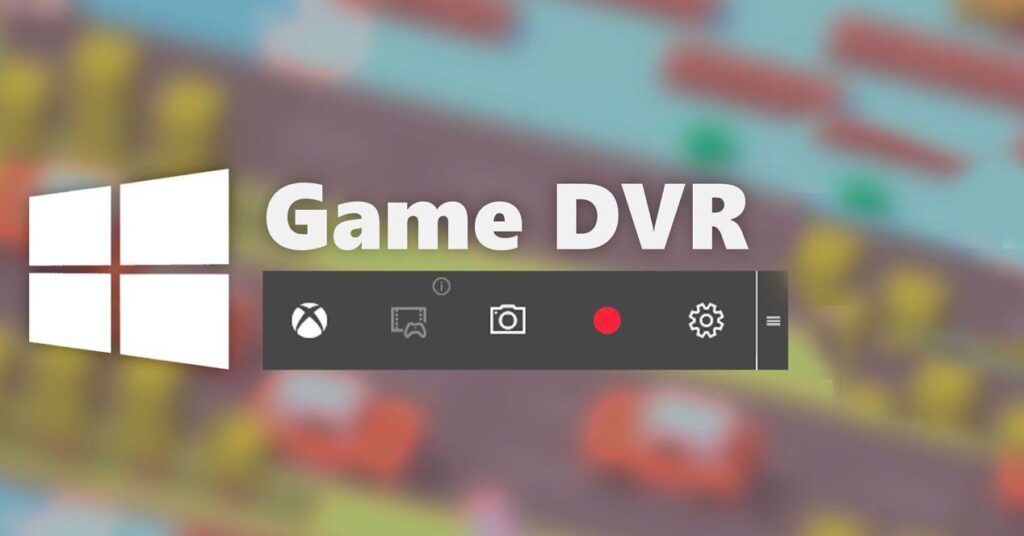
گاهی اوقات، نوار بازی ویندوز ۱۰ زمانی که به آن نیازی ندارید ظاهر میشود. اگر نمیخواهید گیمپلی خود را ضبط کنید، غیرفعال کردن آن در زمان و منابع سیستم شما صرفهجویی میکند. در زیر یک راهنمای کامل در مورد نحوه انجام این کار خواهید یافت. نحوه غیرفعال کردن ضبط کننده بازی (Game DVR) (ضبط در پسزمینه) و همچنین نوار بازی.
علاوه بر توضیح مراحل از تنظیمات، همچنین خواهید دید که چگونه Game DVR را از رجیستری ویندوز مسدود کنید.... و همچنین نکات، میانبرها و جزئیات مفید برای کسانی که ترجیح میدهند به استفاده از قابلیت ضبط ادامه دهند. همه در یک جا، با زبانی واضح و سرراست.
Game DVR چیست و نوار بازی در ویندوز 10 چه کاری انجام میدهد؟
در ویندوز ۱۰، تجربه بازی با یک لایه به نام نوار بازیبا کلید ترکیبی قابل دسترسی است ویندوز + جیاین لایه به شما امکان میدهد بدون ترک بازی، شروع به ضبط، گرفتن اسکرینشات، استریم و باز کردن سریع ویژگیهای مرتبط با ایکسباکس کنید.
درون آن نوار یک ویژگی کلیدی وجود دارد: DVR بازی(که به طور پیشفرض در ویندوز ۱۰ فعال است). ماموریت آن این است ضبط در پسزمینه جلسات شما، بنابراین میتوانید چند دقیقه آخر اکشن را وقتی اتفاق حماسی میافتد ذخیره کنید. اگر آن را ذخیره نکنید، این ضبط مداوم از بین میرود، اما آنجاست، آماده برای حفظ بهترین لحظات.
اگرچه بسیار کاربردی است، بسیاری ترجیح میدهند Game DVR را غیرفعال کنید زیرا منابع زیادی را مصرف میکند.در بسیاری از سیستمها، این میتواند FPS را کاهش دهد یا باعث ایجاد وقفههای جزئی شود، حتی زمانی که به طور فعال کلیپها را ذخیره نمیکنید. اگر عملکرد را در اولویت قرار میدهید یا هرگز ضبط نمیکنید، عاقلانهترین اقدام غیرفعال کردن این ویژگی یا به سادگی خاموش کردن Game Bar است. همچنین میتوانید تنظیماتی مانند HAGS و نوار قابل تغییر اندازه برای بهبود عملکرد.
نحوه غیرفعال کردن ضبط کننده بازی (فقط ضبط در پس زمینه)
اگر هدف شما این است از ضبط در پسزمینه خودداری کنید اما اگر میخواهید نوار بازی را برای اسکرینشات یا دسترسی سریع نگه دارید، در اینجا نحوه انجام آن آمده است. این یک تنظیم سریع و برگشتپذیر در تنظیمات است.
- تنظیمات را باز کنید از ویندوز ۱۰ از منوی استارت (آیکون چرخ دنده).
- وارد بخش شوید بازیها، جایی که تمام پارامترهای مربوط به حالت بازی در آن قرار دارند.
- در ستون سمت چپ، روی DVR بازی.
- سوئیچ را خاموش کنید
Grabar en segundo plano mientras juego.
با آن تغییر، ویندوز دیگر اجازه ضبط در پسزمینه را نمیدهداین کار منابع CPU و GPU را آزاد میکند که میتوانید از آنها برای بهبود FPS یا کاهش تأخیر استفاده کنید. میتوانید آن را در هر زمان از همان نقطه دوباره فعال کنید.
چگونه نوار بازی را به طور کامل غیرفعال کنیم
اگر میدانید که قرار نیست از هیچ یک از ویژگیهای آن استفاده کنید، میتوانید کل نوار بازی را خاموش کنیداین کار از نمایش یا فعال شدن تصادفی آن با میانبرها جلوگیری میکند.
- تنظیمات را باز کنید از منوی استارت.
- رفتن به بازیها.
- در منوی کناری، وارد کنید نوار بازی.
- سوئیچ را خاموش کنید
Grabar clips de juegos, capturas de pantalla y retransmitir con la barra de juegos.
با انجام این کار، ترکیب Windows + G دیگر پوشش را نمایش نمیدهد در بازیهایتان. اگر میخواهید روی بازی کردن تمرکز کنید و بدون هیچ مانعی، بیشترین بهره را از منابع کامپیوترتان ببرید، این گزینه ایدهآلی است.
غیرفعال کردن Game DVR با استفاده از رجیستری ویندوز (روش جایگزین)
برخی از کاربران ترجیح میدهند یا نیاز دارند غیرفعال کردن اجباری Game DVR از طریق رجیستریاین روش در صورتی مفید است که میخواهید مطمئن شوید سیستم تحت هیچ شرایطی این ویژگی را فعال نمیکند. قبل از دست زدن به هر چیزی، از رجیستری پشتیبان تهیه کنید و با احتیاط عمل کنید.
بخش اول: کلید سیاستگذاری را برای Game DVR ایجاد کنید در سطح تیمی.
- پنجره Run را با ویندوز + R، مینویسد
regeditو Enter را فشار دهید تا ویرایشگر رجیستری باز شود. - پیمایش به:
HKEY_LOCAL_MACHINE\SOFTWARE\Policies\Microsoft\Windows. - درباره کلید ویندوز، جدیدی ایجاد میکند سرنخ تماس بگیرید
GameDVR. - درون
GameDVR، جدیدی ایجاد میکند مقدار DWORD (32 بیت) نامیده می شودAllowGameDVR. - دوبار کلیک کنید
AllowGameDVRو ارزش آن را تثبیت میکند 0 (به صورت هگزادسیمال) برای غیرفعال کردن تابع.
بخش دوم: غیرفعال کردن ضبط کننده بازی برای هر کاربر در تنظیمات بازی
- در ویرایشگر رجیستری، به مسیر زیر بروید:
HKEY_CURRENT_USER\System\GameConfigStore. - در پنل سمت راست، مقدار را پیدا کنید دیورد
GameDVR_Enabled. - بازش کن و بذارش توش 0 برای غیرفعال کردن آن.
وقتی تمام کردی ، کامپیوتر خود را مجدداً راه اندازی کنید برای اعمال تغییرات. اگر در هر زمانی خواستید تغییر را برگردانید، به این مسیرها برگردید و تنظیم کنید AllowGameDVR y GameDVR_Enabled en 1این روش کنترل کامل را ارائه میدهد، و اگر میخواهید غیرفعالسازی قطعی و مداوم باشد، ایدهآل است.
نحوه ضبط با Game DVR اگر ترجیح میدهید به استفاده از آن ادامه دهید
شاید نخواهید Game DVR را غیرفعال کنید و در عوض از آن برای ضبط بازیهایتان استفاده کنیددر اینجا مروری سریع بر عملکردهای کلیدی و مفیدترین میانبرهای آن ارائه شده است.
برای باز کردن نوار بازی در حین بازی، کلید ویندوز + G را فشار دهیداگر ظاهر نمیشود، بررسی کنید که بازی در حالت تمام صفحه انحصاری نباشد یا فعال کردن حالت پنجرهایزیرا برخی از عناوین برای نمایش این لایه به آن شرایط نیاز دارند. به محض اینکه آن را ببینید، به ضبطها، کلیپها، صدا و تنظیمات سریع دسترسی خواهید داشت.
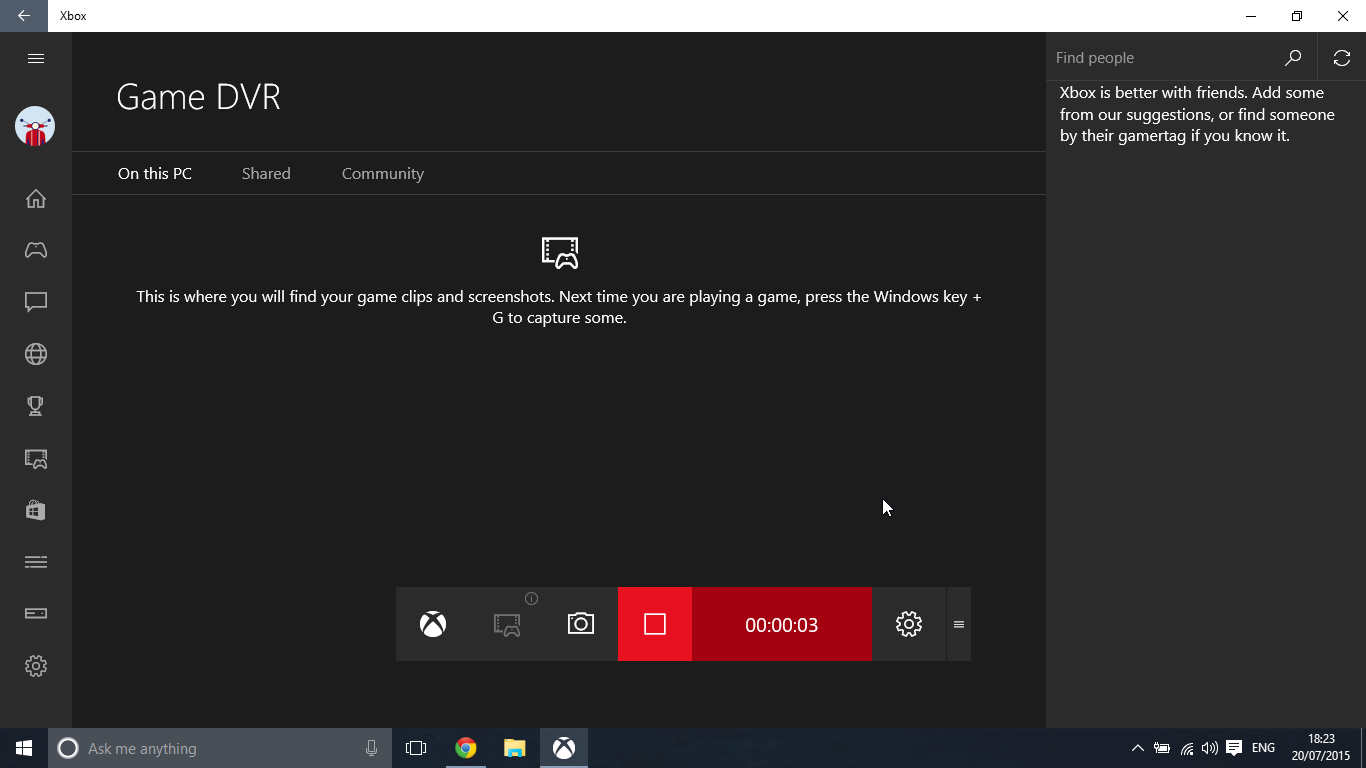
وقتی نوار قابل مشاهده است، دکمه قرمز ضبط را فشار دهید برای شروع ضبط ویدیو، یک تایمر کوچک در گوشه صفحه خواهید دید که مدت زمان ضبط را نشان میدهد. ضبط را متوقف کنید، دوباره دکمه توقف روی رابط را فشار دهید.
اگر دوست دارید از میانبرها استفاده کنید، به یاد داشته باشید که ویندوز + Alt + R بدون باز کردن کل نوار، ضبط را شروع و متوقف میکند. علاوه بر این، با ویندوز + Alt + T میتوانید تایمر روی صفحه را نمایش یا پنهان کنید، که برای جلوگیری از پوشاندن عناصر HUD در حین گیمپلی، مناسب است.
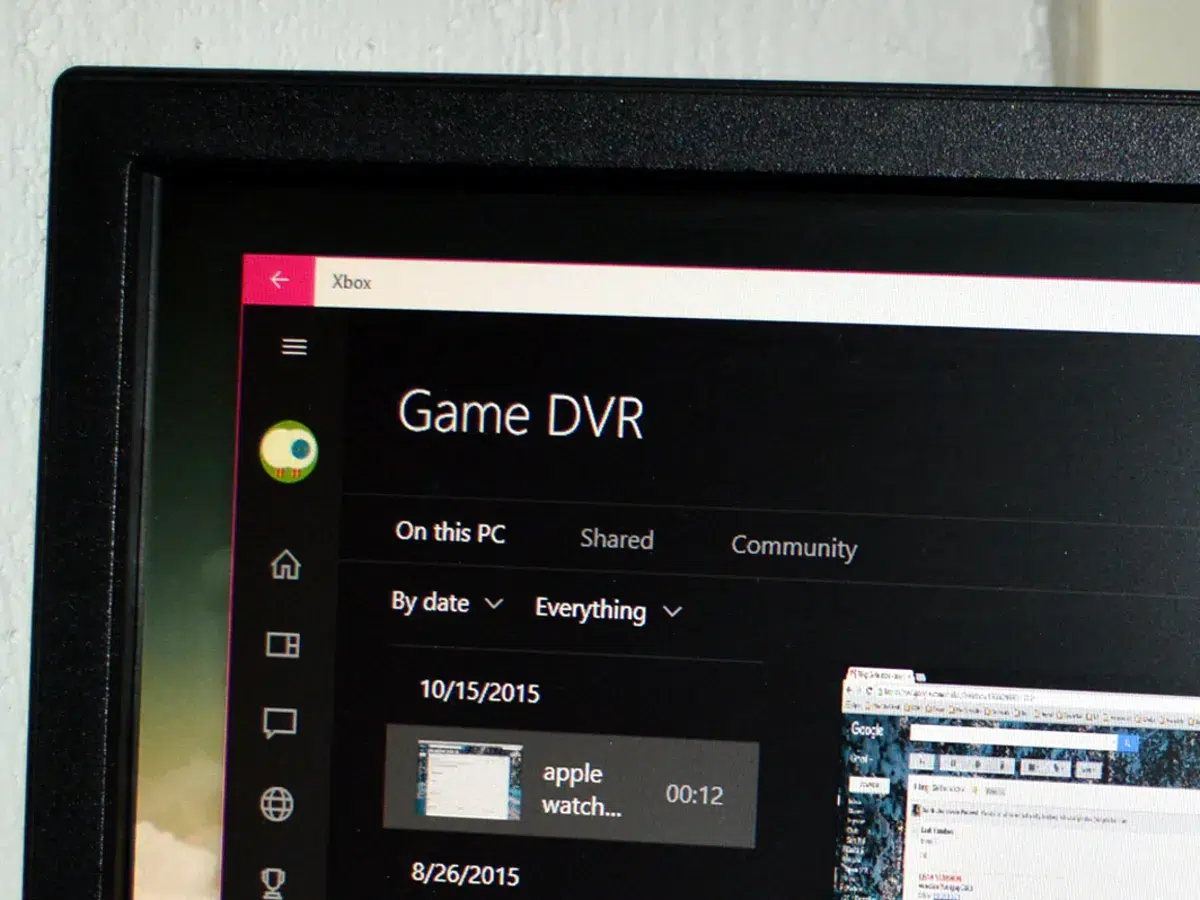
برای اسکرینشاتهای ثابت، میانبری برای Windows + Alt + Print Screenیا نماد ضبط در داخل نوار. ویندوز به طور خودکار ویدیوها را با فرمت .mp4 و تصاویر را با فرمت .png ذخیره میکند.آنها معمولاً در پوشه Captures در دایرکتوری Videos کاربر شما قرار دارند. هر فایل با تاریخ، زمان و نام بازی برچسب گذاری شده است، بنابراین میتوانید به راحتی آن را پیدا کنید.
بررسیهای سریع پس از غیرفعالسازی
پس از اتمام تنظیمات، یک بررسی سریع انجام دهید: اگر Windows + G را فشار دهید و نوار ظاهر نشوداین یعنی پوشش به درستی غیرفعال شده است. اگر نوار نمایش داده میشود اما هیچ کلیپ خودکاری ذخیره نمیشود، Game DVR خاموش است، و این همان چیزی است که شما برای کاهش مصرف منابع میخواستید.
در تنظیمات > بازیها، بررسی کنید که سوئیچها هنوز در حالت خاموش باشندپس از اعمال تغییرات در رجیستری، به یاد داشته باشید که برای اعمال تغییرات، راهاندازی مجدد سیستم ضروری است، بنابراین از این مرحله صرف نظر نکنید.
اگر روی پلتفرمهایی مثل استیم یا مشابه آن بازی میکنید، یک عنوان تمام صفحه را امتحان کنید و نتایج را مشاهده کنید: عدم وجود نوار و بهبود FPS تأیید میکند که تنظیمات به نفع شما بوده است. اگر به کمک بیشتری نیاز دارید، با ما مشورت کنید. راهنمای سازگاری برای بازیهای قدیمیتر.
ویندوز ۱۰ کنترل کامل بر Game Bar و Game DVR را در اختیار شما قرار میدهداگر مرتباً ضبط میکنید، میتوانید آنها را فعال نگه دارید، یا برای عملکرد بهتر و از بین بردن حواسپرتیها، آنها را خاموش کنید. با مراحل راهاندازی و روش رجیستری، شما انتخاب میکنید که میخواهید سیستم هنگام بازی چگونه رفتار کند.


ویراستار متخصص در مسائل فناوری و اینترنت با بیش از ده سال تجربه در رسانه های مختلف دیجیتال. من به عنوان ویراستار و تولید کننده محتوا برای شرکت های تجارت الکترونیک، ارتباطات، بازاریابی آنلاین و تبلیغات کار کرده ام. من همچنین در وب سایت های اقتصاد، دارایی و سایر بخش ها نوشته ام. کار من نیز علاقه من است. اکنون، از طریق مقالات من در Tecnobits، سعی می کنم تمام اخبار و فرصت های جدیدی را که دنیای فناوری هر روز برای بهبود زندگی مان به ما ارائه می دهد، کشف کنم.