- Omen Gaming Hub پس از به روز رسانی، خطاهای مکرری را ارائه می دهد.
- رایج ترین خطاها همپوشانی معیوب و دکمه پاسخگو نیست.
- نصب مجدد از فروشگاه مایکروسافت و بررسی SDK بسیاری از مشکلات را برطرف می کند.
- این باگ نگرانی های امنیتی را در نسخه های قبلی نیز ایجاد کرده است.
HP Omen Gaming Hub ابزاری ضروری برای کاربران لپ تاپ و دسکتاپ OMEN است، زیرا به شما امکان می دهد جنبه های کلیدی عملکرد مانند اورکلاک، نور RGB، بهینه سازی شبکه و مدیریت حرارتی را کنترل کنید. با این حال، بسیاری از کاربران با یک مشکل خسته کننده روبرو هستند: Omen Gaming Hub به درستی کار نمی کند.
این شکست می تواند خود را به روش های مختلفی نشان دهد، از باز نشدن برنامه تا ساده دکمه های پاسخگو، مشکلات همپوشانی، یا حتی خطاهای مهم بعد از آپدیت ویندوز یا خود اچ پی. در این مقاله قصد داریم به علل احتمالی، راه حل ها و جزئیات فنی را تجزیه و تحلیل کنید از این خطا تا یک بار برای همیشه آن را برطرف کنید.
با Omen Gaming Hub چه اتفاقی میافتد؟
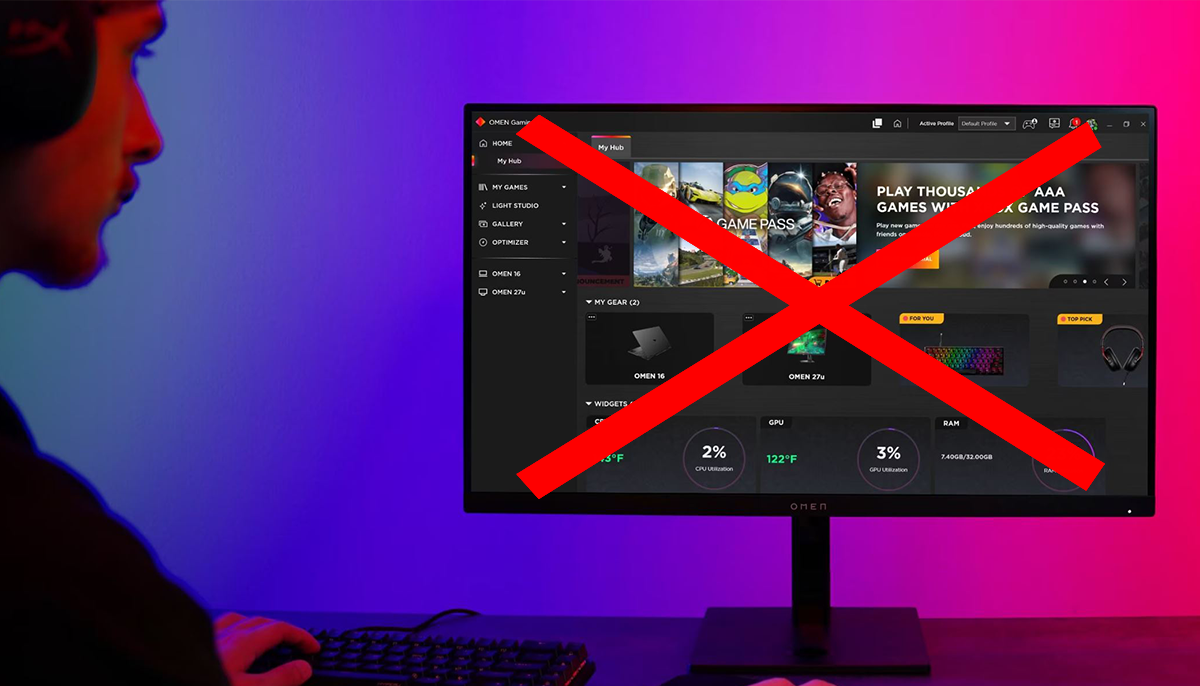
بسیاری از کاربران در انجمن های رسمی مانند انجمن پشتیبانی HP که مرکز کنترل Omen Gaming Hub رفتار نامنظمی از خود نشان می دهد. یکی از برجستهترین موضوعات توضیح میدهد که چگونه پس از بهروزرسانی، این برنامه پاسخ نمی دهد و از دسترسی به عملکردهای حیاتی مانند عملکرد یا سفارشی سازی نور جلوگیری می کند.
به نظر نمی رسد که این مشکل فقط بر یک مدل خاص تأثیر بگذارد، بلکه می باشد در چندین دستگاه ویندوز HP وجود دارد. با توجه به اینکه چقدر آسان است منطقی است. ویندوز 10 را روی لپ تاپ HP نصب کنید.
اشکالات خاصی نیز در انجمن هایی مانند Reddit شناسایی شده است، مانند:
- پوشش Omen Gaming Hub به درستی کار نمی کند، جلوگیری از دسترسی به معیارها در طول بازی.
- El دکمه دسترسی سریع کار نمی کند بدون هیچ دلیل مشخصی
- برنامه هنگ می کند یا اصلا اجرا نمی شود.
علاوه بر این، طبق مقاله ای که در وبلاگ امنیت رایانه Underc0de منتشر شده است، وجود داشت شکست گسترده نرم افزار که بر هزاران کاربر HP در سراسر جهان تأثیر گذاشت، عمدتاً پس از بهروزرسانی مشترک میانافزار و سیستم عامل. این ترکیب ناسازگاری هایی ایجاد می کرد که باعث می شود برنامه به درستی شروع نشود.
دلایل احتمالی راه اندازی نشدن Omen Gaming Hub
قبل از ورود به راه حل ها، درک علل احتمالی این شکست بسیار مهم است. بر اساس شواهد موجود و تجزیه و تحلیل منابع مختلف، رایج ترین دلایل معمولاً عبارتند از:
- خطا بعد از آپدیت ویندوز: برخی از نسخه های ویندوز 11 با درایورهای Omen Gaming Hub درگیری ایجاد کرده اند.
- خرابی OMEN SDK: برنامه برای برقراری ارتباط با سخت افزار به این کیت توسعه نیاز دارد.
- خرابی فایل نصب: نصب مجدد از فروشگاه مایکروسافت گاهی اوقات این خطا را برطرف می کند.
- مشکلات سازگاری آنتی ویروس: برخی از کاربران متوجه شده اند که آنتی ویروس خاصی عملکرد Hub را مسدود می کند.
در واقع، بسیاری از کاربران در پلتفرم هایی مانند Reddit گزارش می دهند که پس از بازیابی سیستم یا غیرفعال کردن موقت آنتی ویروس، Omen Gaming Hub به حالت عادی بازگشته است. این نشان می دهد که در بسیاری از موارد، این یک شکست غیرقابل برگشت نیست، بلکه یک ناسازگاری موقت است.
نحوه رفع گام به گام ارور Omen Gaming Hub
اگر شما یکی از کسانی هستید که تحت تأثیر این مشکل قرار گرفتهاید، نگران نباشید: اینجا هستید راهنمای با مراحل مختلف برای تلاش برای بازیابی عملکرد Omen Gaming Hub. هر یک از آنها را امتحان کنید تا زمانی که مورد مناسب خود را پیدا کنید:
1. رایانه شخصی خود را مجدداً راه اندازی کنید (بله، اصول اولیه کار می کنند)
به نظر واضح است، اما بارها پس از به روز رسانی یا نصب، یک راه اندازی مجدد ساده می تواند تضاد بین سرویس های سیستم و نرم افزار HP را حل کند.
2. به روز رسانی های از دست رفته را بررسی کنید
Windows Update را باز کنید و مطمئن شوید که هیچ آپدیت معلقی ندارید. به خصوص اگر مدتی است که به روز نکرده اید، ممکن است کتابخانههای ضروری برای Omen Gaming Hub وجود نداشته باشد.
3. OMEN Gaming Hub را از فروشگاه مایکروسافت دوباره نصب کنید
توصیه می شود برنامه را به طور کامل حذف و از فروشگاه مایکروسافت دوباره نصب کنید. برای انجام این کار:
- به کنترل پنل بروید و Omen Gaming Hub را حذف نصب کنید.
- جستجو پرونده های باقیمانده در پوشه C:\Program Files\HP یا C:\Users\YOUR_USER\AppData.
- به فروشگاه مایکروسافت دسترسی پیدا کنید و نسخه رسمی را دوباره دانلود کنید.
این راه حل از نظر کاربران انجمن رسمی HP یکی از موثرترین راه حل ها است.
4. بسته HP OMEN SDK را دوباره نصب کنید
وقتی Omen Gaming Hub باز نمی شود یا خطاهایی مانند "سخت افزار شناسایی نشد" را نمایش می دهد، به احتمال زیاد SDK خراب است. می توانید آن را از سایت رسمی HP یا با استفاده از HP Support Assistant دوباره نصب کنید. فقط حتما دانلود کنید نسخه سازگار با مدل خاص شما.
5. بررسی کنید که سرویس ها فعال هستند
یکی دیگر از شکست های رایج این است که سرویس های HP غیرفعال هستند. برای بررسی:
- مطبوعات ویندوز + R و بنویس
services.msc. - «HP OMEN HSA Service» را جستجو کنید و بررسی کنید که به صورت خودکار و در حال اجرا است.
- همین کار را با «سرویس OMEN SDK» انجام دهید.
اگر هر یک متوقف شد، آنها را به صورت دستی مجدداً راه اندازی کنید.
جامعه در مورد این باگ چه می گویند؟
با تجزیه و تحلیل انجمن های Reddit، مشخص است که این مشکل منزوی نیست. به عنوان مثال، در یک موضوع با عنوان "omen_gaming_hub_overlay_not_working"، چندین کاربر توضیح می دهند که پوشش پس از آخرین به روز رسانی پاسخ نمی دهد. در دیگری به نام "omen_gaming_hub_button_not_working"، بحث شده است که چگونه پس از نصب مجدد سیستم عامل، دکمه باز کردن هاب را متوقف کرد.
این شهادت ها نشان می دهد که الف شکست مکرر که به نظر می رسد مربوط به وصله های منتشر شده توسط HP و مایکروسافت باشد که راه حل نهایی را از نظر فنی پیچیده می کند.
پیامدهای امنیتی مسئله Omen Gaming Hub
همانطور که وبلاگ Underc0de اشاره کرد، یکی از جدی ترین نگرانی ها نه تنها عدم استفاده از آن است، بلکه برخی از نسخه های نرم افزار ارائه شده است. آسیبپذیریهایی که اجازه دسترسی مخرب را میدادند. اگرچه HP به سرعت مشکل را برطرف کرد، اما این نوع موقعیت ها خطرناک هستند و توضیح می دهند که چرا برخی از آنتی ویروس ها به طور پیش فرض استفاده از برنامه را مسدود می کنند.
اگر آنتی ویروس شما Omen Gaming Hub را به عنوان یک تهدید تشخیص داد، بررسی کنید که نرم افزار به روز شده باشد و اگر از نسخه رسمی فروشگاه مایکروسافت استفاده می کنید، یک استثنا دستی اضافه کنید.
آیا ادامه استفاده از HP Omen Gaming Hub توصیه می شود؟
اگرچه این شکست میتواند باعث ناامیدی شود، اما Omen Gaming Hub همچنان ابزار بسیار مفیدی برای استفاده حداکثری از رایانه HP است. از طریق آن می توانید:
- بهینه سازی عملکرد سیستم.
- پروفایل های قدرت سفارشی را تنظیم کنید.
- کنترل نور RGB دستگاه شما
- حالت کاهش تأخیر در بازی ها را فعال کنید.
بنابراین، پس از اعمال این راه حل ها، ارزش نگه داشتن را دارد اگر همه چیز دوباره به حالت عادی کار کند. اگر نه، به عنوان آخرین راه حل می توانید مستقیماً با پشتیبانی فنی HP تماس بگیرید. چندین کاربر همچنین استفاده از نرم افزار HP Support Assistant را توصیه می کنند که نصب و راه اندازی درایور را خودکار می کند بسیاری از درگیری ها را بدون مداخله دستی حل کنید.
خرابی های Omen Gaming Hub می تواند آزاردهنده باشد و از کاربری به کاربر دیگر متفاوت باشد، اما راه های متعددی نیز برای حل آن ها وجود دارد که به دانش فنی گسترده ای نیاز ندارد. با رعایت این نکات و توجه به تمام جزئیات، به احتمال زیاد بتوانید بار دیگر از تمام عملکردهای ارائه شده توسط این ابزار ضروری برای گیمرهایی که از تجهیزات HP استفاده می کنند لذت ببرید.

من یک علاقه مند به فناوری هستم که علایق "گیک" خود را به یک حرفه تبدیل کرده ام. من بیش از 10 سال از زندگی خود را صرف استفاده از فناوری های پیشرفته و سرهم بندی کردن انواع برنامه ها از روی کنجکاوی کرده ام. اکنون در زمینه فناوری رایانه و بازی های ویدیویی تخصص دارم. این به این دلیل است که بیش از 5 سال است که برای وب سایت های مختلف در زمینه فناوری و بازی های ویدیویی می نویسم و مقالاتی را ایجاد می کنم که به دنبال ارائه اطلاعات مورد نیاز شما به زبانی قابل فهم برای همه هستند.
اگر سوالی دارید، دانش من از همه چیز مربوط به سیستم عامل ویندوز و همچنین اندروید برای تلفن های همراه است. و تعهد من به شماست، من همیشه حاضرم چند دقیقه وقت بگذارم و به شما کمک کنم تا هر سوالی را که ممکن است در این دنیای اینترنتی داشته باشید حل کنید.