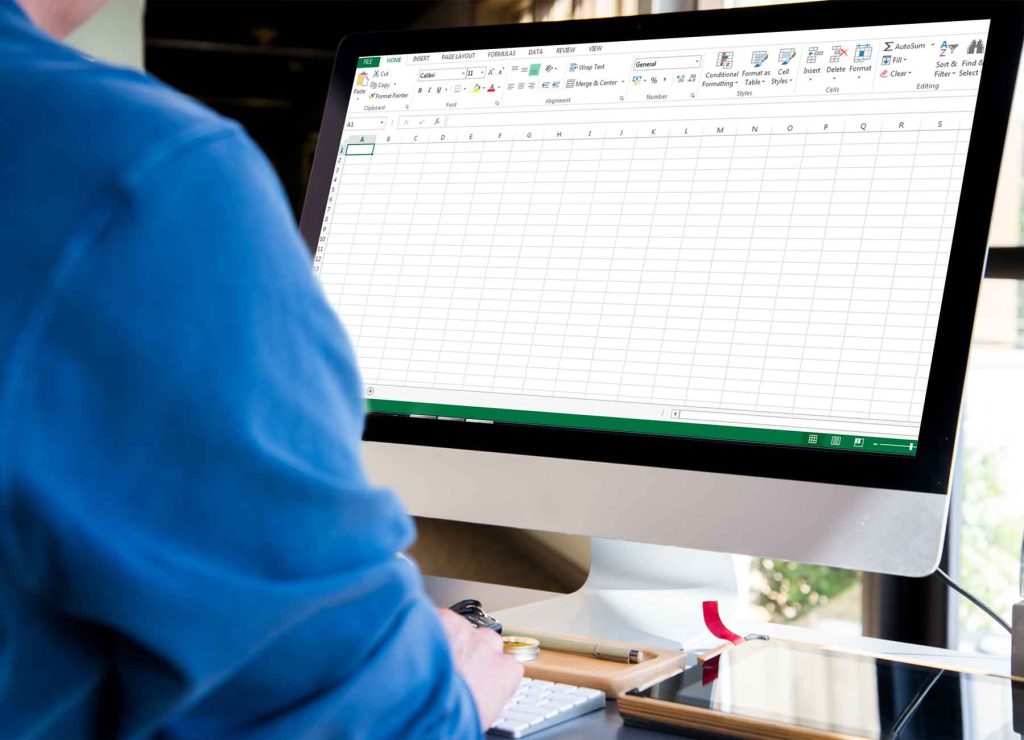
اگر از کاربران هستید اکسل در مک، تسلط بر میانبرهای صفحه کلید می تواند روش کار با صفحات گسترده را متحول کند. این میانبرها به شما این امکان را می دهند که اقدامات را به سرعت و کارآمد اجرا کنید و از پیمایش دائمی منوها و نوار ابزار اجتناب کنید. بیاموزید که چگونه از اکسل بیشترین بهره را ببرید و بهره وری خود را به سطح بعدی ببرید.
میانبرهای ضروری در اکسل برای کاربران مک
بیایید با میانبرهای اساسی شروع کنیم که هر کاربر اکسل در مک باید بداند. این ترکیبات کلیدی به شما این امکان را می دهند که کارهای رایج را در یک چشم به هم زدن انجام دهید:
- فرمان + زن: یک فایل اکسل جدید ایجاد کنید.
- Shift + Command + P: یک فایل جدید از یک الگو یا موضوع ایجاد کنید.
- فرمان + گزینه + R: روبان را بزرگ یا کوچک می کند.
- Cmd+S: فایل فعلی را ذخیره یا همگام کنید.
- Cmd + P: کادر محاوره ای چاپ را باز می کند.
- فرمان + O: یک فایل موجود را باز کنید.
- Command+W: فایل فعلی را ببندید.
- فرمان + Q: از برنامه اکسل خارج می شود.
- Cmd+Z: آخرین اقدام انجام شده را لغو می کند.
- فرمان + Y: آخرین اقدام را از نو یا تکرار کنید.

انتخاب و پیمایش سلول ها با میانبرهای صفحه کلید
حرکت در سلول ها و انتخاب دقیق برای یک گردش کار کارآمد در اکسل ضروری است. این میانبرها به شما کمک می کنند تا بدون استفاده از ماوس به این هدف برسید:
- Shift + کلید پیکان: سلول انتخابی را در جهت مشخص شده گسترش می دهد.
- Shift + Command + کلید پیکان: انتخاب را به آخرین سلول غیر خالی در همان ستون یا ردیف گسترش می دهد.
- Shift + Home o Shift + FN + فلش چپ: انتخاب را تا ابتدای سطر گسترش می دهد.
- Control + Shift + Home o Control + Shift + FN + فلش چپ: انتخاب را تا ابتدای برگه گسترش می دهد.
- کنترل + Shift + پایان o Control + Shift + FN + فلش راست: انتخاب را تا آخرین سلول صفحه گسترش می دهد.
- کنترل + فاصله: کل ستون را انتخاب کنید.
- Shift + Spacebar: کل ردیف را انتخاب کنید.
- فرمان + A: منطقه فعلی یا کل صفحه را انتخاب کنید.
با استفاده از میانبرهای قاطع، مهارت های فرمول خود را در اکسل تقویت کنید
فرمول ها قلب اکسل هستند و این میانبرها به شما این امکان را می دهند که کارآمدتر با آنها کار کنید:
- F2: سلول انتخاب شده را ویرایش کنید.
- کنترل + Shift + C: نوار فرمول را بزرگ یا منقبض می کند.
- وارد: ورود یک سلول را کامل می کند.
- Esc را: ورود به یک سلول یا نوار فرمول را لغو می کند.
- Shift + F3: فرمول ساز را باز کنید.
- Shift + F9: برگه فعال را محاسبه می کند.
- = (علامت مساوی): یک فرمول را شروع می کند.
- فرمان + T o F4: بین مراجع فرمول مطلق، نسبی و ترکیبی جابجا می شود.
- Shift + Command + T: فرمول Autosum را وارد کنید.
میانبرهای صفحه کلید برای کار با نمودارها، فیلترها و خطوط کلی
اکسل تنها در مورد اعداد نیست، بلکه در مورد تجسم داده ها نیز هست. این میانبرها به شما کمک می کنند نمودارها، فیلترها و خطوط کلی را به راحتی ایجاد و دستکاری کنید:
- F11: یک صفحه نمودار جدید درج کنید.
- کلیدهای جهت دار: چرخه انتخاب شی نمودار.
- Command + Shift + F o کنترل + Shift + L: یک فیلتر اضافه یا حذف کنید.
- کنترل + 8: نمادهای شماتیک را نشان می دهد یا پنهان می کند.
- کنترل + 9: ردیف های انتخاب شده را پنهان می کند.
- کنترل + Shift + (: ردیف های انتخاب شده را نشان می دهد.
- کنترل + 0: ستون های انتخاب شده را پنهان می کند.
- کنترل + Shift + ): ستون های انتخاب شده را نشان می دهد.

عملکردهای پیشرفته با کلیدهای F در اکسل برای مک
کلیدهای تابع (F1 تا F12) همچنین دارای عملکردهای مرتبط در Excel برای Mac هستند.
- F1: پنجره راهنمای اکسل را باز می کند.
- F2: سلول انتخاب شده را ویرایش کنید.
- Shift + F2: درج یادداشت یا باز کردن و ویرایش یادداشت سلول.
- Command + Shift + F2: یک نظر رشته ای وارد کنید یا یک نظر موجود را باز کنید و به آن پاسخ دهید.
- F5: کادر محاوره ای Go to را نمایش می دهد.
- Shift + F9: برگه فعال را محاسبه می کند.
- F11: یک صفحه نمودار جدید درج کنید.
- F12: کادر محاوره ای "ذخیره به عنوان" را نمایش می دهد.
میانبرهای صفحه کلید خود را در Excel برای Mac سفارشی کنید
آیا می دانید که می توانید میانبرهای صفحه کلید خود را ایجاد کنید در اکسل برای مک؟ برای شخصی سازی تجربه خود این مراحل را دنبال کنید:
- اکسل را باز کنید و به نوار منو در بالای صفحه بروید.
- روی "ابزار" کلیک کنید و سپس "Customize Keyboard" را انتخاب کنید.
- در پنجره پاپ آپ، دسته و دستوری را که می خواهید با میانبر مرتبط کنید انتخاب کنید.
- روی فیلد “Press new keyboard shortcut” کلیک کنید و کلید ترکیبی مورد نظر را وارد کنید.
- برای ذخیره میانبر سفارشی جدید، روی «افزودن» کلیک کنید.
اگر میانبری که انتخاب میکنید قبلاً به عملکرد دیگری اختصاص داده شده باشد، اکسل به شما اطلاع میدهد. میتوانید جایگزین تکلیف قبلی یا ترکیب دیگری را انتخاب کنید.
استاد میانبرهای صفحه کلید در اکسل برای مک شما را به یک استاد واقعی صفحه گسترده تبدیل می کند. با تمرین، قادر خواهید بود کارهای پیچیده را در عرض چند ثانیه انجام دهید و کار خود را افزایش دهید بهره وری و بهره وری. از حفاری و سفارشی کردن میانبرها برای نیازهای خود نترسید.

من سباستین ویدال هستم، یک مهندس کامپیوتر علاقه مند به فناوری و DIY. علاوه بر این، من خالق آن هستم tecnobits.com، جایی که من آموزش هایی را به اشتراک می گذارم تا فناوری را برای همه قابل دسترس تر و قابل درک تر کنم.