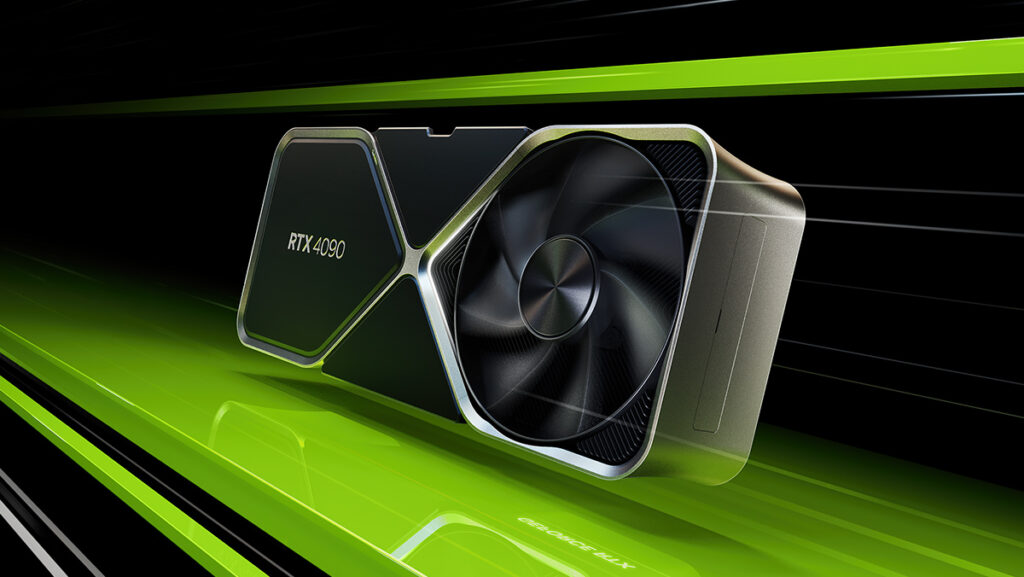
چگونه درایورهای انویدیا را آپدیت کنیم؟ به روز رسانی درایورهای کارت گرافیک Nvidia یک عامل مهم برای بازی و استفاده از برنامه ها و وظایف گرافیکی فشرده است. این مقاله نحوه بهروزرسانی سریع و آسان درایورهای انویدیا را برای ویندوز 10، ویندوز 11 یا هر سیستم عامل پشتیبانیشده دیگری توضیح میدهد.
اگر تا به حال متوجه شده اید که یک بازی آنطور که انتظار داشتید کار نمی کند یا فقط نمی توانید یک برنامه یا خود ویندوز را اجرا کنید، احتمالاً به این دلیل است که باید درایورها را به روز کنید. کارت گرافیک Nvidia شما برای این مقاله، ما با افراد آگاه همکاری کرده ایم که به ما در پاسخ به این سوال کمک می کنند: چگونه درایورهای Nvidia را به روز کنیم؟
چرا به روز رسانی درایورهای Nvidia مهم است؟
بهعنوان برنامههایی که به سیستم عامل شما اجازه میدهند تا به درستی با سختافزار شما، یعنی کارت گرافیک Nvidia ارتباط برقرار کند، درایورها در صورت بهروزرسانی منظم، مزایای زیر را ارائه میدهند. اگر میخواهید بدانید چگونه درایورهای Nvidia را بهروزرسانی کنید، در زیر ویژگیهای اصلی را به شما خواهیم گفت؟
- بهبود عملکرد: بسیاری از اوقات درایورها گزینه های به روز رسانی دارند تا برنامه هایی که استفاده می کنید با قدرت بالاتر اجرا شوند.
- اصلاح خطا: سازگاری اغلب یکی از بزرگترین مشکلاتی است که ممکن است با آن مواجه شوید، اگر درایورهای خود را به روز نکنید، این به این دلیل است که درایورها اغلب از یک سری خدمات پیروی می کنند که باید آنها را بهتر کار کنند.
- Nuevas funciones: درایورها از فناوریهای نوظهور جدید مانند ردیابی پرتو یا DLLS پشتیبانی میکنند. مهم است که به روز بمانید تا بتوانید از آخرین برنامه ها لذت ببرید.
- امنیت: بهروزرسانیهای درایور وصلههای امنیتی ارائه میدهند، به این معنی که از آسیبپذیریهای شناخته شده و هر بدافزاری که ممکن است یکپارچگی دیجیتالی ما را تهدید کند محافظت میشوند.
روشهایی برای بهروزرسانی درایورهای انویدیا بدون اینکه در تلاش باشید
در زیر تمام راههایی را که برای بهروزرسانی درایورهای انویدیا بدون شکست در تلاش یا داشتن مشکل در دسترس دارید، به شما خواهیم گفت. انجام این کار می تواند برای کل کامپیوتر شما بسیار مفید باشد. و می تواند دستگاه شما را به یک ابزار کار و بازی واقعی تبدیل کند.
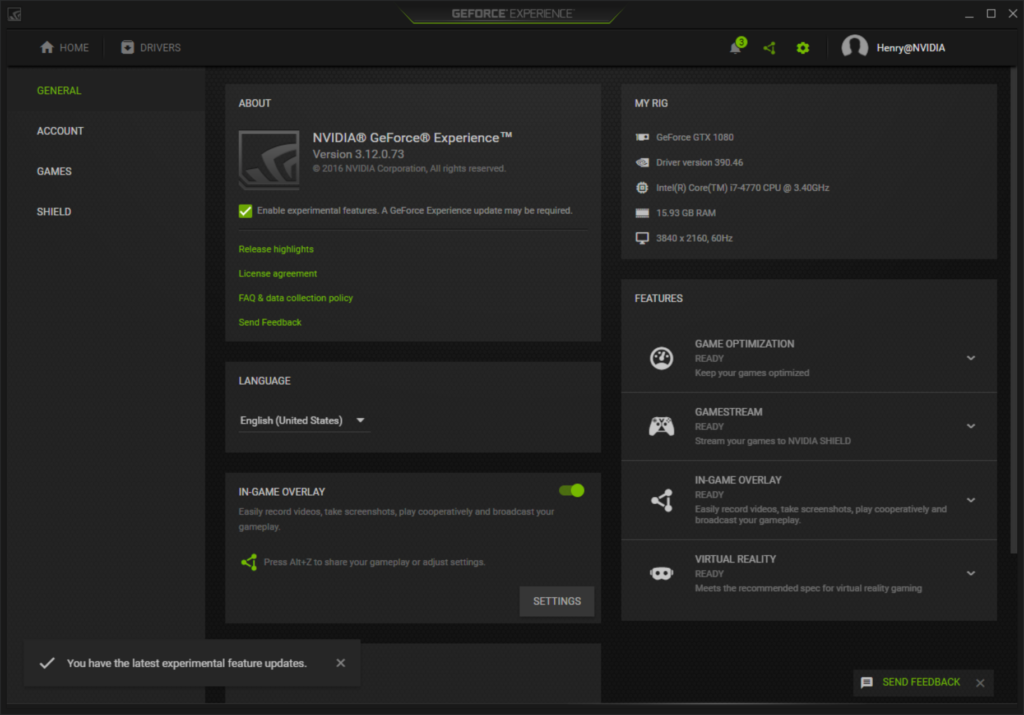
از ابزار GeForce Experience استفاده کنید (توصیه می شود)
این یک ابزار رسمی NVIDIA است که برای کمک به کاربران برای دسترسی و به روز رسانی درایورها بدون هیچ دردسر طراحی شده است.
- GeForce Experience را شناسایی و نصب کنید وب سایت رسمی انویدیا.
- با حساب Nvidia خود وارد شوید یا یک حساب جدید ایجاد کنید.
- روی تب “Drivers” در بالا کلیک کنید.
- اگر یک بهروزرسانی در دسترس باشد، دکمهای را میبینید که میگوید «دانلود». روی آن کلیک کنید.
- پس از دانلود، "Install" را انتخاب کنید و دستورالعمل های روی صفحه را دنبال کنید.
- برای اعمال تغییرات، رایانه خود را مجدداً راه اندازی کنید.
2. این کار را به صورت دستی از سایت رسمی انویدیا انجام دهید
اگر میخواهید درایورهای انویدیا خود را بهروزرسانی کنید، انجام آن به صورت دستی نیز یک گزینه است، بسیار ساده است و میتوانید با مرور وبسایت رسمی برند این کار را انجام دهید.
- بازدید کنید sitio oficial de Nvidia.
- محصول خود را انتخاب کنید: کارت گرافیک، سیستم عامل و نوع درایوری را که می خواهید به روز کنید انتخاب کنید
- آخرین درایوری که دارید را به عنوان گزینه دانلود کنید.
- نصب کننده را اجرا کنید و دستورالعمل های ذکر شده روی صفحه را دنبال کنید تا مشکلی پیش نیاید.
- پس از اتمام، کامپیوتر خود را مجددا راه اندازی کنید تا به روز رسانی درایور منطقی باشد.
3. آن را از طریق مدیر دستگاه رایانه خود به روز کنید

اگر به دلایلی نمی توانید به GeForce Experience دسترسی پیدا کنید، ما یک جایگزین ایده آل داریم تا بتوانید درایورهای کارت NVIDIA خود را به روز کنید: چگونه درایورهای Nvidia را به روز کنیم؟ این گام سوم است اما کمتر موثر نیست. بیایید ببینیم در مورد چیست، اما ابتدا توصیه می کنیم به این مقاله که در آن توضیح می دهیم نگاهی بیندازید چگونه تمام درایورهای گم شده را در رایانه شخصی خود پیدا کنم؟
- کلیدهای Windows + X را فشار داده و "Device Manager" را انتخاب کنید.
- بخش "Display adapters" را که به عنوان یک گزینه ظاهر می شود، باز کنید.
- روی کارت Nvidia خود کلیک راست کرده و گزینه Update driver را انتخاب کنید.
- Elige «Buscar automáticamente controladores actualizados».
- اگر ویندوز به روز رسانی پیدا کرد، به سادگی مراحل روی صفحه را دنبال کنید. برای نصب آن دستورالعمل ها را دنبال کنید. چگونه درایورهای انویدیا را آپدیت کنیم؟ این در واقع بسیار ساده است و شما می توانید آن را به تنهایی انجام دهید.
توجه کنید زیرا این مقاله در مورد نحوه به روز رسانی درایورهای Nvidia است؟ به اینجا ختم نمی شود. در اینجا چند نکته نهایی وجود دارد که به روز رسانی درایور شما را بهبود می بخشد.
نکاتی که باید قبل از بهروزرسانی درایورها به خاطر داشته باشید

خطرات خاصی وجود دارد که ممکن است با هر بهروزرسانی درایور انویدیا با آن مواجه شوید، به خصوص که این ماشینها پیکربندی خاص خود را دارند و برای کار کردن به همه چیز نیاز دارند. برای انجام این کار، 3 مرحله وجود دارد که توصیه می کنیم اگر می خواهید از گم شدن مطالب خود یا آسیب رساندن به هر فایلی جلوگیری کنید، آنها را دنبال کنید. چگونه درایورهای انویدیا را آپدیت کنیم؟ اگر می خواهید این کار را انجام دهید
- Crea una copia de seguridad: قبل از شروع ارتقا، بهتر است یک نقطه بازیابی در ویندوز ایجاد کنید تا مشکلی پیش بیاید.
- درایورهای قدیمی را حذف کنید: اگر مشکل دارید، از ابزاری مانند Display Driver Uninstaller (DDU) برای حذف درایورهای قدیمی استفاده کنید.
- از تجربه های GeForce مطلع شوید: این ابزار در صورت در دسترس بودن نسخه های جدید به شما اطلاع می دهد.
به روز رسانی درایورهای Nvidia یک فرآیند ساده است که می تواند بر عملکرد کارت گرافیک شما تأثیر بگذارد.. چه از GeForce Experience استفاده کنید، چه از وب سایت انویدیا یا مدیر دستگاه، همه آنها کار می کنند! به روز نگه داشتن درایورها، بهترین تجربه بصری و بازی را برای شما تضمین می کند. اگر نمی خواهید کسی در بازی های آنلاین شما را شکست دهد، باید بالاترین سرعت و عملکرد را داشته باشید.
مهم است که هر مرحله ذکر شده در این مقاله را دنبال کنید تا بتوانید از مزایای رایانه خود استفاده کنید و از حداکثر عملکرد کارت گرافیک خود لذت ببرید و در نتیجه بتوانید یک رایانه داشته باشید. که به همه شرایط بستگی دارد. امیدواریم این مقاله در مورد نحوه به روز رسانی درایورهای Nvidia باشد؟ برای شما مفید بوده است و اگر هنوز آنها را دارید، لطفاً آنها را به ما بسپارید یا از موتور جستجو استفاده کنید Tecnobits برای یافتن اطلاعات بیشتر در مورد Nvidia یا درایورهای کارت گرافیک.

از کودکی علاقه زیادی به فناوری داشت. من عاشق به روز بودن در این بخش و مهمتر از همه، برقراری ارتباط با آن هستم. به همین دلیل است که من سالهاست که به ارتباطات در وبسایتهای فناوری و بازیهای ویدیویی اختصاص دادهام. میتوانید در مورد Android، Windows، MacOS، iOS، Nintendo یا هر موضوع مرتبط دیگری که به ذهنم میآید بنویسم.