- Snapdrop به شما امکان میدهد فایلهای محلی را بین ویندوز، لینوکس، macOS، اندروید و آیفون بدون نصب هیچ چیز و بدون ثبتنام منتقل کنید.
- این برنامه با WebRTC/WebSockets در همان وایفای کار میکند؛ سریع و رمزگذاری شده است و فایلها را روی سرورها آپلود نمیکند.
- میتوان آن را به عنوان یک PWA نصب کرد و با Docker به صورت خودکار میزبانی کرد؛ جایگزینهایی مانند Nearby Share، AirDroid، WarpShare یا ShareDrop نیز وجود دارند.
- نکتهی کلیدی، شبکه است: از شبکههای وایفای باز دوری کنید، ایزولهسازی کلاینتها را بررسی کنید و وقتی شبکهای را به اشتراک نمیگذارید، از ExFAT یا فضای ابری استفاده کنید.
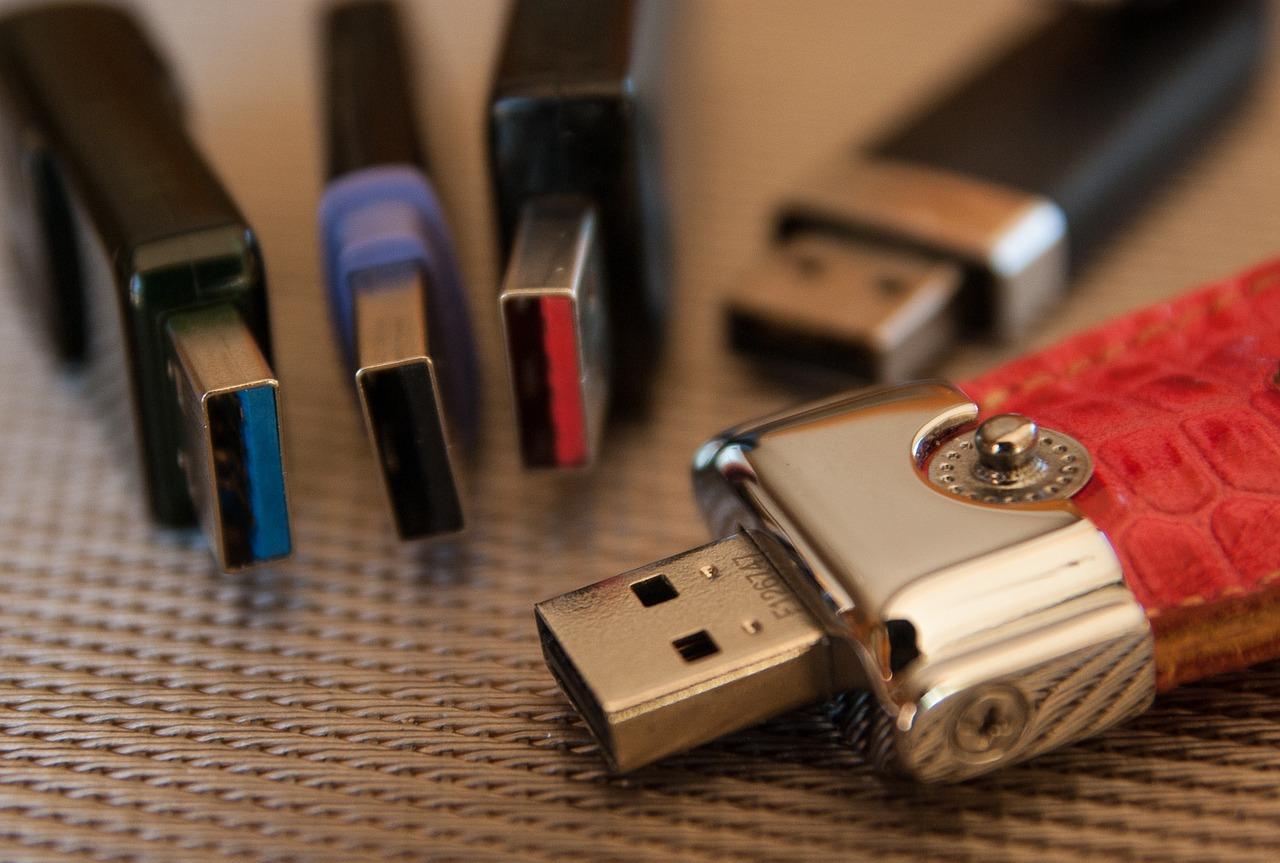
¿چگونه از Snapdrop به عنوان جایگزینی برای AirDrop بین ویندوز، لینوکس و اندروید استفاده کنیم؟ اگر تا به حال برای انتقال یک فایل ساده با کابلها، آداپتورها و فرمتهای عجیب و غریب مشکل داشتهاید، من درک میکنم: این میتواند دردسرساز باشد. این روزها، روشهایی برای انجام آسان این کار و بدون تکیه بر درایوهای USB وجود دارد و یکی از راحتترین روشها برای ترکیب دستگاههای برندهای مختلف، Snapdrop است. یک جایگزین ساده برای AirDrop این برنامه در ویندوز، لینوکس، اندروید، آیفون و macOS به سادگی با باز کردن یک وبسایت کار میکند.
در دنیای اپل، ایردراپ به خاطر ادغام یکپارچهاش حرف اول را میزند، اما وقتی پلتفرمها را با هم ترکیب میکنید، به ابزار دیگری نیاز دارید. اینجاست که اسنپدراپ وارد میشود: نیازی به نصب ندارد، رایگان است و از طریق شبکه محلی شما کار میکند. با این راهنما، نحوه استفاده گام به گام از آن را خواهید آموخت. چگونه در هر ترکیبی از آن بهره ببریم از دستگاهها و شما ترفندها، محدودیتها و جایگزینهایی را یاد خواهید گرفت تا اشتراکگذاری فایل همیشه در همان بار اول کار کند.
اسنپدراپ چیست و چرا جایگزین خوبی برای ایردراپ است؟
Snapdrop وبسایتی است که وقتی روی دو یا چند دستگاه متصل به یک شبکه Wi-Fi باز میشود، به شما امکان میدهد فوراً فایلها را بین آنها ارسال کنید. نیازی به ایجاد حساب کاربری یا آپلود چیزی در فضای ابری نیست: دادهها از یک دستگاه به دستگاه دیگر در شبکه محلی شما منتقل میشوند و این آن را به گزینهای مناسب تبدیل میکند. سریع، خصوصی و چند پلتفرمی.
به محض ورود به سیستم، هر دستگاه یک شناسهی قابل یادآوری دریافت میکند که معمولاً ... نام مستعار تشکیل شده از دو کلمه O ال نام کامپیوتر در ویندوز ۱۱گاهی اوقات جزئیاتی مانند سیستم عامل یا مرورگر را نیز مشاهده خواهید کرد. وقتی رایانه دیگری همان وبسایت را در شبکه شما باز میکند، آن وبسایت روی صفحه نمایش شما ظاهر میشود و میتوانید روی نام آن ضربه بزنید تا فایلی را که میخواهید ارسال کنید، انتخاب کنید.
نحوه عملکرد داخلی: فناوریها و سازگاری
در زیر پوسته، Snapdrop از فناوریهای مدرن وب استفاده میکند: HTML5، ES6 و CSS3 برای رابط کاربری؛ و WebRTC برای ارسال P2P در صورت پشتیبانی مرورگر. اگر پشتیبانی وجود نداشته باشد (به ... فکر کنید) مرورگرهای قدیمی یا موارد خاص)، از WebSockets برای جلوگیری از سرگردانی شما استفاده میکند.
سازگاری گستردهای دارد: روی مرورگرهای مدرن ویندوز، macOS و لینوکس و همچنین روی دستگاههای تلفن همراه اندروید و iOS کار میکند. معمولاً از طریق WebRTC متصل میشود و در صورت بروز مشکل، برای حفظ ارتباط به روش دیگری تغییر میکند. این انعطافپذیری یکی از نقاط قوت اصلی آن است. مزایای عمده نسبت به راهحلهای بسته.
الزامات و امنیت: قوانین شبکه Wi-Fi

برای اینکه Snapdrop بتواند جادوی خود را به کار بیندازد، همه دستگاهها باید به یک شبکه محلی متصل باشند. در عمل، این به معنای اشتراکگذاری یک شبکه وایفای در خانه، محل کار یا هاتاسپات موبایل شماست. مهم است که شبکه مورد نظر وایفای فعال نداشته باشد. انزوای مشتری (گزینهای در برخی از روترها که مانع از «دیدن» دستگاهها توسط یکدیگر میشود).
برای امنیت، بهتر است از شبکههای قابل اعتماد استفاده کنید. سعی کنید از شبکههای وایفای باز یا عمومی دوری کنید: اگرچه اسنپدراپ ارتباطات را رمزگذاری میکند و فایلها را روی سرورهای میانی ذخیره نمیکند، اما در حالت ایدهآل، دادههای شما باید از طریق شبکهای که کنترل میکنید، منتقل شوند. همچنین، به یاد داشته باشید که اشتراکگذاری بر اساس نزدیکی این به معنای «قابل قبول بودن هر شبکهای» نیست.
مراحل اول: استفاده از Snapdrop در 30 ثانیه
۱) مرورگر را در دستگاه اول باز کنید و به snapdrop.net بروید. نام مستعار خود را مشاهده خواهید کرد. ۲) همین فرآیند را در دستگاه دوم متصل به همان شبکه Wi-Fi تکرار کنید. نام دستگاه دیگر باید ظاهر شود. ۳) روی آن نام ضربه بزنید و فایل را انتخاب کنید. ۴) در دستگاه گیرنده، گزینه Accept را انتخاب کنید. همین، انتقال فوراً آغاز میشود. این فرآیند آنقدر کوتاه است که در عمل، در نهایت از آن مانند AirDrop استفاده خواهید کرد.اما بین پلتفرمها.
Snapdrop همچنین به شما امکان میدهد علاوه بر فایلها، پیامهای ساده نیز ارسال کنید. این ابزار برای مکالمات مفیدترین ابزار نیست، اما میتواند برای اطلاعرسانی به تیم مقابل یا برای یک آزمایش سریع مفید باشد. در صورت تمایل، میتوانید با کلیک روی نماد زنگوله، اعلانها را فعال کنید تا گیرنده مطلع شود. فوراً به اطلاعیه مراجعه کنید.
مزایا و محدودیتهای کلیدی که باید در نظر گرفته شوند
مزایا: بدون نیاز به ثبت نام، بدون نیاز به نصب، تقریباً در هر مرورگر مدرنی کار میکند، رایگان است و اشتراکگذاری به صورت محلی انجام میشود. علاوه بر این، از آنجایی که از AirDrop الهام گرفته شده است، منحنی یادگیری آن حداقل است. از نقطه نظر حریم خصوصی، شما فایلهایتان را در اینترنت آپلود نمیکنید و نه به سرویسهای شخص ثالث: آنها از دستگاهی به دستگاه دیگر میروند.
محدودیتها؟ شما به یک شبکه و یک روتر نیاز دارید که امکان ارتباط بین کلاینتها را فراهم کند. اگر دستگاهی از داده تلفن همراه استفاده کند یا در زیرشبکه دیگری باشد، نمایش داده نمیشود. ممکن است در محیطهایی که وایفای مهمان یا ایزوله فعال است، دیسکاوری با مشکل مواجه شود. در این موارد، امتحان کردن یک باند دیگر (۲.۴ گیگاهرتز در مقابل ۵ گیگاهرتز)، غیرفعال کردن ایزوله یا استفاده از هاتاسپات تلفن همراه معمولاً مشکل را حل میکند. حل مسئله.
آن را به عنوان یک PWA نصب کنید تا «در دسترس» باشد
Snapdrop را میتوان به صورت زیر نصب کرد: اپلیکیشن وب پیشرونده (PWA)در کروم، اج یا اندروید، گزینه «نصب» یا «افزودن به صفحه اصلی» را خواهید دید. این کار برنامه را در پنجرهای جداگانه، تمیزتر و قابل دسترستر، مانند یک برنامه بومی اما بدون مصرف منابع زیاد یا درخواست مجوزهای غیرمعمول، باز میکند.
وقتی آن را به عنوان یک PWA داشته باشید، میتوانید برنامه را اجرا کنید و اعلانها را در آنجا دریافت کنید. این کار به خصوص در موبایل و کامپیوتر شخصی راحت است: پنجره را باز میگذارید (در صورت نیاز، نحوه انجام این کار را یاد بگیرید) جلوگیری از رفتن خودکار ویندوز ۱۱ به حالت خواب (Sleep)) ، شما از رایانه خود عکس هایی را برای خودتان ارسال می کنید و وقتی کارتان تمام شد، ببندش و تموم.نه حساب کاربری، نه ارتباط تلفنی، نه داستانی.
دقیقاً از چه فناوریهایی استفاده میکند؟
اگر به بخش فنی علاقه دارید، Snapdrop برای رابط کاربری به HTML5/ES6/CSS3، برای تبادل مستقیم دادهها بین مرورگرها به WebRTC و به عنوان یک طرح پشتیبان به WebSockets متکی است. سمت سرور که کشف اولیه و سیگنالهای مورد نیاز برای شروع جلسه P2P را هماهنگ میکند، با ... نوشته شده است. Node.js و وب سوکتها.
این طراحی از طراحی متریال الهام گرفته شده است که منجر به یک تجربه کاربری تمیز و منسجم میشود. این بدان معناست که، به جز در محیطهای سازمانی بسیار سخت یا با مرورگرهای واقعاً قدیمی، باید در اولین بار کاملاً کار کند. بدون پیکربندی چیزی.
ترکیبهای رایج بین سیستمها: در هر مورد چه چیزی را انتخاب کنیم
اگرچه Snapdrop گزینه اصلی است، اما بسته به شرایط، داشتن گزینههای دیگر نیز مفید است. در اینجا یک راهنمای عملی برای جفت سیستمها ارائه شده است تا بتوانید تصمیم بگیرید که در هر زمان معین، کدام یک برای شما مناسبتر است. ایده این است که اگر شبکهای را با دستگاه دیگر به اشتراک میگذارید، Snapdrop تقریباً همیشه سریعترین راه خواهد بود. اگر اینطور نیست، ممکن است به ... علاقهمند شوید. کابل یا ابر را بکشید.
ویندوز و اندروید
- کابل USB همچنان سادهترین روش است: آن را وصل کنید، حالت گوشی خود را به «انتقال فایلها» تغییر دهید و فایلها را به داخل فایل اکسپلورر بکشید و رها کنید. این روش ساده و شما به وایفای وابسته نیستید.
- برنامه «تلفن شما» (Phone Link) مایکروسافت عکسها، پیامها و اعلانها را همگامسازی میکند که برای استفاده روزمره مفید است. اگر چیزی شبیه AirDrop بیسیم میخواهید، اسنپدراپ یا ایردروید آنها راحتترین میانبرها هستند.
- برای پیامهای یکباره، واتساپ یا تلگرام با خودتان کار میکنند، اما آنها کمتر خصوصی هستند و ممکن است فایلها را فشرده کنند. وقتی یک شبکه را به اشتراک میگذارید، اسنپچت... سریعتر و محلیتر است..
ویندوز و ویندوز
- اگر هر دو کاربر ویندوز ۱۰/۱۱ داشته باشند، گزینه «اشتراکگذاری مجاورتی» معتبر است. یک جایگزین جهانی Snapdrop است که به چیزی بیش از یک مرورگر وب نیاز ندارد و کاملاً روی همان شبکه وایفای کار میکند..
- در شبکههای داخلی، اشتراکگذاری پوشهها یا استفاده از درایو USB مؤثر است. اگر USB را انتخاب میکنید، برای بهترین نتیجه، آن را به صورت ExFAT فرمت کنید. از ناسازگاریها اجتناب کنید.
اندروید و اندروید
- Nearby Share گزینه داخلی گوگل است و به خوبی بین گوشیهای اندروید کار میکند. اگر کسی از مرورگری بدون Nearby Share استفاده کند، Snapdrop همان عملکرد را انجام میدهد. وایفای نقطه به نقطه.
- اگر شبکهای را به اشتراک نمیگذارید یا میخواهید از هر جایی به فایلهایتان دسترسی داشته باشید، درایو یا سایر سرویسهای ابری برای فایلهای بزرگ مفید هستند.
ویندوز و آیفون
- شما میتوانید عکسها و ویدیوها را با کابل منتقل کنید؛ برای موارد دیگر، iTunes/Apple Devices در ویندوز هنوز مفید است. اگر دسترسی بیسیم و مستقیم را ترجیح میدهید، اسنپدراپ ایدهآل است بین کامپیوتر و آیفون.
- اگر به دنبال همگامسازی مداوم هستید، iCloud برای ویندوز یا Google Drive گزینههای دیگری هستند، اما آنها شامل فضای ابری و زمان انتظار احتمالی میشوند.
Android و iPhone
- اینجاست که Snapdrop میدرخشد: شما وبسایت را در هر دو باز میکنید، فایل را انتخاب میکنید و تمام، بدون اینکه مجبور باشید با برنامههای مختلف سر و کله بزنید. این نزدیکترین چیز به «ایردراپ بین رقبا».
- همچنین میتوانید از طریق واتساپ یا تلگرام موارد را ارسال کنید؛ فضای ابری (درایو، آیکلود) زمانی مفید است که به یک شبکه متصل نیستید.
ویندوز و مک
- اشتراکگذاری پوشهها از طریق شبکه در صورتی که در یک شبکه محلی (LAN) باشید، به خوبی کار میکند. باز هم، Snapdrop یک میانبر فوقالعاده برای انتقال فایلها است. بدون پیکربندی چیزی.
- فرمت ExFAT درایو USB از مشکلات سازگاری بین دو سیستم جلوگیری میکند.
مک و اندروید
- macOS به طور پیشفرض از MTP پشتیبانی نمیکند. راهکارهایی مانند Android File Transfer یا OpenMTP مشکل USB را حل میکنند. اگر MTP بیسیم میخواهید، اسنپدراپ این کار را برای شما آسان میکند. از طریق وای فای.
مک و آیفون
- در بین دستگاههای اپل، ایردراپ بینظیر است. با این حال، اگر با کسی که از اپل استفاده نمیکند، فایلی را به اشتراک میگذارید، اسنپدراپ به مک اجازه میدهد... با اندروید یا ویندوز سازگار است بدون اصطکاک.
جایگزینها و مکملهای اسنپدراپ
اگر به دنبال چیزی «دائمیتر» هستید، برنامههایی وجود دارند که با اکوسیستمهای خاص بهتر ادغام میشوند. WarpShare باعث میشود دستگاه اندروید شما به عنوان یک دستگاه AirDrop از رایانههای مدرن اپل قابل شناسایی باشد. در همین حال، NearDrop روی macOS نصب میشود تا به عنوان گیرنده عمل کند. Google Nearby Shareبسته به اینکه بیشتر برای چه کاری از آنها استفاده میکنید، همراهان خوبی در سفر هستند.
همچنین سرویسهای وب بسیار شبیه به Snapdrop وجود دارند: ShareDrop تقریباً به طور یکسان کار میکند، با این مزیت که فقط از مرورگر استفاده میکند. FilePizza، که مبتنی بر WebTorrent و WebRTC است، به شما لینکی میدهد تا چندین نفر مستقیماً از رایانه شما دانلود کنند. و اگر دلتنگ Firefox Send هستید، پروژههایی برای آن وجود دارد. موارد خودمان را مطرح کنیمحتی با کانتینرها.
Snapdrop خود میزبان: روی سرور، VPS یا Raspberry Pi شما
Snapdrop متنباز است و میتوانید خودتان آن را مستقر کنید. بسیاری از افراد آن را با Docker: یک سرویس Node.js برای سیگنالدهی و Nginx برای سرویسدهی به کلاینت وب راهاندازی میکنند. در یک VPS، معمولاً آن را پشت یک پروکسی معکوس مانند Traefik با TLS خودکار قرار میدهند که... راحتی و ایمنی.
همچنین میتوانید آن را با استفاده از کانتینرها روی رزبری پای تنظیم کنید، اگرچه برخی از کاربران با مشکلاتی مواجه میشوند که دو دستگاه نمیتوانند یکدیگر را در شبکه محلی ببینند. این معمولاً به دلیل تنظیمات روتر (ایزولاسیون)، باند Wi-Fi، زیرشبکههای مختلف یا قوانین فایروال است. اگر این اتفاق افتاد، سعی کنید هر دو دستگاه را به یک باند متصل کنید، تنظیمات ایزولهسازی را بررسی کنید، مرورگر خود را در حالت عادی (نه "صرفهجویی داده") باز کنید و تأیید کنید که از تونل سازی اسپلیت VPN استفاده نکنید که تشخیص را مختل میکند.
اگر میخواهید همه چیز ساده باشد، از نمونه عمومی snapdrop.net استفاده کنید، به یاد داشته باشید که حتی اگر پروژه متنباز باشد، شما آن نمونه را کنترل نمیکنید. اگر حریم خصوصی اولویت اصلی شماست، میزبانی مستقل روی شبکه یا VPS شما تفاوت زیادی ایجاد میکند و به شما امکان میدهد... همه چیز را تحت کنترل خود داشته باشید.
ترفندهایی برای اینکه هر بار برای اولین بار جواب بدهد
— بررسی کنید که دستگاهها در یک شبکه و زیرشبکه یکسان باشند. اگر روتر شبکههای جداگانه و ایزوله ۲.۴ گیگاهرتز و ۵ گیگاهرتز ایجاد میکند، مجبور کردن هر دو دستگاه به یک باند مشابه اغلب مفید است. بدیهی به نظر میرسد، اما این نقطهای است که بیشترین مشکل در عیبیابی رخ میدهد. محمولهها با شکست مواجه میشوند.
— اگر متوجه شدید که کشف سیگنال کار نمیکند، VPNها، پروکسیها یا «DNSهای خصوصی» را غیرفعال کنید. آنها معمولاً خودِ انتقال را مختل نمیکنند، اما گاهی اوقات مانع از کار آن میشوند. تیمها کشف میشوند.
— در دستگاههای تلفن همراه، هنگام شروع ارسال، مرورگر یا PWA را در پیشزمینه نگه دارید و اعلان گیرنده را بپذیرید. سیستمها با بستن تبها در پسزمینه، در مصرف باتری صرفهجویی میکنند و از دست دادن جلسه، همان چیزی است که معمولاً میگویند «چرا ارسال نمیشود؟».
— اگر فایل حجیم است و شبکه شلوغ است، اتصال از طریق کابل، استفاده از یک نقطه دسترسی دیگر یا اگر شبکه مشترک ندارید، موقتاً از فضای ابری استفاده کنید و موارد زیر را بررسی کنید. محل دانلود پیشفرضتقصیر اسنپچت نیست، فقط مشکل از وایفای شماست، وقتی که ظرفیتش تکمیل است، دیگه کاریش نمیشه کرد.
پیامرسانی، فضای ابری، درایو USB... یا اسنپدراپ؟
گاهی اوقات استفاده از تلگرام/واتساپ برای ارسال مطالب به خودتان راحت است، اما به یاد داشته باشید که این کار شامل آپلود فایل در یک سرور خارجی، فشردهسازی احتمالی و محدودیتهای اندازه میشود. همین امر در مورد فضای ابری (درایو، آیکلود، واندرایو) نیز صدق میکند: برای همگامسازی و دسترسی به فایلها از هر مکانی عالی است، اما به اندازه فضای ابری سریع نیست. اگر چیزی که میخواهید سرعت در همان شبکه است.
فلش مموری USB همچنان یک نجاتبخش است، به خصوص در محیطهایی که به اینترنت دسترسی ندارند یا سیاستهای شبکهای سختگیرانهای دارند. فرمت کردن آن به صورت ExFAT سازگاری بین ویندوز و macOS را تضمین میکند. با این حال، وقتی دستگاهها از Wi-Fi مشترک استفاده میکنند، باز کردن Snapdrop و رها کردن فایل اغلب مشکلساز است. آسانترین و سریعترین از همه چیز.
ایردراپ، اسپم و مشکلات رایج: آنچه از اکوسیستم اپل آموختیم
ایردراپ آنقدر در دستگاههای اپل خوب کار میکند که گاهی اوقات فراموش میکنیم اوضاع بیرون از آن محیط بسته متفاوت است. اپل در حال اصلاح این ویژگی است و حتی تنظیماتی را برای کاهش هرزنامههای ایردراپ در فضاهای عمومی معرفی کرده است. اگر از محصولات اپل استفاده میکنید، میدانید که وقتی ایردراپ کار نمیکند، شایعترین دلایل مشابه موارد اسنپچت هستند: شبکههای ایزوله، بلوتوث/وایفای غیرفعال یا پروفایلهای شرکتی سختگیرانه.
نکتهی اخلاقی داستان واضح است: اگر بفهمید دستگاههای شبکهای چگونه با هم ارتباط برقرار میکنند و چگونه یکدیگر را «میبینند»، میتوانید همین راهحلها را برای Snapdrop، Nearby Share، AirDroid یا خود AirDrop به کار ببرید. در نهایت، ابزار اهمیتی ندارد. قوانین شبکه محلی.
حریم خصوصی و رویههای خوب
اگر قصد دارید فایلها را در خانه یا محل کار به اشتراک بگذارید، این کار را در شبکههای قابل اعتماد انجام دهید. از استفاده از هاتاسپاتهای وایفای عمومی در کافهها یا فرودگاهها برای انتقال اطلاعات حساس خودداری کنید. دستگاههای خود را بهروز نگه دارید و در حین انجام این کار، یک راهکار امنیتی قابل اعتماد نصب کنید. رتبهبندی کامل برنامههای آنتیویروس رایگان برای ویندوز ۱۰/۱۱، macOS، اندروید و لینوکس، این برنامهها میتوانند به شما در انتخاب محافظت بدون پرداخت هزینه کمک کنند، به خصوص هنگام انتقال دادهها بین چندین دستگاه مفید هستند.
در نهایت، به یاد داشته باشید که «رایگان» بودن به معنای «بیاحتیاطی» نیست. اسنپدراپ فایلهای شما را رمزگذاری میکند و ذخیره نمیکند، اما این شما را از استفاده از رمزهای عبور قوی روی وایفای، جدا نگه داشتن شبکه مهمان و بررسی گاهبهگاه هرگونه دستگاه مشکوک متصل، معاف نمیکند. با این اقدامات، شما این تجربه روان و ایمن خواهد بود.
Snapdrop ابزاری مفید است که در زمان شما صرفهجویی میکند: یک تب را باز کنید، دستگاه دیگر را شناسایی کنید و فایل را ارسال کنید. این ابزار سریع است، به سرویسها یا نصبهای ابری وابسته نیست و به طور یکپارچه با ویندوز، لینوکس، macOS، اندروید و آیفون کار میکند. دانستن اینکه چه زمانی از آن استفاده کنید - و چه زمانی بهتر است از Nearby Share، AirDrop، یک درایو USB با فرمت exFAT یا فضای ابری استفاده کنید - به شما این آزادی را میدهد که همیشه کوتاهترین مسیر را انتخاب کنید. حداکثر سازگاری و حداقل تنش.


از کودکی علاقه زیادی به فناوری داشت. من عاشق به روز بودن در این بخش و مهمتر از همه، برقراری ارتباط با آن هستم. به همین دلیل است که من سالهاست که به ارتباطات در وبسایتهای فناوری و بازیهای ویدیویی اختصاص دادهام. میتوانید در مورد Android، Windows، MacOS، iOS، Nintendo یا هر موضوع مرتبط دیگری که به ذهنم میآید بنویسم.