- هنگام تشخیص صفحه لمسی بدون صفحه کلید، حالت تبلت به طور خودکار فعال می شود.
- این یک رابط بهینه شده با نمادهای بزرگتر و حرکات لمسی ارائه می دهد.
- شامل چرخش خودکار صفحه و صفحه کلید مجازی قابل تنظیم است.
- می توان آن را از تنظیمات برای بهبود تجربه لمسی سفارشی کرد.
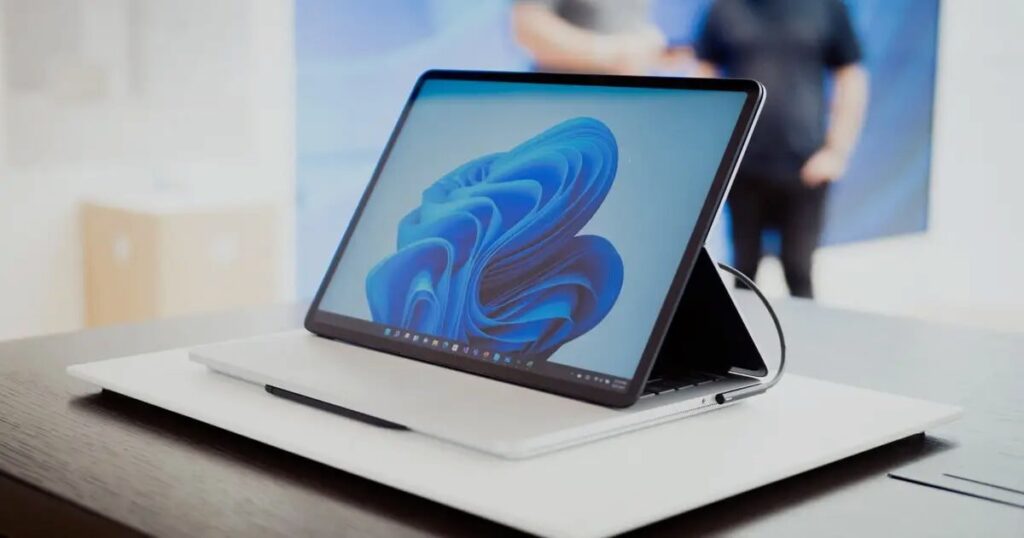
¿چگونه از حالت تبلت در ویندوز 11 استفاده کنیم؟ ویندوز 11 در مقایسه با نسخههای قبلی خود، نه تنها از نظر بصری، بلکه در رویکرد خود نسبت به دستگاههای هیبریدی و صفحهنمایش لمسی، تحول بسیار چشمگیری را نشان داده است. یکی از جنبه هایی که در این نسخه جدید بیشترین تغییر را کرده است حالت تبلت، عملکردی که به سیستم عامل اجازه می دهد تا برای ارائه تجربه لمس راحت تر و روان تر سازگار شود.
آیا دستگاه قابل تبدیل یا تبلتی با ویندوز 11 دارید و نمی دانید حالت تبلت چگونه کار می کند؟ نگران نباشید، در این مقاله قصد داریم جزئیات را به شما بگوییم این ویژگی دقیقا چیست، چگونه فعال می شود، چه مزایایی دارد؟ و چه تنظیماتی را می توانید سفارشی کنید تا بیشترین بهره را از آن ببرید. البته می توانید دکمه قدیمی را برای فعال سازی دستی فراموش کنید، زیرا ویندوز 11 همه کارها را برای شما انجام می دهد ... یا تقریبا.
حالت تبلت در ویندوز 11 چیست؟
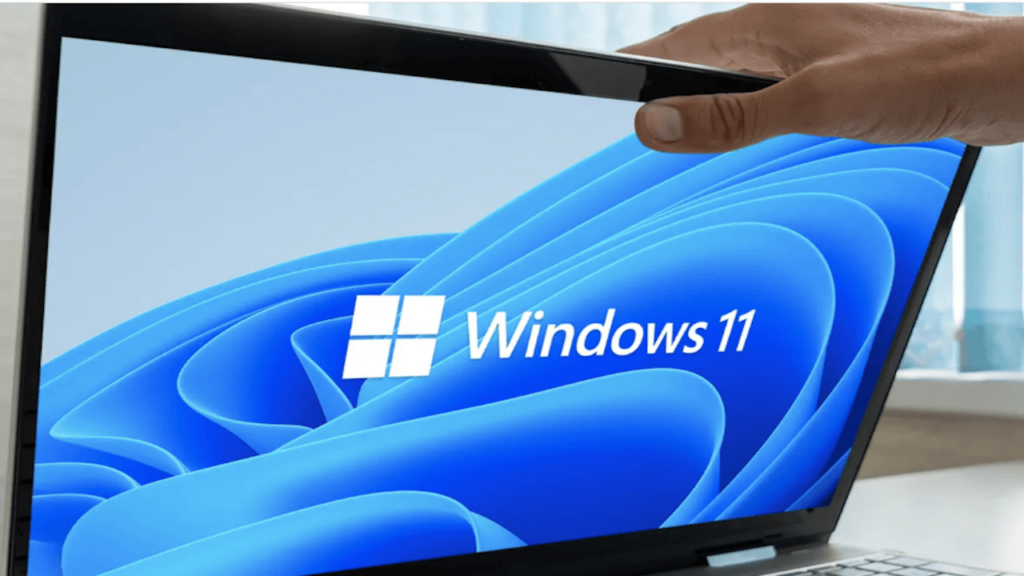
El حالت تبلت در ویندوز 11 رابطی است که مخصوص صفحه نمایش لمسی است، طوری طراحی شده است که کاربران می توانند با استفاده از انگشتان خود به طور طبیعی با سیستم ارتباط برقرار کنند. این ویژگی جدید نیست: قبلاً در ویندوز 8 معرفی شده بود و تحول مهمی در ویندوز 10 داشت، جایی که حتی می تواند به راحتی از مرکز اقدام روشن یا خاموش شود.
با این حال ، با ویندوز 11، همه چیز تغییر می کند. رابط کاربری اصلاح و ساده شده است. حالا این حالت هنگامی که سیستم تشخیص دهد که از یک دستگاه لمسی بدون صفحه کلید فیزیکی استفاده می کنید، به طور خودکار فعال می شود. یعنی اگر یک لپ تاپ قابل تبدیل یا یک تبلت 2 در 1 از سازندگانی مانند Dell دارید، سیستم تغییر کاربری را تشخیص داده و تنظیمات لازم را بدون نیاز به انجام کاری انجام می دهد.
در میان قابل توجه ترین تغییرات در حالت تبلت، تغییرات بصری را می یابیم مانند نمادهای بزرگتر و با فاصله بیشتر در نوار وظیفه برای استفاده راحت تر از انگشت. همچنین برنامهها بهطور پیشفرض برای نمایش پنجرههای خود به صورت تمام صفحه و در نتیجه استفاده بهتر از فضای موجود سازگار هستند.
حتی چرخش خودکار صفحه نمایش نیز وارد عمل می شود. ویندوز 11 به لطف حسگرهای ژیروسکوپی قادر به تشخیص جهت دستگاه است و بسته به نحوه نگه داشتن رایانه، چیدمان صفحه را به صورت عمودی یا افقی تنظیم می کند.
یکی دیگر از پیشرفت های کلیدی، ترکیب حرکات چند لمسی است. میتوانید برای باز کردن ویجتها یا نوتیفیکیشنها انگشت خود را از کنارهها بکشید و حتی با تغییر اندازه پنجرهها، چندوظیفهای را مدیریت کنید.
و بله نیز کیبورد مجازی خودش را دارد هنگامی که یک فیلد متنی را لمس می کنید به طور خودکار ظاهر می شود. این صفحه کلید شناور است، می توان آن را از تنظیمات سیستم منتقل و پیکربندی کرد تا تجربه را شخصی کند. اکنون که همه اینها را می دانید، بیایید به نحوه استفاده از حالت تبلت در ویندوز 11 برویم، زیرا باید آن را فعال کنید.
فعال کردن حالت تبلت در ویندوز 11
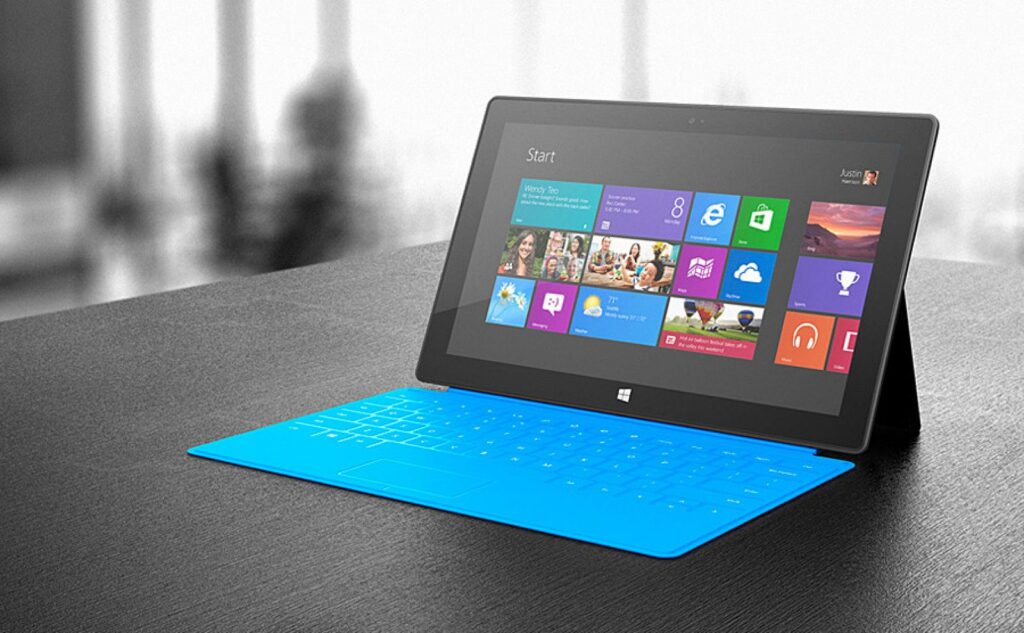
اگر در تنظیمات به دنبال گزینه ای برای روشن کردن دستی حالت تبلت هستید، وقت خود را تلف می کنید. ویندوز 11 این کار را به صورت خودکار انجام می دهدو این یکی از تغییرات بزرگ نسبت به نسخه های قبلی این سیستم عامل است.
این فعال سازی خودکار چگونه کار می کند؟ خیلی ساده سیستم عامل نوع دستگاهی را که استفاده می کنید و اینکه آیا صفحه کلید وصل شده اید را تشخیص می دهد. به عنوان مثال:
- روی لپ تاپ قابل تبدیل، هنگامی که صفحه نمایش را به عقب تا کنید یا صفحه کلید را بردارید، سیستم خود را به حالت تبلت تغییر می دهد.
- در تبلت با ویندوز 11، همانطور که در مورد برخی از دستگاه های سرفیس یا دل وجود دارد، این حالت قبلاً به طور پیش فرض فعال شده است.
در این موارد، رابط به طور خودکار تغییر می کند، بدون اینکه شما هیچ دکمه ای را فشار دهید. این اتوماسیون به دنبال تسهیل استفاده و صرفه جویی در وقت کاربر.
برای کسانی که از دکمه قدیمی ویندوز 10 واقع در Action Center استفاده می کنند، این ناپدید شدن ممکن است در ابتدا گیج کننده باشد. اما وقتی فهمیدی چگونه کار می کند، همه چیز ساده تر و هوشمندانه تر است.
با این حال، اگر نیاز به دانستن دارید، راهنمای معکوس را نیز داریم نحوه خروج از حالت تبلت در ویندوز 11 ما این راهنمای کامل را به شما واگذار می کنیم.
تغییرات اصلی و مزایای حالت تبلت
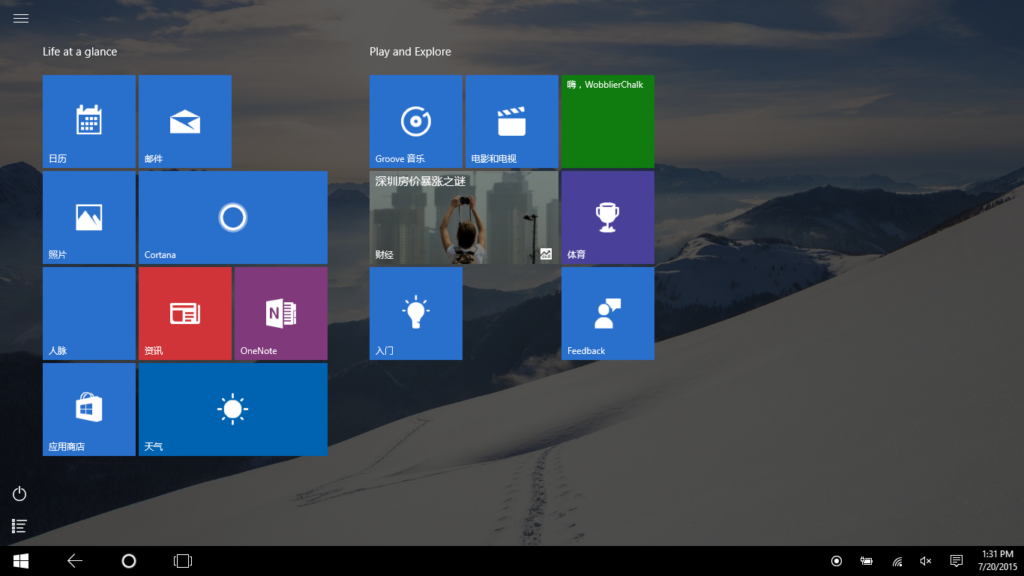
حالت تبلت فقط یک تغییر بصری نیست، بلکه یک تغییر کامل در تجربه کاربر است. در زیر، جزئیاتی از جنبههای سیستم اصلاح شده و چگونگی بهبود استفاده در صفحههای لمسی را توضیح میدهیم.
رابط بصری و لمسی تر
وقتی حالت فعال شد، عناصر بصری بازآرایی می شوند برای لمس آسان با انگشت نمادهای نوار وظیفه با فاصله بیشتری از هم قرار می گیرند، منوهای پیچیده حذف می شوند و همه چیز بزرگتر و در دسترس تر می شود. علاوه بر این، وقتی پنجره ای را باز می کنید، معمولاً به صورت تمام صفحه نمایش داده می شود، بنابراین می توانید بدون حواس پرتی کار کنید.
حرکات لمسی روی صفحه نمایش
ویندوز 11 به حرکات چند لمسی متکی است برای کنترل عملکردهای ضروری به عنوان مثال، برای دسترسی به ویجتها، میتوانید از لبه سمت چپ یا برای باز کردن مرکز اطلاعرسانی، انگشت خود را از سمت راست بکشید. این به شما اجازه می دهد تا بدون نیاز به دکمه های فیزیکی یا ماوس، سیستم را کار کنید.
چرخش خودکار صفحه نمایش
با استفاده از حسگرهای تعبیه شده در دستگاه شما، سیستم تشخیص می دهد که آیا از دستگاه در جهت عمودی یا افقی استفاده می کنید. برنامه ها و ویندوزها خود را دوباره مرتب می کنند برای انطباق با جهت گیری جدید بدون ایجاد وقفه در جریان کار.
صفحه کلید مجازی هوشمند
در ساعت نوشتن، هنگامی که یک فیلد متنی را انتخاب می کنید، صفحه کلید لمسی به طور خودکار ظاهر می شود. این صفحه کلید می تواند بر روی صفحه نمایش شناور شود و در هر کجا که شما ترجیح می دهید قرار گیرد. همچنین می توانید رفتار آن را از قسمت پیکربندی کنید زمان و زبان > نوشتن > صفحه کلید لمسی در تنظیمات ویندوز
سفارشی سازی حالت تبلت
علاوه بر تنظیمات خودکار، می توانید برخی از جنبه های حالت تبلت را سفارشی کنید تا بهتر آن را با سلیقه و نیاز شما تطبیق دهید. در اینجا نحوه انجام آن را به روشی ساده توضیح می دهیم.
نوار وظیفه را برای استفاده لمسی بهینه کنید
دسترسی به تنظیمات > شخصی سازی > نوار وظیفه > رفتارهای نوار وظیفه و گزینه « را فعال کنیدنوار وظیفه را برای تعاملات لمسی بهینه کنید«. این کار آیکونها را بزرگتر میکند و فاصلهشان را بیشتر میکند و ضربه زدن روی آنها را با انگشتانتان آسانتر میکند.
صفحه کلید مجازی را تنظیم کنید
از تنظیمات > زمان و زبان > نوشتن، می توانید انتخاب کنید که چه زمانی می خواهید صفحه کلید لمسی ظاهر شود، آیا می خواهید همیشه هنگام لمس یک فیلد متنی ظاهر شود یا فقط زمانی که صفحه کلید فیزیکی متصل نیست.
جهت صفحه نمایش را کنترل کنید
در بخش تنظیمات > سیستم > نمایشگر > مقیاس و طرح، در صورت تمایل می توانید جهت را به صورت دستی انتخاب کنید یا حتی چرخش خودکار را قفل کنید.
سازگاری و الزامات حالت تبلت
همه دستگاه ها از حالت تبلت پشتیبانی نمی کننداز آنجایی که لازم است صفحه نمایش لمسی و سنسورهای کافی برای تشخیص جهت یا اتصال صفحه کلید داشته باشند. دستگاههای 2 در 1، مانند دستگاههای Dell Inspiron یا Microsoft Surface، بهترین آمادهها برای استفاده مؤثر از این عملکرد هستند.
اگر کامپیوتر شما صفحه نمایش لمسی ندارد، وقتی صفحه کلید را بردارید به سادگی این تغییرات را نخواهید دید، زیرا ویندوز نمی تواند حالت تبلت را فعال کند. در این صورت، می توانید از نرم افزارهای شخص ثالث استفاده کنید، اگرچه توصیه نمی شود.
دانستن این نکته نیز مهم است نمی توان به صورت دستی حالت تبلت را اجباری کرد از پیکربندی ویندوز 11، همانطور که در ویندوز 10 بود. این گزینه به طور کامل ناپدید شده است.
مایکروسافت راه حل ساده تر و خودکارتری را در این زمینه انتخاب کرده است ویندوز، اطمینان داریم که سیستم به اندازه کافی هوشمند است تا بداند چه زمانی باید رابط بهینه شده با لمس را نمایش دهد.
حالت تبلت ویندوز 11 نشان دهنده یک تحول منطقی در نحوه استفاده از دستگاه های هیبریدی است. حذف دکمه دستی ممکن است در ابتدا محدود کننده به نظر برسد، اما خودکار کردن انتقال، محیط بسیار بصری تری را ایجاد می کند. بهبود در رابط، حرکات چند لمسی، صفحه کلید مجازی و چرخش صفحه نمایش، این عملکرد را به یک متحد عالی برای کسانی که از لپ تاپ خود به عنوان تبلت استفاده می کنند، تبدیل کرده است. سفارشی کردن جنبههای خاصی از پیکربندی، برای انطباق 100% تجربهتان، نقش مهمی بر روی کیک دارد. امیدواریم در پایان مقاله نحوه استفاده از حالت تبلت در ویندوز 11 را بدانید.

از کودکی علاقه زیادی به فناوری داشت. من عاشق به روز بودن در این بخش و مهمتر از همه، برقراری ارتباط با آن هستم. به همین دلیل است که من سالهاست که به ارتباطات در وبسایتهای فناوری و بازیهای ویدیویی اختصاص دادهام. میتوانید در مورد Android، Windows، MacOS، iOS، Nintendo یا هر موضوع مرتبط دیگری که به ذهنم میآید بنویسم.