- همگامسازی پوشهها را از طریق P2P با رمزگذاری TLS و تأیید دستگاه، بدون سرورهای ذخیرهسازی، همگامسازی میکند.
- این برنامه چندسکویی (لینوکس، macOS، ویندوز، اندروید) است و رابط کاربری وب، رابط کاربری گرافیکی (GUI) و اجرای پسزمینه را ارائه میدهد.
- این امکان حالتهای پوشه (ارسال/دریافت)، نسخهبندی، الگوهای حذف و خوشهبندی با یک "ارائهدهنده" را فراهم میکند.
- این جایگزین نسخههای پشتیبان نمیشود: باید با نسخههای خارجی ترکیب شود و در صورت لزوم از حالت «فقط ارسال/دریافت» استفاده شود.
راهی وجود دارد که بتوانید فایلهای خود را بدون نیاز به استفاده از فضای ابری، در چندین دستگاه بهروز نگه دارید: همگام سازی. این ابزار رایگان و متنباز، پوشهها را مستقیماً بین رایانهها همگامسازی میکند.با امنیت کامل و بدون به اشتراک گذاشتن اطلاعات شما با اشخاص ثالث.
فراتر از جنبههای فنی، سادگی آن زبانزد است: شما این سرویس را روی هر کامپیوتر نصب میکنید و انتخاب میکنید که کدام پوشهها را به اشتراک بگذارید، و تمام. این برنامه روی گنو/لینوکس، macOS، ویندوز و اندروید کار میکند.این برنامه دارای رابط وب و برنامههای دسکتاپ است و تمرکز واضحی دارد: دادههای شما متعلق به شماست و شما تصمیم میگیرید که کجا ذخیره شود و چگونه منتقل شود.
سینکتینگ چیست و چرا ارزشش را دارد؟
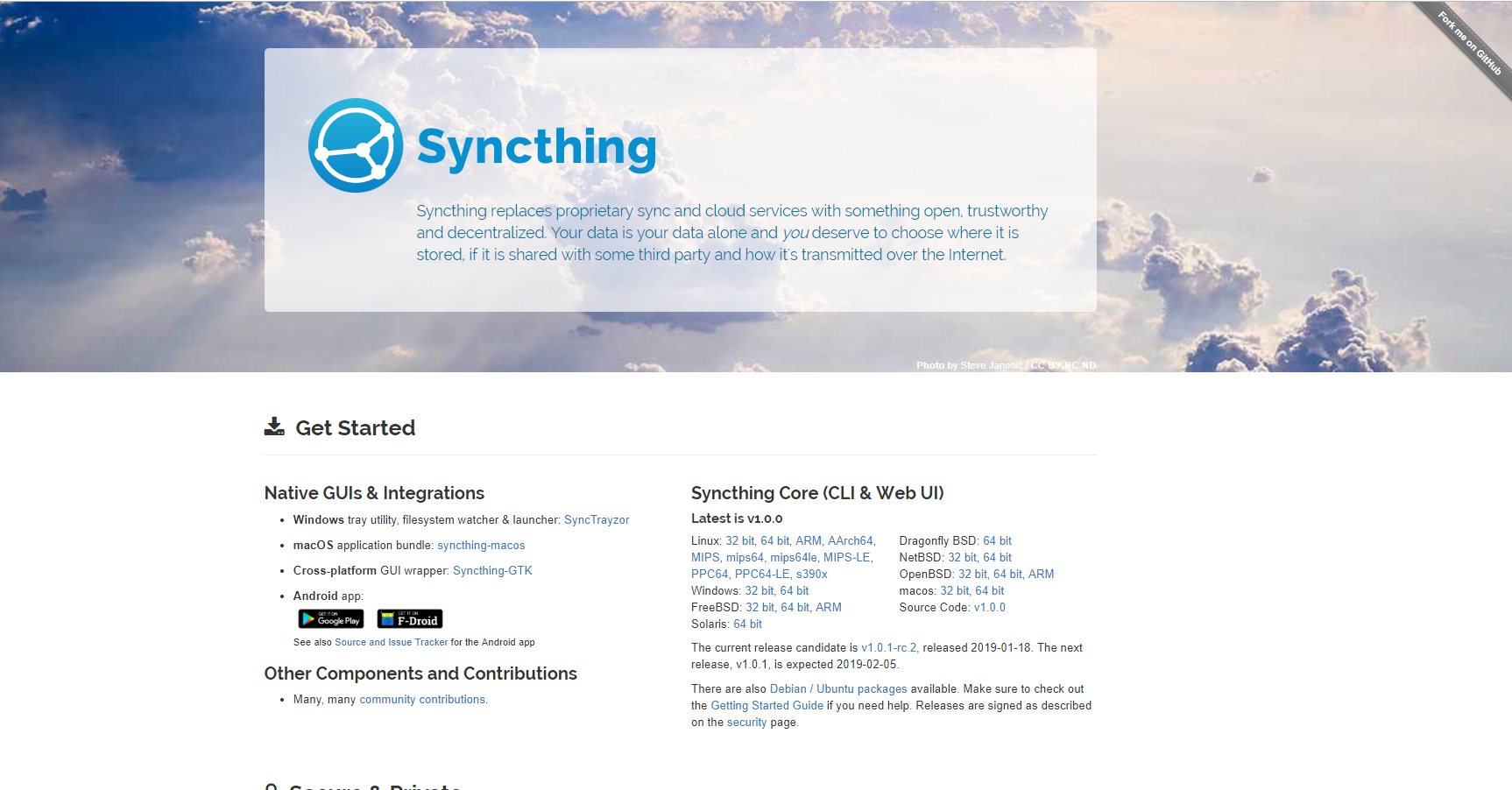
Syncthing یک سیستم همگامسازی فایل چند پلتفرمی است که بر حریم خصوصی و کنترل تمرکز دارد. مجوز آن، مجوز عمومی موزیلا ۲.۰ (MPL 2.0) است.این برنامه با زبان Go توسعه داده شده است و از پروتکل تبادل بلوک مخصوص به خود، معروف به پروتکل تبادل بلوک (BEP)، برای انتقال کارآمد دادهها استفاده میکند.
در عمل، این پروژه نوعی فضای ابری BYO (Bring Your Own) را پیشنهاد میدهد که در آن شما سختافزار را فراهم میکنید و نرمافزار، دستگاههای شما را به هم متصل میکند. به سرورهای ذخیرهسازی مرکزی نیاز ندارد. از IPv4 و IPv6 پشتیبانی میکند و میتواند در مواقعی که اتصال مستقیم امکانپذیر نیست، از رلهها استفاده کند.
فلسفه این پروژه بر اساس چندین هدف بسیار واضح بنا شده است: برای جلوگیری از از دست رفتن دادهها، حفظ امنیت، تسهیل استفاده، خودکارسازی تا حد امکان و در دسترس بودن برای همههمه اینها با یک رابط کاربری واضح و مستندات گسترده ارائه میشود.
- محافظت در برابر ضرر و زیان: تلاش میکند تا خطرات ناشی از خرابی یا حذف تصادفی را به حداقل برساند.
- امنیترمزگذاری TLS از دادههای در حال انتقال محافظت میکند و هر دستگاه به صراحت تأیید شده است.
- سهولت و اتوماسیون: تنظیمات قابل فهم، همگامسازی پسزمینه و بدون هیچ گونه پیچیدگی.
- دسترسی گستردهکلاینتهایی برای گنو/لینوکس، macOS، ویندوز و اندروید، به علاوه گزینه کانتینر داکر.
برای اینکه همه چیز را تمام کنم، دارای رابط وب است که از طریق مرورگر قابل دسترسی است. و در گنو/لینوکس، یک رابط کاربری گرافیکی مبتنی بر GTK (علاوه بر رابطهای کاربری مانند Syncthing-GTK) که کارهای روزمره را آسانتر میکند.
نحوه عملکرد آن در سطح فنی (بدون درگیر شدن با جزئیات)
وقتی پوشهای را به اشتراک میگذارید، Syncthing فایلها را تجزیه و تحلیل کرده و آنها را به بلوکهایی تقسیم میکند. فقط بلوکهایی را که تغییر میکنند، همگامسازی کنیداین کار سرعت انتقال را افزایش داده و مصرف پهنای باند را کاهش میدهد. همچنین پس از محاسبه و به خاطر سپردن هشهای کامل، فشردهسازی فراداده و "اسکنهای سبک" را اعمال میکند.
در مورد امنیت، تمام ارتباطات با TLS رمزگذاری میشونددستگاهها با یک شناسه منحصر به فرد (که از گواهی آنها گرفته شده است) شناسایی میشوند و ارتباط بین آنها نیاز به تأیید هر دو طرف دارد. در صورت بروز تداخل، سیستم قدیمیترین فایل را با پسوندی مانند "تضاد همگامسازی" به همراه تاریخ و زمان تغییر نام میدهد تا بتوانید به راحتی آن را حل کنید.
برای موقعیت مکانی و اتصال، همگامسازی بهطور خودکار دستگاههای موجود در شبکه محلی شما را شناسایی میکند و در صورت لزوم، میتواند از رلههای عمومی استفاده کند. علاوه بر این، حتی اگر شبکهها را تغییر دهید، اتصالات فعال را حفظ میکند، بنابراین همگامسازی پس از دسترسی مجدد به اینترنت ادامه مییابد.
نصب روی سیستمهای بزرگ
در گنو/لینوکس میتوانید آن را از مخازن رسمی یا از خود پروژه نصب کنید. در دبیان/اوبونتو و مشتقات آن، توصیه میشود از مخزن رسمی استفاده کنید و کلید PGP را وارد کنید.در حالی که فدورا، سنت او اس و سیستمهای مشابه آن را با نام EPEL در مخازن خود دارند، در آرچ/مانجارو، در مخازن مربوطه قرار دارد.
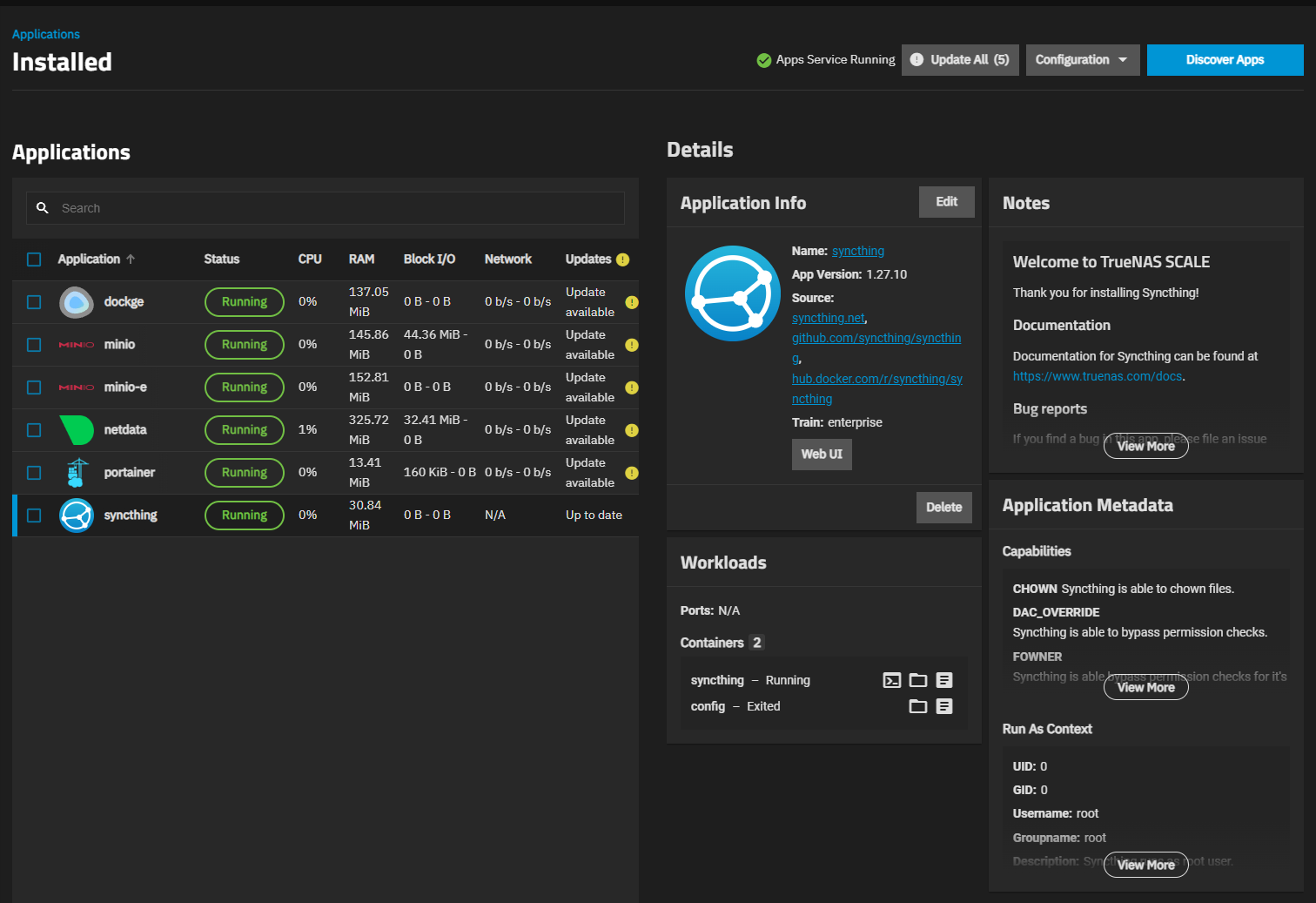
پس از نصب، توصیه میشود سرویس کاربر را با systemd اجرا کنید: ایالات متحده آمریکا systemctl enable syncthing@usuario y systemctl start syncthing@usuario (به جای "username" نام حساب کاربری خود را وارد کنید). رابط کاربری وب پیشفرض روی ... تنظیم شده است. http://127.0.0.1:8384 برای مدیریت محلی.
در ویندوز، فایل باینری رسمی به سبک "قابل حمل" کار میکند، اما برای تجربه راحتتر، پروژههایی مانند SyncTrayzorکه همگامسازی در پسزمینه شروع میشود، اعلانها را نمایش میدهد و در سینی سیستم ادغام میشود.به این ترتیب میتوانید پنجرههای کنسول باز را فراموش کنید؛ این کار با سیستم شروع میشود و تا زمانی که به آن نیاز نداشته باشید، از دید شما پنهان میماند.
در macOS میتوانید بستهی نرمافزاری مربوطه را دانلود کنید. نصب Syncthing به عنوان یک برنامه بومیدر اندروید، این برنامه در فروشگاه پلی استور و اف-دروید موجود است.و به شما امکان میدهد تلفن همراه خود را با دستگاههایتان جفت کنید تا مثلاً عکسها را به طور خودکار به رایانه خود منتقل کنید.
اولین قدمها در رابط کاربری وب
مرورگر خود را باز کنید و به http://127.0.0.1:8384 (پورت پیشفرض). در حالت ایدهآل، باید نام کاربری و رمز عبور رابط کاربری گرافیکی (GUI) را فعال کنید. از مسیر Actions → Settings → GUI، مخصوصاً اگر قرار است آن را خارج از localhost نمایش دهید یا از طریق یک کامپیوتر دیگر در LAN مدیریت کنید.
صفحهای با پنلهای «پوشهها»، «این دستگاه» و «سایر دستگاهها» مشاهده خواهید کرد. رابط کاربری زبان سیستم را تشخیص میدهد و کاملاً شهودی است.از آنجا میتوانید دستگاههای راه دور را اضافه کنید، پوشههای اشتراکی ایجاد کنید، پارامترها را تنظیم کنید و وضعیت همگامسازی را بررسی کنید.
شناسه دستگاه و جفتسازی شما
هر نصب Syncthing گواهی و شناسه دستگاه مرتبط با خود را تولید میکند. این شناسه به دستگاههای دیگر اجازه میدهد تا شما را پیدا کرده و درخواست اتصال کنند.شما آن را در مسیر اقدامات → نمایش شناسه، در کنار یک کد QR بسیار مفید هنگام جفت شدن با تلفن همراه، مشاهده خواهید کرد.
برای اتصال دو دستگاه، روی یکی از آنها «افزودن دستگاه از راه دور» را فشار دهید شناسه شخص دیگر را جایگذاری کنید و ذخیره کنیداگر هر دو در یک شبکه محلی (LAN) باشند، به لطف قابلیت کشف محلی، Syncthing معمولاً کامپیوتر دوم را بدون نیاز به تایپ کد توسط شما "میبیند".
هنگام ذخیره سازی آن، تیم دوم اعلان جفت شدن را مشاهده خواهد کرد. برای پذیرش اتصال. وقتی هر دو تأیید کردند، دو دستگاه به هم متصل شده و آماده همگامسازی پوشهها هستند.
اشتراکگذاری یک پوشه: برچسب، مسیر و اینکه با چه کسی به اشتراک گذاشته شود
برای شروع همگامسازی، یک پوشه در یکی از دستگاهها اضافه کنید. یک برچسب (نام توصیفی) و یک مسیر دیسک اختصاص دهیدمیتوانید با انتخاب آنها در برگه «اشتراکگذاری»، آن را با یک یا چند تیم به اشتراک بگذارید.
اجباری نیست که مسیر برای همه تیمها یکسان باشد؛ شما میتوانید «FotosMóvil» را در رایانه شخصی خود به «/home/usuario/syncthing/camara» نگاشت کنید.برای مثال. فقط سعی کنید منظم باشید تا هنگام ذخیره فایلها در جای درست، دچار سردرگمی نشوید.
وقتی پوشه را به اشتراک میگذارید، تیم مقابل دعوتنامهای برای «پذیرش» و انتخاب محل قرارگیری آن در سیستم خود دریافت میکند. پس از توافق هر دو طرف، فرآیند همگامسازی آغاز میشود. و شما میتوانید نوارهای پیشرفت، تعداد آیتمها و فهرست بلوکها را به صورت آنی مشاهده کنید.
انواع پوشه و تنظیمات مفید
همگامسازی (Syncthing) برای هر پوشه سه حالت ارائه میدهد: ارسال و دریافت، فقط ارسال و فقط دریافتحالت اول (طبق معمول) دو طرفه است. گزینه «فقط ارسال» مانع از تأثیر تغییرات سایر تیمها بر منبع میشود؛ که برای تیم اصلی که محتوا را ارسال میکند مفید است. گزینه «فقط دریافت» مانع از انتشار تغییرات محلی میشود.
پنل ویرایش پوشه شامل گزینههای پیشرفتهی بسیار مفیدی است. برای مثال، شما میتوانید حداقل درصد فضای خالی دیسک را تعریف کنیدیا نحوه و زمان اسکن تغییرات (فاصله اسکن و مشاهده در زمان واقعی در صورت لزوم) را تنظیم کنید.
همچنین پیدا خواهید کرد نادیده گرفتن الگوها (الگوهایی برای حذف، مانند *.tmp یا دایرکتوریهای خاص) و بخش نسخه سازی پرونده برای حفظ نسخههای قبلی فایلها. این نسخهبندی ساده است اما برای خنثیسازی اشتباهات رایج ویرایش یا حذف مفید است.
یکی دیگر از تنظیمات مهم، ترتیب تأیید فایل و مدیریت مجوزها/مالکان در سیستمهای شبه یونیکس است. اگر بین ویندوز و لینوکس همگامسازی میکنید، برای جلوگیری از غافلگیری، این کادرها را علامت بزنید. با فراداده.
ساختارهای شبکهای: شعاعی با ایدههای «ارائهدهنده» و شبکهای
با سه یا چند کامپیوتر، میتوانید یک کلاستر کارآمدتر راهاندازی کنید. مثلاً A، B و C. اگر A را به عنوان «ارائهدهنده» علامتگذاری کنید (وارد کنید) با پیوند دادن B و C، A دستگاهها را به یکدیگر «معرفی» میکند و بقیه بهطور خودکار از وجود یکدیگر آگاه میشوند.
مزیت؟ اگر A خاموش شود، B و C به همگامسازی مستقیم ادامه خواهند داد به شرطی که بتوانند متصل شوند. علاوه بر این، انتقالها به اشتراک گذاشته میشوند: به جای اینکه A همه چیز را ارسال کند، هر دستگاه مشارکت میکند و پهنای باند را در منبع کاهش میدهد.
اگر همه را به عنوان ارائه دهنده از بین همه افراد دیگر علامت گذاری کنید، «مش کلی» امکانپذیر است، اما توصیه نمیشود. «دستگاههای شبحمانند» تولید میشوند که تمیز کردن آنها دشوار است. وقتی یکی از آنها دیگر وجود ندارد اما ارجاع آن در شبکه باقی میماند. اگر Syncthing ارائهدهندگان متقابل را شناسایی کند، به شما هشدار میدهد که در مورد آن تجدید نظر کنید.
مدیریت از راه دور و نکات کاربردی
میخواهید یک تیم را از طریق تیم دیگر مدیریت کنید؟ به اقدامات → تنظیمات → رابط کاربری گرافیکی بروید و آدرس شنود رابط وب را تغییر دهید برای اجازه دسترسی از شبکه محلی خود (به عنوان مثال، 0.0.0.0:8384). لطفاً نام کاربری و رمز عبور مورد نیاز را وارد کنید.
اگر سروری را بدون رابط گرافیکی مدیریت میکنید، می توانید ویرایش کنید ~/.config/syncthing/config.xml برای تنظیم پارامترها، از جمله رابط کاربری گرافیکی. و اگر همه چیز از طریق SSH انجام شود، یک تونل با قابلیت پورت فورواردینگ به شما امکان میدهد تا "بیرون بیاورید" 127.0.0.1:8384 به دستگاهی که از آن متصل میشوید.
وقتی روترهای سختگیر یا روترهایی بدون UPnP وجود دارند، همگامسازی میتواند رلهها را بکشدآنها به عنوان یک راه حل موقت بسیار مفید هستند، اگرچه اتصال شما را کند میکنند. اگر بر محیط شبکه خود کنترل دارید، باز کردن پورتها و مسیریابی مستقیم ترافیک معمولاً عملکرد بهتری را ارائه میدهد.
حریم خصوصی و امنیت: آنچه باید بدانید
ارتباط بین دستگاهها با TLS رمزگذاری میشود و هر دستگاه دارای گواهی و کلید خصوصی مخصوص به خود است.با این حال، حریم خصوصی به معنای ناشناس بودن کامل بین دستگاههای متصل نیست: دستگاههای متصل میتوانند آدرس IP، سیستم و وضعیت شما (متصل، در حال همگامسازی و غیره) را ببینند. فقط با افرادی که به آنها اعتماد دارید ارتباط برقرار کنید.
برای عملکرد در مقیاس جهانی، Syncthing از برخی سرویسهای عمومی استفاده میکند: سرورهای کشف جهانی، رلهها و لیستهای رلهعلاوه بر سرور بهروزرسانی و در صورت موافقت، تلهمتری ناشناس برای آمار. اگر میخواهید شبکه خصوصی خود را راهاندازی کنید، همه چیز قابل تعویض است، اما برای اکثر افراد ضروری نیست.
پورتها، عملکرد و حل تعارض
به طور پیشفرض، رابط کاربری گرافیکی از پورت ۸۳۸۴ روی لوکال هاستهمگامسازی همتا معمولاً از موارد زیر استفاده میکند 22000 / TCP و کشف محلی ۲۱۰۲۷/یو دی پیاگر فایروال دارید، در صورت نیاز آن را باز کنید تا اتصال مستقیم بهبود یابد.
وقتی دو کامپیوتر تقریباً همزمان یک فایل را تغییر میدهند، «تعارض همگامسازی» معروف ظاهر میشودهمگامسازی یک پسوند تاریخ اضافه میکند تا بتوانید انتخاب کنید کدام نسخه را نگه دارید. فعال نگه داشتن قابلیت نسخهبندی به محافظت از سیستم شما کمک میکند.
اگر متوجه شدید که ایندکس شدن مدت زیادی طول میکشد، اسکن و «تماشا»ی تغییرات در لحظه را بررسی کنید.در مخازن بزرگ، تنظیم فواصل زمانی و فعال کردن اعلان inotify (در صورت وجود) میتواند بدون کاهش سرعت، در مصرف CPU صرفهجویی کند.
نصب کانتینری و سایر نکات
برای محیطهای کپسولهشده، یک ایمیج رسمی داکر وجود دارداین یک روش بسیار راحت برای قرار دادن Syncthing روی NAS، سرورهای خانگی یا VPS است و در عین حال، درایوهای نصب شده برای پوشههای شما را نیز حفظ میکند.
در گنو/لینوکس با یک دسکتاپ، Syncthing-GTK یا رابطهای کاربری مشابه، مدیریت را تسهیل میکنند. با یک آیکون در سینی سیستم و دسترسی مستقیم به گزینهها بدون باز کردن مرورگر. در ویندوز، SyncTrayzor این نقش را به طور کامل انجام میدهد.
همانطور که در این پروژه تأکید شده است، «اطلاعات شما فقط متعلق به خودتان است»این رویکرد - بدون ابر شخص ثالث - دلیل مهاجرت بسیاری از کاربران از دراپباکس/درایو برای کارهای داخلی، پخش رسانه یا دادههای حساس است.
اگر علاقهمند به استفادهی حداکثری از آن هستید، برای آن وقت بگذارید الگوهای حذف، محدودیتهای پهنای باند و نسخهبندیاین سه تنظیم هستند که در محیطهای دنیای واقعی با ماشینهای زیاد و دایرکتوریهای بزرگ، تفاوت ایجاد میکنند.
وقتی صحبت از آن میشود، Syncthing ترکیبی از سرعت P2P، کنترل مطلق و تنظیمات بسیار کاربرپسند.وقتی آن را راهاندازی و اجرا کنید، میتوانید درایوهای USB، پیوستهای ایمیل و آپلودهای بیپایان در فضای ابری را فراموش کنید. و بله، به طرز شگفتآوری خوب است.

ویراستار متخصص در مسائل فناوری و اینترنت با بیش از ده سال تجربه در رسانه های مختلف دیجیتال. من به عنوان ویراستار و تولید کننده محتوا برای شرکت های تجارت الکترونیک، ارتباطات، بازاریابی آنلاین و تبلیغات کار کرده ام. من همچنین در وب سایت های اقتصاد، دارایی و سایر بخش ها نوشته ام. کار من نیز علاقه من است. اکنون، از طریق مقالات من در Tecnobits، سعی می کنم تمام اخبار و فرصت های جدیدی را که دنیای فناوری هر روز برای بهبود زندگی مان به ما ارائه می دهد، کشف کنم.