- Stable Diffusion 3 یک اکوسیستم باز برای اجرا و سفارشیسازی مدلها روی رایانه شخصی شما با کنترل کامل ارائه میدهد.
- با ۸ گیگابایت VRAM یا بیشتر، عملکرد بهتری خواهید داشت؛ همچنین میتوان از CPU برای تستهای اولیه استفاده کرد.
- رابط کاربری به شما امکان میدهد نمونهگیر، گامها، راهنما و VAEها را تنظیم کنید تا سبک، جزئیات و ثبات را به طور دقیق تنظیم کنید.
- مدلهای (.ckpt/.safetensors) را از منابع معتبر نصب کنید و از شبکههای فرامتنی (hypernetworks) استفاده کنید و برای نتایج حرفهای، مقیاسپذیری (upscale) را افزایش دهید.
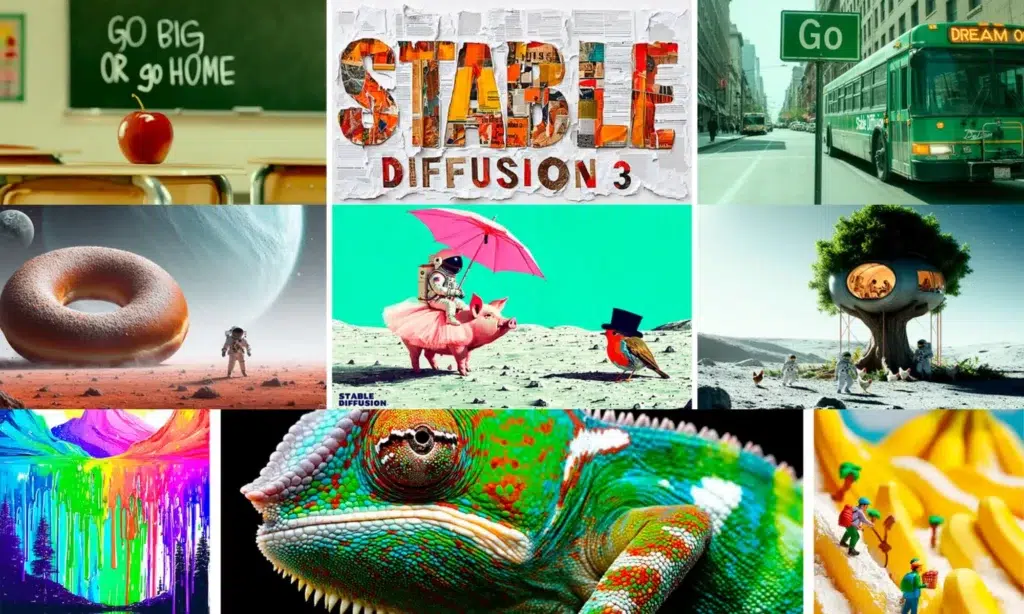
برای خلق تصاویر دیدنی با هوش مصنوعی از کامپیوتر شما، انتشار پایدار ۳ این یکی از جالبترین گزینهها است، به لطف انعطافپذیری، کیفیت و اکوسیستم مدلهایش. در این راهنما، توضیح میدهم که چگونه آن را روی رایانه خود راهاندازی کنید، برای عملکرد روان آن به چه چیزهایی نیاز دارید و چگونه گام به گام از رابط کاربری آن بیشترین بهره را ببرید تا از همان دقیقه اول احساس راحتی کنید.
انتشار پایدار ۳ چیست و چرا ارزشش را دارد؟
انتشار پایدار مدلی از ... است. تولید تصاویر از متن که به دلیل ماهیت باز، کیفیت و تعداد ابزارهای اطرافش، به یک استاندارد بالفعل تبدیل شده است. با تکامل به انتشار پایدار ۳ (SD3)، این فلسفه که هر کسی میتواند مدلها را دانلود کنید، آنها را ترکیب کنید و به صورت محلی اجرا کنیدکه استقلال و کنترل بر جایگزینهای بسته را فراهم میکند.
مزیت بزرگ Stable Diffusion 3 همچنان این است که میتوانید بدون وابستگی به سرورهای خارجی، به صورت محلی کار کنید: شما مدلها را روی رایانه شخصی خود اجرا میکنیدشما انتخاب میکنید که چه چیزی نصب شود، چه چیزی بهروزرسانی شود و چگونه نتایج خود را ذخیره کنید. علاوه بر این، اکوسیستم به شما امکان میدهد با ... کار کنید. مدلهای سفارشی (برای سبکها، ژانرها یا موضوعات خاص آموزش دیدهاند) و با ابزارهای مکمل برای اصلاح چهرهها، چشمها یا افزایش وضوح تصویر.
برای آسانتر کردن کارها برای شما، این راهنما از یک رابط کاربری ساده و بصری مانند انتشار آسانکه نصب و استفاده را ساده میکند. اگرچه Stable Diffusion 3 بسته به رابط انتخابی ممکن است به سازگاری خاصی نیاز داشته باشد، گردش کار و مفاهیمی که در اینجا مشاهده خواهید کرد برای SD3 و نسخههای مشابه مدل کار خواهد کرد، با این مزیت که شما به دانش پیشرفته نیاز ندارید برای شروع تولید تصاویر از روز اول.
حداقل و الزامات توصیه شده
نصب با Easy Diffuse انجام میشود. خیلی مستقیممشابه هر برنامه دسکتاپی. با این حال، توصیه میشود ابتدا الزامات را بررسی کنید تا از غافلگیری جلوگیری کنید و انتظارات عملکرد و کیفیت خود را به درستی مدیریت کنید.
حداقل، شما به یک پردازنده (CPU), ۸ گیگابایت رم و حداقل ۴۹ گیگابایت فضای ذخیرهسازی رایگان. این ابزار حتی میتواند بدون پردازنده گرافیکی اختصاصی نیز کار کند، زیرا میتوان رندر را به پردازنده مرکزی تحمیل کرد، اگرچه سرعت بسیار پایین خواهد بود؛ برای آزمایش و خروجی گرفتن وضوح پایین همین کافی است.
اگر از گرافیک یکپارچه استفاده میکنید، مطمئن شوید که حداقل ۲ گیگابایت حافظه ویدیوییدر غیر این صورت، ممکن است بخواهید حالت CPU را مجبور کنید تا از خطاهای ناشی از کمبود حافظه جلوگیری شود، با توجه به اینکه زمانهای تولید آنها طولانی تر خواهد بود.
برای عملکرد روان و وضوح تصویر بالاتر، یک پردازنده گرافیکی اختصاصی (NVIDIA یا AMD) ایدهآل است. در واقع، سیستمی با پردازنده گرافیکی اختصاصی توصیه میشود. ۸ گیگابایت حافظه ویدیویی (VRAM) یا بیشترهرچه VRAM بیشتری داشته باشید، میتوانید سریعتر کار کنید، میتوانید با هر بار پردازش از وضوح بالاتری پشتیبانی کنید و گزینههای پیشرفتهتری را بدون ایجاد گلوگاه فعال کنید. همچنین داشتن یک گذرگاه حافظه سریع در نمودار.
نصب گام به گام با Easy Diffusion (ویندوز)
اگرچه میتوانید از لینوکس یا macOS نیز استفاده کنید، اما در اینجا ما روی ویندوز تمرکز خواهیم کرد زیرا رایجترین محیط است. روش کار بسیار ساده است. و فقط نیاز به دنبال کردن چند صفحه از نصب کننده دارد.
- نصب کننده را دانلود کنید. به مخزن Easy Diffusion (مثلاً در GitHub) مراجعه کنید و بستهای را که با نیازهای شما مطابقت دارد، انتخاب کنید. سیستم عاملدر مورد ما، نسخه ویندوز را انتخاب کنید. فایل را ذخیره کنید در یک پوشه که به راحتی پیدا میشود.
- اجرا و نصب. نصب کننده را باز کنید و با استفاده از دکمه ادامه دهید. «بعدی» برای پذیرش مراحل. هیچ ترفندی در اینجا وجود ندارد: به سادگی از ویزارد پیروی کنید و تنظیمات پیشفرض را حفظ کنید، مگر اینکه شرایط خاصی داشته باشید.
- مکان صحیح را انتخاب کنید. نصب آن در ... مهم است پوشه در ریشه از یک درایو (مثلاً C:/Easy-Diffusion). نصبکننده در طول فرآیند، وابستگیهای اضافی را دانلود میکند، بنابراین حتی اگر مدتی طول بکشد، اجازه دهید کار تمام شود. پس از اتمام، گزینه ایجاد را انتخاب کنید. میانبر دسکتاپ تا شروع به کار با ابزار برای شما آسانتر شود.
با اتمام نصب، میتوانید رابط کاربری را از آیکون دسکتاپ یا با باز کردن پوشه نصب و اجرای اسکریپتی به نام «شروع رابط کاربری انتشار پایدار»از اینجا، سیستم همه چیز لازم برای باز کردن برنامه در مرورگر را آماده میکند.
اولین اجرا و رابط کاربری: آنچه خواهید دید
با شروع، یک پنجره سیاه باز میشود سی ام دی که در حین استفاده از برنامه فعال خواهد ماند. آن را نبندید، زیرا این فرآیند اصلی مسئول است بارگذاری مدلها و مدیریت صف رندر.
پس از آماده شدن بکاند، مرورگر پیشفرض با رابط کاربری. گاهی اوقات اگر نیاز به تأیید یا نصب مجدد اجزا باشد، ممکن است کمی طول بکشد.
رابط کاربری به چندین تب تقسیم شده است. دو تب اصلی عبارتند از «تولید کردن» (جایی که تصاویر را ایجاد خواهید کرد) و «تنظیمات» (تنظیمات عمومی). همچنین خواهید دید «کمک و جامعه» (لینک به اسناد و منابع)، «ادغام مدلها» (برای ترکیب مدلهای هوش مصنوعی) و «چه خبر؟» (گزارش تغییرات Easy Diffusion). با گذشت زمان، معمولاً تبهای بیشتری برای ویژگیهای جدید اضافه میشوند.
در گوشه بالا سمت راست معمولاً یک ... ظاهر میشود. شاخص وضعیت این به شما میگوید که آیا سیستم در حال تولید است، آیا آماده است یا خیر، یا آیا خطایی رخ داده است. این یک نقطه مرجع خوب برای دانستن آنچه در هر زمان معین در پسزمینه اتفاق میافتد، است.
تنظیمات ضروری در «تنظیمات»
قبل از شروع تولید، بهتر است تنظیمات را به سرعت بررسی کنید. تغییر این گزینهها میتواند تفاوت بین یک تجربه روان و یک تجربه پر از انتظار را رقم بزند. در اینجا مرتبطترین آنها آورده شده است.:
- ذخیره خودکار تصاویر: ذخیره خودکار هر آنچه تولید میکنید را فعال میکند. میتوانید پوشه مقصد و قالب فراداده را برای حفظ اطلاعات تولید انتخاب کنید.
- مسدود کردن تصاویر NSFW: یک اثر تار شدن را فعال میکند محتوای بزرگسالان که ممکن است به نظر برسد؛ اگر تجهیزات را به اشتراک میگذارید یا میخواهید از غافلگیری جلوگیری کنید، مفید است.
- میزان استفاده از حافظه پردازنده گرافیکی: میزان فضای اشغال شده توسط VRAM را تنظیم کنید: کم (۲-۴ گیگابایت)، متعادل (۴-۸ گیگابایت) یا سریع (>8 گیگابایت). اگر حافظه کمی دارید، از حالت «کم» شروع کنید.
- استفاده از پردازنده: این روش رندرینگ را مجبور به استفاده از پردازنده میکند. فقط برای سیستمهایی که پردازنده گرافیکی اختصاصی ندارند و برای اهداف آزمایشی توصیه میشود، زیرا... خیلی کنداگر پردازنده گرافیکی (GPU) دارید، آن را فعال نکنید.
- اقدامات خطرناک را تأیید کنید: هنگام حذف فایلها یا انجام عملیاتی که شامل موارد زیر است، درخواست تأیید میکند از دست دادن دادهها درون رابط.
- انتشار پایدار را در شبکه خود در دسترس قرار دهید: برای دسترسی به آن از طریق دستگاههای دیگر، سرویس را در شبکه محلی خود باز کنید. «آدرسهای سرور» برای آدرس دقیق و پورت به پایین صفحه مراجعه کنید.
وقتی تنظیمات را انجام دادید، فراموش نکنید که دکمه «ذخیره» برای اعمال تغییرات. درست در زیر خلاصهای از آن را نیز مشاهده خواهید کرد سختافزار شناسایی شد از طریق برنامه.
تولید تصاویر با Stable Diffusion 3
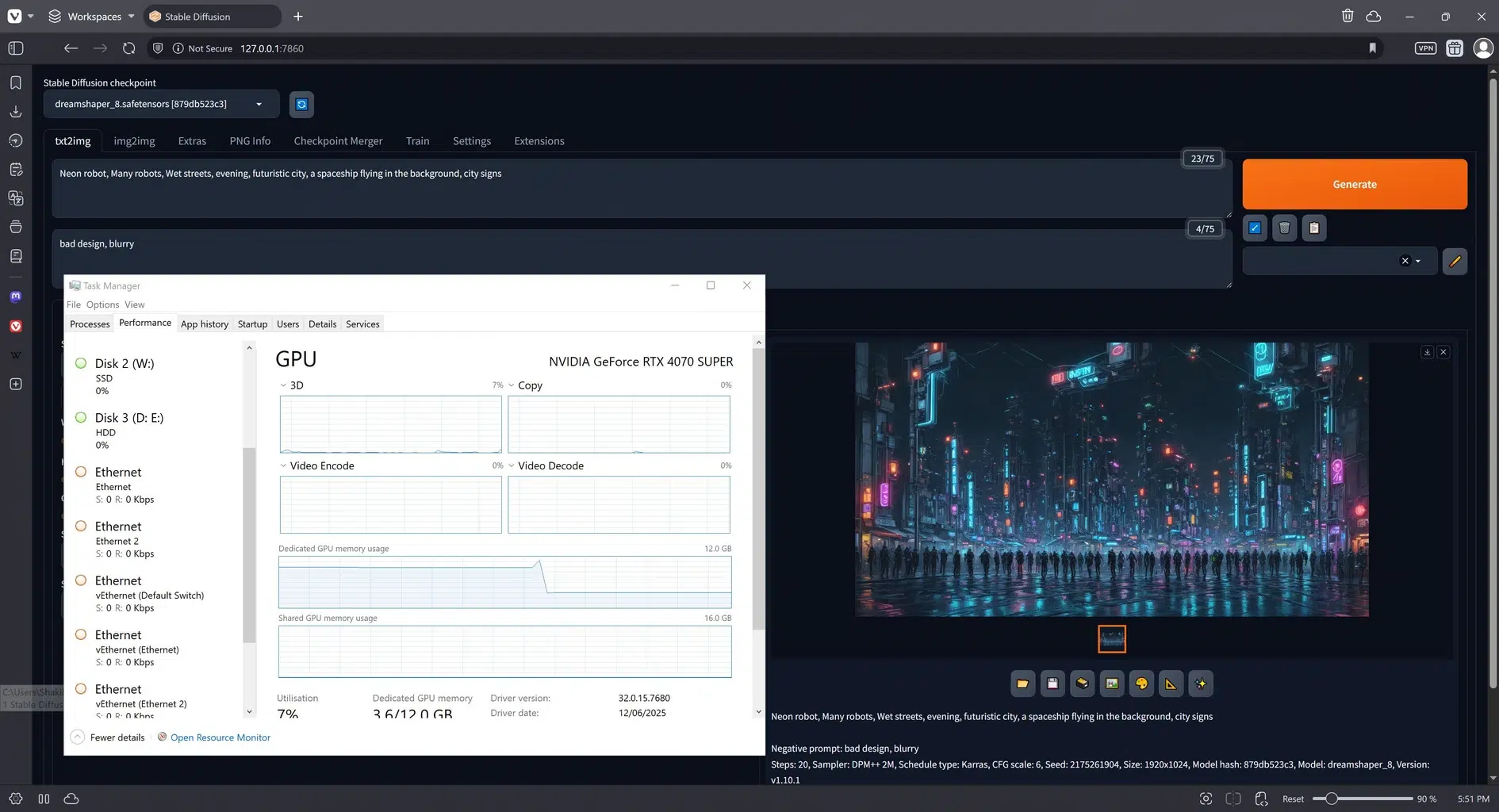
از قبل روی برگه است «تولید کردن»یک فیلد متنی بزرگ زیر «Enter Prompt» خواهید دید. در آنجا توضیحی از آنچه میخواهید به دست آورید، خواهید نوشت. توصیه میشود که عبارت مورد نظر را در ... بنویسید. انگلیسی برای بهترین نتیجه؛ اگر ترجیح میدهید، از یک مترجم استفاده کنید، عبارت انگلیسی را کپی کرده و همانطور که هست جایگذاری کنید.
وقتی اعلان شما آماده شد، دکمه بنفش را فشار دهید. «تصویرسازی» برای صفبندی تولید. درست در زیر «اعلان منفی» را خواهید یافت که برای نشان دادن استفاده میشود آنچه شما نمیخواهید که ظاهر میشود (برای مثال: «دستهای تار، بیکیفیت و بدشکل»).
اگر فقط این کار را انجام میدادید، میتوانستید از قبل قطعات جالبی تولید کنید. اما جادوی Stable Diffusion 3 و اکوسیستم آن در پارامترهای پیشرفته تولید نهفته است. در زیر دکمه ایجاد تصویر، چندین منوی کشویی با موارد زیر خواهید دید: تعداد زیادی از تنظیمات که رفتار، سبک، وضوح و غیره مدل را تغییر میدهند.
به یاد داشته باشید که هوش مصنوعی به متن ورودی، تنظیمات نمونهگیر و مراحل حساس است. هیچ راه حل یکسانی برای همه وجود ندارد. آزمایش کنید و یادداشت برداری کنید از آنچه با هر تم یا سبکی سازگار است، آگاه باشید و در تکرار با تغییر یک متغیر واحد برای درک تأثیر واقعی آن تردید نکنید.
تنظیمات گام به گام تصویر
این کنترلها نحوه ساخت تصاویر شما را تعریف میکنند. از آنها عاقلانه استفاده کنید و اگر به جایی برخوردید، ابتدا مقادیر پیشفرض را امتحان کنید و به تدریج مقادیر را افزایش دهید. مهمترین ها عبارتند از:
- بذر: بذری که فرآیند تصادفی را تغذیه میکند. میتوانید بروید "تصادفی" برای به دست آوردن تغییرات در هر رندر. اگر میخواهید یک نتیجه را تکرار کنید، seed را ذخیره کنید.
- تعداد تصاویر: تعیین کنید که چه تعداد تصویر تولید شده و چه تعداد به صورت موازی پردازش میشوند. توجه: تعداد تصاویر پردازش شده به صورت موازی باید ... مضربی از کلاگر اینطور نباشد، رندر ممکن است تمام نشود و مجبور شوید برنامه را مجدداً راه اندازی کنید.
- مدل: مدل را انتخاب کنید انتشار پایدار که میخواهید استفاده کنید. اگر چندین نسخه (SD3، SDXL، چکپوینتهای تخصصی و غیره) دارید، آن را اینجا انتخاب کنید.
- VAE سفارشی: برای بهبود ویژگیهای خاص، یک VAE خاص اضافه کنید (برای مثال، چشمها یا چهرهها) این یک اکسسوری بسیار مفید برای استایلهای خاص است.
- نمونهگیر: این الگوریتمی است که نویز را حذف کرده و تصویر نهایی را "همگرا" میکند. تغییر نمونهگیر میتواند ماهیت نتیجه را تغییر دهد؛ برخی سریعتر و برخی دیگر کندتر هستند. جبرگرایان.
- اندازه تصویر: عرض و ارتفاع را بر حسب پیکسل تعریف کنید. برای شروع، نسبت را حفظ کنید ۱:۱ معمولاً نتایج قابل اعتمادی ارائه میدهد و از مشکلات VRAM جلوگیری میکند.
- مراحل استنتاج: تعداد مراحل نمونهبرداری. مراحل بیشتر معمولاً باعث بهبود میشوند کیفیتبا این حال، نقطهای از بازده نزولی وجود دارد. بر اساس نمونهگیر انتخاب شده تنظیم کنید.
- مقیاس راهنمایی: کنترل میکند که تصویر چقدر به متن نزدیک باشد. مقادیر بالاتر، متن را دنبال میکنند. به نامهمقادیر پایین، آزادی خلاقانه بیشتری را فراهم میکنند.
- ابرشبکه: اصلاحکنندههایی که نسل را با ... تطبیق میدهند سبک به طور خاص. برای هدایت زیباییشناسی بدون انجام مجدد دستورالعمل مفید است.
- فرمت خروجی: فرمت (PNG، JPG و غیره) خروجی نهایی.
- کیفیت تصویر: کیفیت فرمت (مثلاً فشردهسازی JPG) تغییر نمیکند. کیفیت ذاتی از تصویر تولید شده، فقط ارائه/فایل آن.
- تنظیمات رندر: گزینههایی مانند پیشنمایش زنده (حافظه ویدیویی مصرف میکند)، اصلاح صورت/چشم، ارتقاء به وضوح بالاتر (عامل و روش را انتخاب کنید) و اینکه آیا تصویر اصلی پس از ارتقاء حفظ شود یا جایگزین شود.
یک تاکتیک خوب این است که اندازه نمونه و نمونهگیر را تعیین کنید، سپس چندین مورد را آزمایش کنید. مراحل و راهنمایی، و تنها پس از آن VAEها یا ابرشبکهها را لمس کنید. به این ترتیب خواهید دانست که کدام پارامتر واقعاً مؤثر است و از گم شدن در ترکیبهای بیپایان جلوگیری میکنید.
اصلاحکنندههای سبک
در بخش اصلاحکنندهها، میتوانید سبکهای بصری از پیش تعیینشدهای را فعال کنید که ظاهر اثر هنری را تغییر میدهند (واقعیتر، مصورتر، عکاسیتر و غیره). اگرچه توضیحات به زبان انگلیسی هستند، نمادهای مرتبط به شناسایی عملکرد هر سبک کمک میکنند. اینها تنها احتمالات نیستندشما میتوانید سبکها، تکنیکها یا هنرمندان را در قسمت سوال با دست بنویسید تا دامنهی سوالات را گسترش دهید.
نکته کلیدی این است که آنها را عاقلانه ترکیب کنید. اگر سبکهای زیادی را با هم ترکیب کنید، مدل ممکن است به طور تصادفی به سمت یکی یا دیگری گرایش پیدا کند. بهتر است با ... شروع کنید. یک اصلاحکنندهی واحد و اگر به دنبال یک ویژگی خاصتر هستید، مورد دیگری اضافه کنید.
گزینههای مربوط به تصاویر از پیش تولید شده
وقتی مکاننما را روی تصویر کوچک یک صفحه قرار میدهید، چندین ابزار ظاهر میشوند. «استفاده به عنوان ورودی» شما از پیکربندی استفاده شده برای ایجاد آن تصویر دوباره استفاده میکنید و تغییرات ثابتی ایجاد میکنید. «تصاویر مشابه بسازید» سیستم نسخههایی مشابه نسخه انتخابشده تولید میکند.
همچنین می توانید دانلود کنید تصویر در قالب تعیینشده یا جیسون با تمام تنظیمات استفاده شده (از جمله سید). این برای به اشتراک گذاشتن تنظیمات با افراد دیگر یا برای مستندسازی بهترین یافتههای شما بسیار کاربردی است.
اگر یک قطعه امیدوارکننده میبینید و میخواهید آن را کمی بیشتر توسعه دهید، گزینه «۲۵ پله دیگر بکش» این برنامه ۲۵ مرحله اضافی برای اصلاح جزئیات اضافه میکند. و وقتی آن را دارید، ایده خوبی است که آن را اعمال کنید. «لوکس» برای افزایش وضوح با استفاده از روش مقیاسبندی دلخواه خود.
تولید از تصاویر و طرحها
علاوه بر متن، با Stable Diffusion 3 میتوانید از تصاویری مانند موارد زیر نیز استفاده کنید: راهنما از هوش مصنوعی. شما دو گزینه دارید: از یک تصویر از پیش تولید شده شروع کنید یا یک عکس/تصویر از رایانه خود بارگذاری کنید تا هوش مصنوعی آن را تفسیر و طبق دستورالعمل تبدیل کند.
اگر گزینه را انتخاب کنید «قرعهکشی»میتوانید یک طرح اولیه سریع بکشید و از آن به عنوان پایه استفاده کنید. مدل سعی میکند ترکیب کلی نقاشی را رعایت کند و آن را با جزئیات لازم مطابق با ... تکمیل کند. متن ورودیدر ابتدا تسلط بر آن دشوار است، اما با تمرین به نتایج بسیار خوبی خواهید رسید.
یادداشتهای ویژه در مورد انتشار پایدار ۳
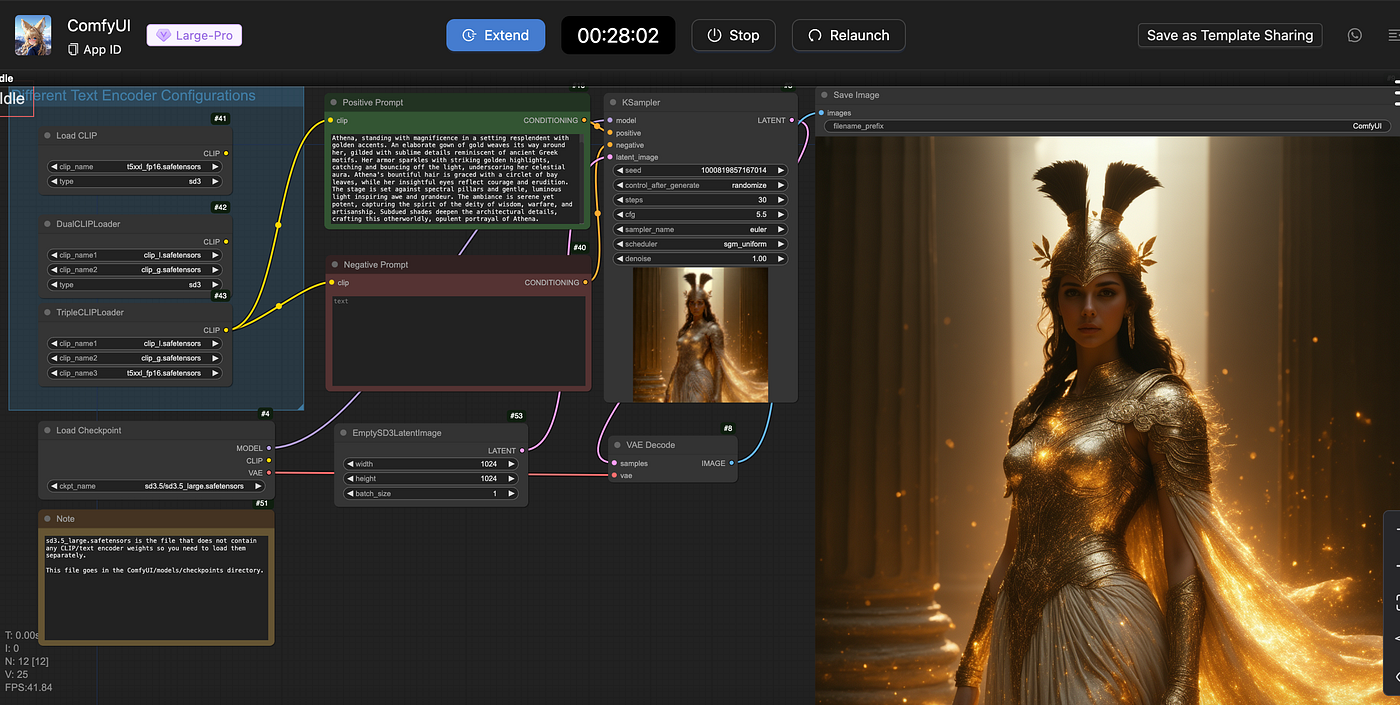
اگرچه جریان توضیح داده شده به شما در شروع کار کمک خواهد کرد، به یاد داشته باشید که انتشار پایدار ۳ ممکن است به منابع بیشتری نیاز داشته باشد و سازگاری خاص بسته به رابط کاربری که استفاده میکنید. اگر با نقاط کنترل و خطوط لولهای که به طور خاص برای SD3 طراحی شدهاند کار میکنید، مستندات رابط کاربری خود را بررسی کنید تا پشتیبانی و الزامات VRAM را تأیید کنید.
خبر خوب این است که منطق کار تغییر نمیکند: اعلانهای واضح، کنترل نمونهگیر، مراحل، راهنمایی و پردازش خروجی (VAEها، مجللو غیره). اگر یک رابط هنوز از یک چک پوینت SD3 پشتیبانی نمیکند، میتوانید از مدلهای سازگار با سطح متوسط استفاده کنید یا در حالی که ویژگیهای کلیدی این راهنما را به روال خود اضافه میکنید، به نسخههای قبلی پایبند باشید.
نحوه حذف (و تمیز کردن) وقتی دیگر نیازی به آن ندارید
اگر در هر مقطعی تصمیم گرفتید که استفاده از این ابزار را متوقف کنید، به سادگی پوشه را حذف کنید جایی که آن را نصب کردهاید. نیازی به یک حذفکنندهی پیچیده نیست: فقط پوشه را حذف کنید و تمام. اگر مدلها یا خروجیها را در مسیرهای سفارشی ذخیره کردهاید، به یاد داشته باشید کپی کنید قبل از اینکه بخواهید بعداً آنها را بازیابی کنید.
با همه اینها، اکنون نقشه راه کاملی برای کار با Stable Diffusion 3 روی رایانه شخصی خود دارید: از الزامات گرفته تا نصب، شامل تنظیمات رابط کاربری حیاتی، پارامترهای تنظیم دقیق و گسترش با مدلها و VAEها. اگر خودتان را به خوبی سازماندهی کنید، شما قادر خواهید بود به سرعت تکرار کنیدبهترین ترکیبهای خود را مستند کنید و بدون تکیه بر سرویسهای خارجی، با آرامش خاطر از اینکه همه چیز با تجهیزات خودتان اجرا میشود، به نتایج قابل اعتمادی برسید.

ویراستار متخصص در مسائل فناوری و اینترنت با بیش از ده سال تجربه در رسانه های مختلف دیجیتال. من به عنوان ویراستار و تولید کننده محتوا برای شرکت های تجارت الکترونیک، ارتباطات، بازاریابی آنلاین و تبلیغات کار کرده ام. من همچنین در وب سایت های اقتصاد، دارایی و سایر بخش ها نوشته ام. کار من نیز علاقه من است. اکنون، از طریق مقالات من در Tecnobits، سعی می کنم تمام اخبار و فرصت های جدیدی را که دنیای فناوری هر روز برای بهبود زندگی مان به ما ارائه می دهد، کشف کنم.