
من مدتی پیش یک نوکیا لومیا داشتم و تمام عکس هایی که با آن گرفتم در حساب مایکروسافتم ذخیره می شد. حالا من می خواهم آنها را به رایانه جدیدم منتقل کنم تا بتوانم بدون اتصال به اینترنت به آنها دسترسی داشته باشم. آسان! بیایید ببینیم چگونه می توان فایل ها را از OneDrive به رایانه خود به راحتی و ایمن منتقل کرد.
شاید فایل های مهمی در OneDrive داشته باشید و بخواهید آنها را به صورت محلی در رایانه جدید خود ذخیره کنید. برای انجام این کار، کافی است از مرورگر خود وارد حساب کاربری مایکروسافت خود شوید و آنها را مستقیماً در رایانه خود دانلود کنید. خبر خوب این است که می توانید چندین فایل و همچنین کل پوشه ها را به طور همزمان دانلود کنید.جزئیات بیشتر در زیر.
گام به گام برای انتقال فایل ها از OneDrive به کامپیوتر
وقتی در موردش صحبت میکنیم فضای ذخیرهسازی ابری, OneDrive یکی از خدمات با سابقه طولانی است. مایکروسافت آن را در سال 2008 با نام SkyDrive در دسترس عموم قرار داد. بعداً لازم شد برای جلوگیری از درگیری های قانونی، نام را به OneDrive تغییر دهید. در همان سال، این سرویس بهبودهای قابل توجهی در رابط و ادغام بیشتر با سیستم عامل مایکروسافت دریافت کرد.
از آن زمان، OneDrive به یکی از پرکاربردترین سرویس های ذخیره سازی ابری تبدیل شده است. این نه تنها به دلیل مزایایی است که ارائه می دهد، بلکه به این دلیل است که اجازه می دهد همگام سازی فایل ها در اکوسیستم مایکروسافت. کسانی از ما که کامپیوتر ویندوزی دارند احتمالا از OneDrive برای ذخیره و دانلود فایل ها در فضای ابری استفاده کرده ایم.
حالا به هر دلیلی این امکان وجود دارد شما کامپیوتر یا سیستم عامل خود را تغییر داده اید. در نتیجه، باید فایلها را از OneDrive به رایانه خود منتقل کنید تا آنها را به صورت محلی ذخیره کنید یا آنها را ویرایش کنید. چگونه آن را انجام دهیم؟ اگرچه این روش ساده است، اما ممکن است ندانید در برخی از مراحل چه کاری انجام دهید. در زیر به تفصیل توضیح می دهیم.
مرحله 1: با حساب مایکروسافت خود از مرورگر وارد شوید
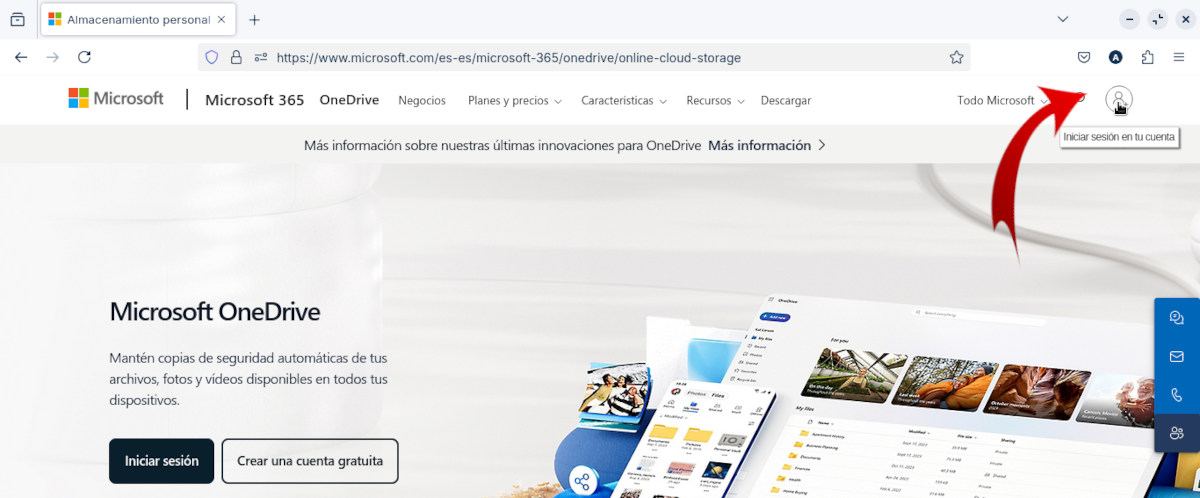
برای انتقال فایل ها از OneDrive به رایانه خود باید این کار را انجام دهید با حساب مایکروسافت خود وارد شوید. به این ترتیب، به همه چیزهایی که در سرویس ذخیره سازی ابری آنها دارید دسترسی خواهید داشت. برای این کار کافی است مرورگر مورد نظر خود را باز کنید و OneDrive را در نوار جستجو تایپ کنید. اولین گزینه را از نتایج انتخاب کنید و روی نماد ورود در گوشه سمت راست بالا کلیک کنید.
در مورد من، من این کار را با استفاده از مرورگر موزیلا فایرفاکس انجام داده ام زورین او اس به عنوان یک سیستم عامل پس از کلیک بر روی آیکون ورود، باید با استفاده از ایمیل مایکروسافت و رمز عبور مربوطه وارد شوید. اگر از یک برنامه احراز هویت مانند Microsoft Authenticator استفاده می کنید، نیازی به نوشتن رمز عبور خود نخواهید داشت.
مرحله 2: به سرویس OneDrive بروید
پس از ورود به حساب مایکروسافت خود، ممکن است لازم باشد برای مشاهده فایل های خود در فضای ابری به سرویس OneDrive بروید. در این صورت، فقط روی آن کلیک کنید نماد منو که در گوشه سمت چپ بالا قرار دارد، در مربع نقطه ها. یک پنجره شناور با تمام برنامه های مایکروسافت از جمله OneDrive باز می شود.
مرحله 3: فایل ها یا پوشه ها را دانلود کنید
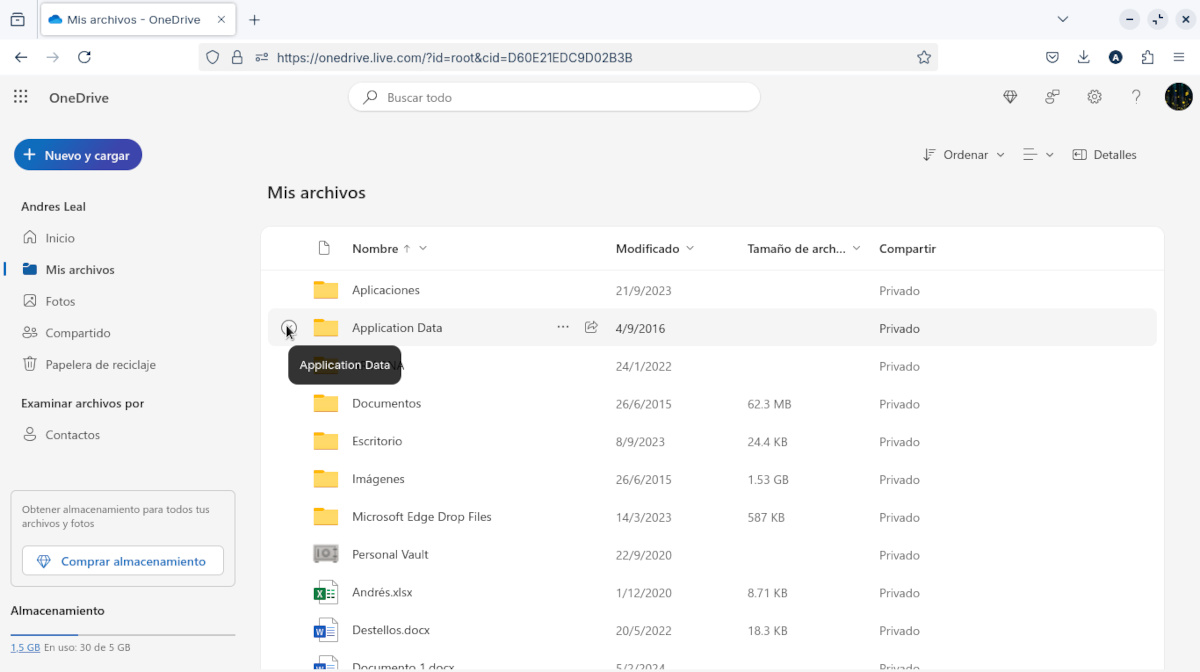
در داخل ابر، تمامی فایل های ذخیره شده و مرتب شده بر اساس دسته ها و انواع را مشاهده خواهید کرد. در این مرحله می توانید به راحتی فایل ها را از OneDrive به رایانه خود شروع کنید. بس است یک یا چند مورد را انتخاب کنید و روی دکمه دانلود کلیک کنید که در نوار افقی بالایی ظاهر می شود.
به یاد داشته باشید که برای دیدن دکمه دانلود ابتدا باید فایل را انتخاب کنید که می خواهید در رایانه خود ذخیره کنید. همچنین می توانید روی آن کلیک راست کرده و از منوی شناور گزینه Download را انتخاب کنید. در هر صورت، فایل به صورت محلی برای مشاهده یا ویرایش شما دانلود می شود.
مرحله 4: همه فایل ها را از OneDrive به رایانه خود دانلود کنید
علاوه بر انتقال فایل ها از OneDrive به رایانه خود، این امکان وجود دارد همه را یکجا دانلود کنید. برای انجام این کار، به سادگی روی My Files، نماد پوشه در ستون سمت چپ کلیک کنید. در آنجا می توانید تمام فایل های ذخیره شده در ابر را مشاهده کنید: پوشه ها، اسناد، تصاویر و غیره.
برای دانلود همه چیز شما باید هر عنصر را با علامت زدن کادر دایره ای انتخاب کنید هنگامی که ماوس را روی آن میبرید، در سمت چپ آن ظاهر میشود. تمام کادرها را یکی یکی علامت بزنید و سپس روی دکمه دانلود کلیک کنید. تمامی فایل ها به صورت یکجا دانلود خواهند شد پوشه فشرده که در قسمت Downloads کامپیوتر خود خواهید دید.
اگر میخواهید فایلهای دانلود شده را ببینید، در رایانه خود به Downloads بروید، روی فایل فشرده کلیک راست کرده و انتخاب کنید. از اینجا استخراج کنید. مکانی را که میخواهید فایلها را در آن ذخیره کنید انتخاب کنید و روی OK کلیک کنید. پوشه ای به نام OneDrive ایجاد می شود که تمام فایل های دانلود شده را در داخل آن پیدا خواهید کرد.
به همین سادگی: به این صورت است که می توانید فایل ها را از OneDrive به رایانه خود منتقل کنید تا آنها را به صورت محلی ذخیره کنید. فرقی نمی کند که از چه مرورگری استفاده می کنید یا رایانه شما چه سیستم عاملی دارد.. با این روش می توانید هر آنچه را که در ابر مایکروسافت دارید به راحتی و با خیال راحت دانلود کنید.

از سنین جوانی، مجذوب همه چیزهای علمی و فناوری، به خصوص پیشرفتهایی که زندگی ما را آسانتر و لذتبخشتر میکنند، بودهام. من عاشق بهروز ماندن در مورد آخرین اخبار و روندها و به اشتراک گذاشتن تجربیات، نظرات و نکات خود در مورد دستگاهها و گجتهایی هستم که استفاده میکنم. این باعث شد که کمی بیش از پنج سال پیش به یک نویسنده وب تبدیل شوم و عمدتاً روی دستگاههای اندروید و سیستم عاملهای ویندوز تمرکز کنم. من یاد گرفتهام که مفاهیم پیچیده را به زبان ساده توضیح دهم تا خوانندگانم بتوانند به راحتی آنها را درک کنند.