
اگر رایانه شخصی جدیدی با ویندوز خریداری کرده اید، احتمالاً قبلاً به ایجاد حساب شخصی خود فکر کرده اید. و داشتن نام کاربری شخصی به شما حریم خصوصی بیشتری میدهد، زیرا هر چیزی که در آنجا ذخیره میکنید برای استفاده یکباره خواهد بود. با این حال، زمان هایی وجود خواهد داشت که افراد دیگر باید از رایانه شخصی استفاده کنند و این زمانی است که ایجاد یک کاربر محلی در ویندوز 11 ضروری می شود.
به طور کلی، زمانی که می خواهیم یک حساب کاربری در ویندوز ایجاد کنیم، به طور خودکار به ما پیشنهاد می شود که به یک حساب مایکروسافت بپیوندیم. به این ترتیب تمام خدمات آن به رایانه شخصی ما متصل می شود. اکنون برای داشتن یک کاربر محلی در ویندوز 11 افزودن حساب مایکروسافت یا استفاده از هیچ یک از خدمات آن اجباری نیست، اگر ترجیح دهیم. بعد، بیایید ببینیم چگونه این کار را انجام دهیم.
چه زمانی در ویندوز 11 وجود کاربر محلی ضروری است؟
برای شروع، چه زمانی لازم است یک کاربر محلی در ویندوز 11 ایجاد کنیم؟ از یک طرف، حسابهای محلی به شما امکان میدهند بدون نیاز به افزودن حساب مایکروسافت از رایانه شخصی ویندوزی استفاده کنید. بنابراین اگر حساب مایکروسافت ندارید یا نمی خواهید به آن بپیوندید، یک کاربر محلی عالی است.
یکی دیگر از دلایلی که برخی از کاربران ترجیح می دهند در ویندوز 11 یک کاربر محلی ایجاد کنند این است هیچ اتصال اینترنتی برای اعتبار سنجی حساب مورد نیاز نیست. با این حال، به خاطر داشته باشید که برخی از مزایای مایکروسافت وجود خواهد داشت که شما مجبور خواهید بود بدون آنها انجام دهید، مانند یک درایو.
در نهایت یک کاربر محلی در ویندوز 11 ایجاد کنید اگر شخص دیگری از رایانه شما استفاده کند، ایده خوبی است. به این ترتیب، اطلاعات شخصی خود مانند اسناد، دانلودها، تصاویر یا ویدیوها را در معرض خطر قرار گرفتن در معرض اشخاص ثالث غیرمجاز که بتوانند به آنها دسترسی داشته باشند، نمی کنید.
چگونه یک کاربر محلی در ویندوز 11 ایجاد کنیم؟
اکنون که مشخص شدیم چه زمانی لازم است یک کاربر محلی ایجاد کنیم، مناسب است بدانیم چگونه این کار را انجام دهیم. این روش بسیار ساده و سریع است، خواهید دید که با برداشتن چند مرحله از تنظیمات رایانه شخصی، حساب محلی شما در ویندوز 11 آماده می شود مراحل ایجاد یک کاربر محلی در ویندوز 11:
- بر روی ضربه بزنید دکمه ویندوز.
- انتخاب کنید پیکر بندی یا نماد چرخ دنده
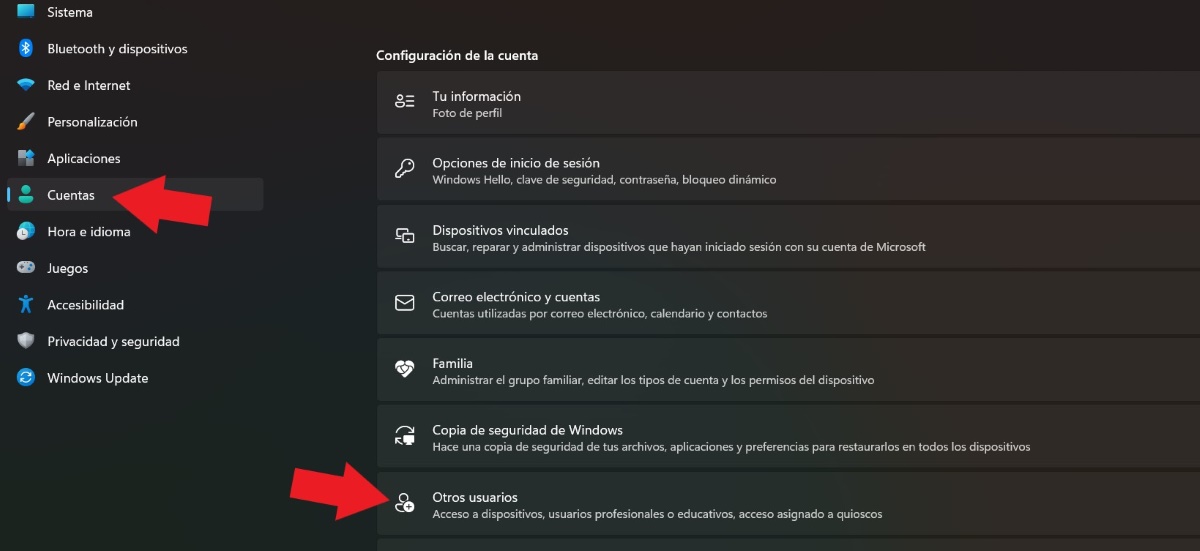
- در سمت چپ صفحه، گزینه را پیدا کرده و انتخاب کنید حساب ها.

- بعد، ضربه بزنید سایر کاربران.
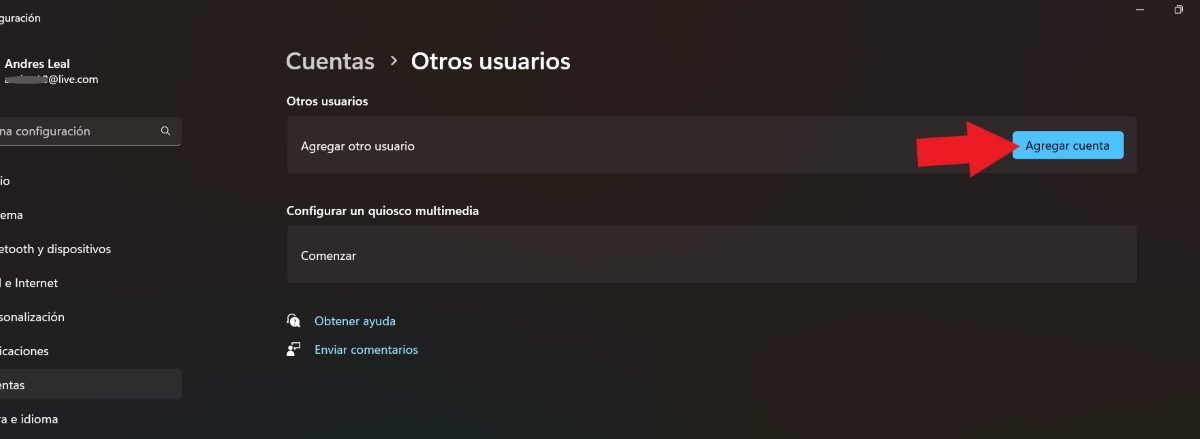
- در گزینه کاربر دیگری را اضافه کنید، بر روی کلیک کنید اضافه کردن حساب.

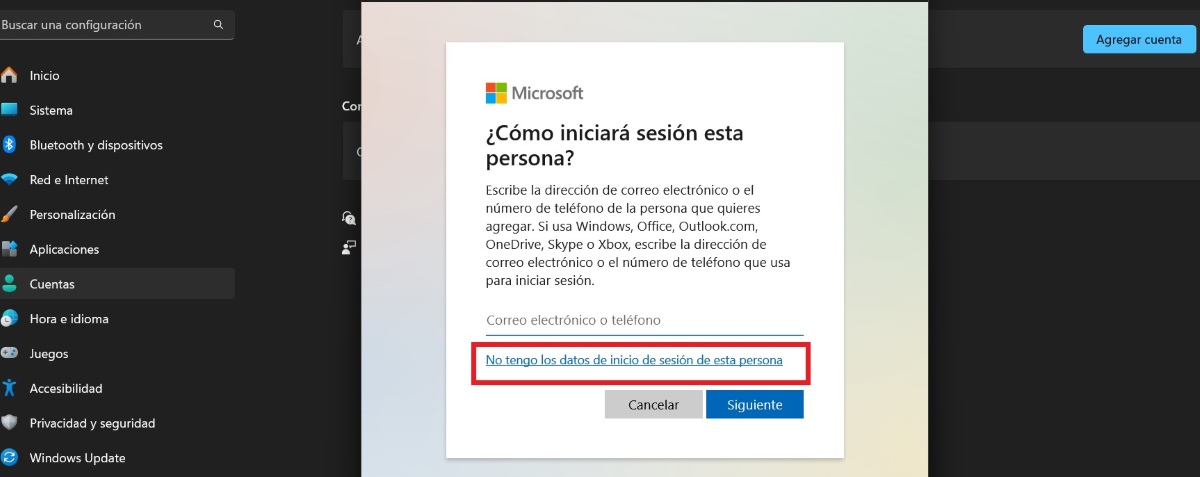
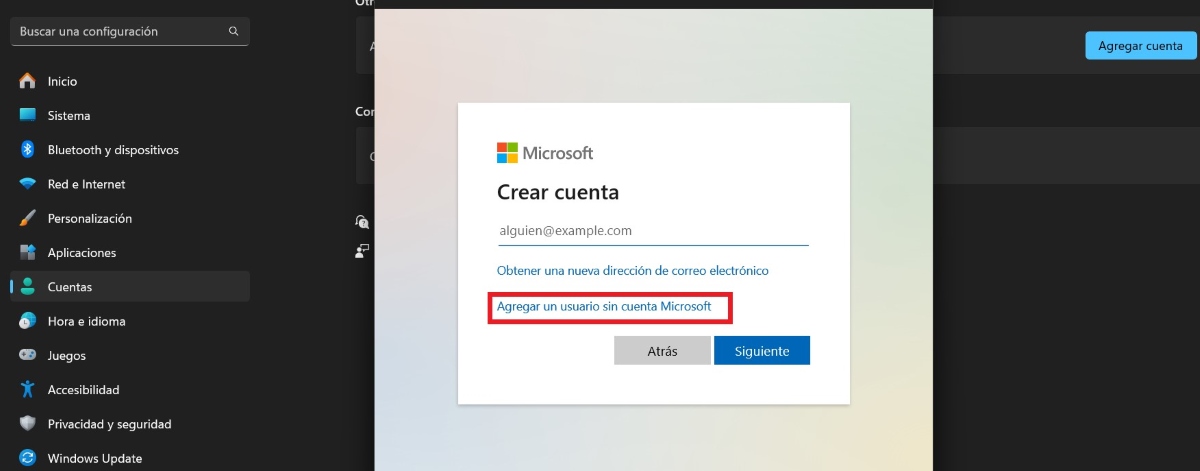
- حالا به جای وارد کردن ایمیل یا شماره تلفن خود، روی جایی که نوشته شده کلیک کنید "من اطلاعات ورود به سیستم این شخص را ندارم".

- سپس گزینه را انتخاب کنید «افزودن کاربر بدون حساب مایکروسافت».

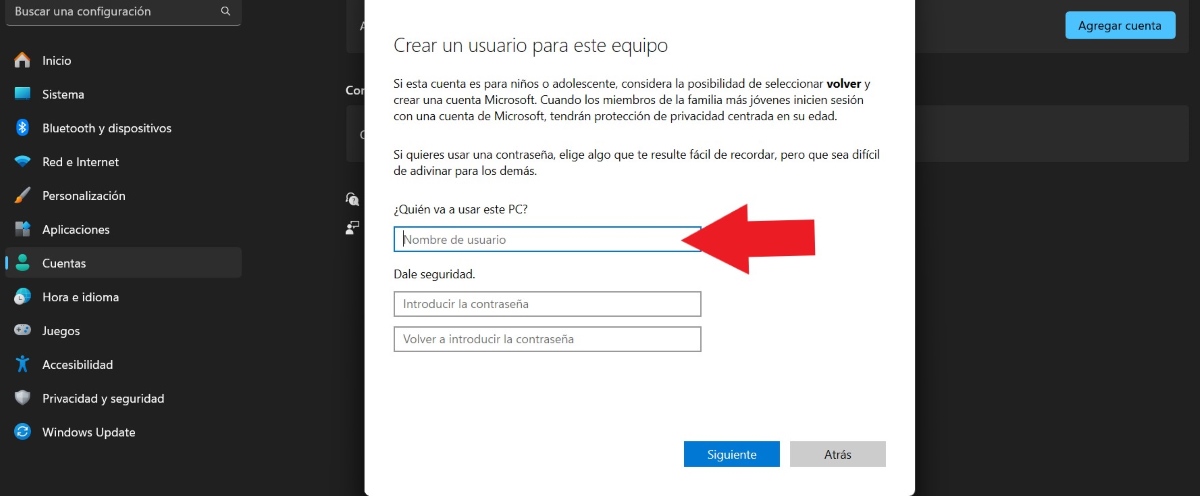
- در قسمت مربوطه بنویسید که چه کسی از رایانه شخصی استفاده می کند و در صورت تمایل یک رمز عبور اختصاص دهید برای امنیت بیشتر
- اگر یک رمز عبور اختصاص دهید، باید پاسخ را به سه اختصاص دهید سوالات امنیتی.

- در نهایت ، بر روی کلیک کنید بعدی.
- آماده! به این ترتیب یک حساب کاربری محلی در ویندوز 11 ایجاد خواهد شد.
به خاطر داشته باشید که ویندوز همیشه اضافه کردن یک حساب مایکروسافت یا ثبت نام جدید را پیشنهاد می کند تا از مزایای آن بهره ببرند. با این حال، فراموش نکنید که برای ایجاد یک کاربر محلی، نیازی به اضافه کردن هیچ حساب کاربری ندارید. با انجام مراحل ذکر شده در اینجا، شما یا خانواده تان می توانید برای امنیت بیشتر یک حساب کاربری اضافی داشته باشید.
اگر به یک اکانت Administrator نیاز دارید چه می کنید؟
پس از ایجاد یک کاربر محلی در ویندوز 11، می توانید نوع حساب کاربری را به عنوان مدیر تغییر دهید. به عنوان مدیر رایانه چه کاری می توانید انجام دهید؟ به عنوان مثال، می توانید برنامه هایی را برای همه کاربران نصب کنید، به روز رسانی رایانه شخصی را انجام دهید، تنظیمات را تغییر دهید و غیره. اما البته، از آنجایی که اینها کارهایی نیستند که روزانه انجام شوند، بهتر است از کاربر محلی استفاده کنید.
پس از آن، چگونه نوع اکانت ویندوز را از محلی به مدیر تغییر دهیم؟ برای رسیدن به این هدف، باید مراحل مشابهی را برای ایجاد یک کاربر محلی دنبال کنید. پس از ایجاد حساب محلی، موارد زیر را انجام دهید:
- حسابی را که می خواهید تغییر دهید انتخاب کنید و روی آن کلیک کنید "تغییر نوع حساب".
- بعد از در نوع حساب خواهید دید که دو نوع وجود دارد: "کاربر استاندارد" و "مدیر". این آخرین گزینه را انتخاب کنید.
- در نهایت روی آن ضربه بزنید پذیرفتن و همین است
چگونه کاربر محلی را به عنوان اصلی تعیین کنیم؟
حالا اگر بخواهید یک تغییر اساسی ایجاد کنید چه می شود حساب محلی جدید را به عنوان حساب اصلی در رایانه شخصی خود تنظیم کنید? پس از اینکه آن را به حساب مدیر تغییر دادید، باید روی دکمه خانه ضربه بزنید، حساب قبلی خود را انتخاب کنید و در سه نقطه گوشه، Sign out را انتخاب کنید.
به این ترتیب کامپیوتر با حساب جدید وارد می شود. چند لحظه صبر کنید تا ویندوز 11 آماده شود و تمام. وقتی همه چیز آماده شد، به تنظیمات، بخش را انتخاب کنید حسابها و روی آن ضربه بزنید سایر کاربران. در نهایت اکانت قدیمی را انتخاب کرده و کلیک کنید حذف شده است.
به یاد داشته باشید اگر حسابی را که به مایکروسافت وابسته بودید حذف کنید، تمام اطلاعاتی که در آنجا دارید حذف خواهد شد به طور کامل، مگر اینکه یک نسخه پشتیبان در فضای ابری تهیه کرده باشید. بنابراین، قبل از حذف حساب، مطمئن شوید که مربوطه را انجام داده اید از رایانه شخصی خود نسخه پشتیبان تهیه کنید بنابراین می توانید بدون هیچ مشکلی از حساب جدید استفاده کنید.
مزایای ایجاد یک کاربر محلی در ویندوز 11

مزایای ایجاد یک کاربر محلی در ویندوز 11 چیست؟ می توانستیم بگوییم این راهی برای محافظت از حریم خصوصی شماست، به خصوص اگر افراد دیگر اغلب از همان رایانه شخصی شما استفاده می کنند. در واقع، این یک راه بسیار ساده برای فعال کردن یک نمایه دیگر در همان رایانه است برای استفاده مهمانان شما
یکی دیگر از مزایای حساب محلی این است که شما نیازی به افزودن حساب یا ایمیل مایکروسافت ندارید. بنابراین همانطور که از نام آن مشخص است، به دلیل اینکه اکانت مایکروسافت به نام خود یا به نام شخصی که قرار است از آن استفاده کند ثبت نشده است، می توانید بدون هیچ مشکلی از آن استفاده کنید.
مزیت سوم ایجاد کاربر محلی در ویندوز 11 این است که علاوه بر اینکه ایجاد آن بسیار آسان است، حذف کاربر جدید بسیار آسان است. بنابراین، اگر حساب را برای یک بار استفاده ایجاد کردهاید، میتوانید هر زمان که بخواهید آن را تنها با یک کلیک بدون باقی گذاشتن ردی در حافظه رایانه شخصی خود حذف کنید.

از زمانی که خیلی جوان بودم، در مورد همه چیز مربوط به پیشرفت های علمی و فناوری، به ویژه آنهایی که زندگی ما را آسان تر و سرگرم کننده تر می کنند، بسیار کنجکاو بودم. من دوست دارم در جریان آخرین اخبار و روندها باشم و تجربیات، نظرات و توصیه هایم را در مورد تجهیزات و ابزارهایی که استفاده می کنم به اشتراک بگذارم. این باعث شد که من کمی بیش از پنج سال پیش نویسنده وب شوم، که عمدتاً بر روی دستگاه های اندروید و سیستم عامل های ویندوز متمرکز بود. من آموخته ام که آنچه را که پیچیده است با کلمات ساده توضیح دهم تا خوانندگانم بتوانند آن را به راحتی درک کنند.