- Ventoy به چندین سیستم عامل روی یک USB اجازه می دهد
- از فرمت های ISO، WIM، IMG، VHD(x)، EFI و موارد دیگر پشتیبانی می کند
- بدون نیاز به قالب بندی بعدی یا استخراج ISO
- روی ویندوز، لینوکس و حتی اندروید با آداپتور OTG کار می کند
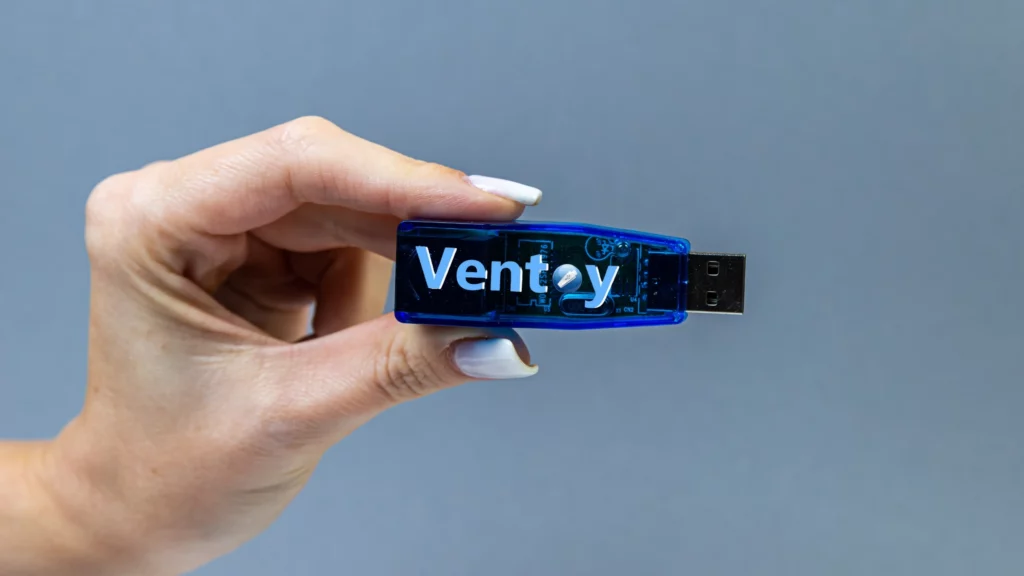
آیا می توانید تصور کنید که بتوانید چندین سیستم عامل را روی یک فلش درایو واحد حمل کنید و بدون نیاز به فرمت کردن هر بار، کامپیوتر خود را با کدام یک بوت کنید؟ راه حل این است که با Ventoy یک USB multiboot ایجاد کنید، ابزاری رایگان و منبع باز که روش استفاده از درایوهای USB قابل بوت را متحول کرده است.
ونتوی USB خود را به یک دستگاه مولتی بوت تبدیل کنید که در آن می توانید تصاویر نصب (ISO، WIM، IMG و غیره) سیستم عامل های مختلف را ذخیره کنید و هر زمان که نیاز داشتید از آنها استفاده کنید. همه اینها بدون گام های پیچیده یا تکرارهای غیر ضروری. در ادامه توضیح می دهیم چگونه کار می کند
Ventoy چیست و چرا باید از آن استفاده کرد؟
ونتوی یک است ابزار قابل حملی که به شما امکان می دهد یک درایو فلش USB با چندین سیستم عامل ایجاد کنید بدون نیاز به فرمت کردن هر بار که می خواهید ISO جدیدی را امتحان کنید. پس از نصب بر روی درایو فلش، فقط باید تصاویر ISO، WIM، IMG، VHD(x) یا EFI را در دستگاه کپی کنید. سپس Ventoy به طور خودکار آنها را تشخیص می دهد و منوی بوت را به شما نشان می دهد تا بتوانید انتخاب کنید که با کدام یک شروع کنید.
این ابزار است سازگار با بیش از 475 سیستم عاملاز جانب رایج ترین نسخه های ویندوز (مانند 7، 8، 10، 11 و سرور) به طیف گسترده ای از توزیع های لینوکس و سیستم های یونیکس.
Ventoy متمایز است کارایی و سادگی. نیازی نیست تصاویر ISO را از حالت فشرده خارج کنید یا تغییر دهید. آنها به سادگی همانطور که هستند کپی می شوند و ابزار از همه چیز مراقبت می کند. از سبک های پارتیشن MBR و GPT پشتیبانی می کند و امکان نصب روی رسانه های دیگر مانند دیسک های محلی، SSD یا کارت های SD را فراهم می کند.

مزایای اصلی Ventoy
ایجاد USB multiboot با Ventoy یک فرآیند سریع و راحت است. علاوه بر این، یک سری از مزایای بیشتری در مقایسه با سایر ابزارهای سنتی مانند Rufus، YUMI یا Xboot:
- بوت مستقیم از ISO، WIM، IMG، VHD و EFI بدون استخراج قبلی
- متن باز و کاملا رایگانتضمین شفافیت و حمایت جامعه.
- سازگار با فایل های ISO بزرگتر از 4 گیگابایت و با فایل سیستم هایی مانند FAT32، exFAT، NTFS، UDF، XFS، EXT2/3/4.
- سازگار با بیش از 90٪ از توزیع های فهرست شده در distrowatch.com.
- روی ویندوز و گنو/لینوکس کار می کندو حتی نسخه ای برای اندروید دارد.
- به شما امکان می دهد داده های دائمی را ذخیره کنید برای نگهداری فایل ها و تنظیمات سیستم
نحوه نصب ونتوی مرحله به مرحله
نصب Ventoy بسیار ساده است و می توانید آن را از اینجا انجام دهید ویندوز یا لینوکس. در زیر، هر دو فرآیند را توضیح میدهیم تا بتوانید بهترین را انتخاب کنید.
نصب روی ویندوز
- Ventoy را از سایت خود دانلود کنید سایت رسمی یا GitHub با فرمت zip.
- محتویات آرشیو را استخراج کرده و Ventoy2Disk.exe را اجرا کنید. پنجره ای با گزینه های لازم برای نصب ظاهر می شود.
- درایو فلش USB خود را وارد کنید و مطمئن شوید که درایو صحیح را برای جلوگیری از پاک کردن اطلاعات مهم انتخاب کرده اید.
- روی "نصب" کلیک کنید. این برنامه به شما هشدار می دهد که تمام داده های دستگاه پاک می شود.
- پس از اتمام، به سادگی USB را در مرورگر خود باز کنید و تصاویر ISO را که می خواهید استفاده کنید کپی کنید.. اگر نمی دانید چگونه این کار را انجام دهید، می توانید نحوه ایجاد دیسک بوت ویندوز 10 را نیز بررسی کنید.
نصب در لینوکس
- آخرین نسخه را با فرمت tar.gz دانلود کنید از وب سایت Ventoy
- آن را از حالت فشرده خارج کرده و به دایرکتوری استخراج شده دسترسی پیدا کنید.
- نام درایو USB خود را با "lsblk" یا "lsusb" شناسایی کنید.. مهم است که هنگام انتخاب دستگاه از اشتباه جلوگیری کنید.
- دستور زیر را اجرا کنید و X را با حرف مربوطه USB خود جایگزین کنید:
sudo sh Ventoy2Disk.sh -i /dev/sdX - پس از اتمام، ISO ها را مستقیماً در درایو کپی کنید. هیچ پیکربندی اضافی دیگری مورد نیاز نیست.

سیستم های سازگار با Ventoy
یکی از جالب ترین جنبه های ایجاد USB multiboot با Ventoy این است بوده است با موفقیت با بیش از 700 تصویر ISO تست شده است، که سازگاری بسیار بالایی را تضمین می کند. در اینجا چند نمونه سازماندهی شده بر اساس دسته بندی آورده شده است:
توزیع های لینوکس
Ubuntu، Debian، Fedora، CentOS، Arch Linux، Manjaro، Linux Mint، Kali، Deepin، Mageia، Slackware، Proxmox VE و بیشتر همچنین ابزارهایی مانند CloneZilla و OpenMediaVault.
سیستم های یونیکس
FreeBSD، pfSense، DragonFly، GhostBSD، XigmaNAS، TrueNAS، HardenedBSD، OPNsense.
سیستم های ویندوز
ویندوز 7، 8، 8.1، 10، 11، ویندوز سرور (2012، 2016، 2019)، WinPE.
سیستم های دیگر
VMware ESXi، Citrix XenServer، Xen XCP-ng.
نحوه استفاده از Ventoy برای ماندگاری
نکته دیگری که هنگام ایجاد USB multiboot با Ventoy ارزش بسیار مثبتی دارد، آن است حالت پایدار، که به شما امکان می دهد هنگام استفاده از توزیع در حالت Live تغییرات بین جلسات را ذخیره کنید. این بدان معناست که می توانید تنظیمات، فایل ها و اسناد را ذخیره کنید تا دفعه بعد که از USB بوت می شوید به کار خود ادامه دهید.
برای این کار باید از اسکریپت استفاده کنید CreatePersistentImg.sh، اندازه ای را که می خواهید به آن پارتیشن اختصاص دهید را مشخص کنید. اگر چیزی را مشخص نکنید، یک فایل دائمی 1 گیگابایتی ایجاد می شود. سپس، باید فایلی را که ایجاد کرده اید با Ventoy به ریشه USB منتقل کنید.

نسخه Ventoy برای اندروید
آیا رایانه شخصی ندارید، اما باید یک USB قابل بوت ایجاد کنید؟ خبر خوب: وجود داردنسخه غیر رسمی Ventoy برای اندروید که می توانید از پلی استور دانلود کنید. به لطف آن، تا زمانی که آداپتور OTG داشته باشید، می توانید USB مولتی بوت خود را مستقیماً از تلفن خود راه اندازی کنید.
فقط ISO را انتخاب کنید، نوع پارتیشن (MBR یا GPT) را انتخاب کنید، تعریف کنید که آیا Secure Boot می خواهید، انتخاب کنید که ادامه یابد یا نه، و تمام! رابط کاربری آن ساده و شهودی است. پس از اتمام، می توانید از درایو فلش مستقیماً برای بوت کردن هر رایانه شخصی سازگار استفاده کنید.
نکات و گزینه های پیشرفته با Ventoy
از منوی "گزینه ها" در نسخه ویندوز می توانید پیکربندی کنید سبک پارتیشن MBR یا GPT، فعال کنید پشتیبانی از بوت امن (Secure Boot) و اگر می خواهید از بخشی از USB به عنوان ذخیره سازی معمولی استفاده کنید، فضای دیسک را رزرو کنید.
شما همچنین می توانید منوی بوت را سفارشی کنید با تم ها، بین نمای فهرست و درخت جابجا شوید و از پلاگین ها برای اضافه کردن قابلیت هایی مانند نصب خودکار ویندوز یا تزریق فایل در زمان اجرا استفاده کنید.
یکی دیگر از جزئیات جالب این است که به روز رسانی Ventoy نیازی به فرمت مجدد USB شما ندارد.، بنابراین به روز نگه داشتن آن با استفاده از اسکریپت به روز رسانی با گزینه بسیار آسان است -u.
در نهایت، ایجاد USB multiboot با Ventoy یکی از بهترین گزینهها است، زیرا یکی از پایدارترین، سازگارترین و آسانترین ابزارها برای کسانی است که با چندین سیستم عامل یا توزیع کار میکنند.

ویراستار متخصص در مسائل فناوری و اینترنت با بیش از ده سال تجربه در رسانه های مختلف دیجیتال. من به عنوان ویراستار و تولید کننده محتوا برای شرکت های تجارت الکترونیک، ارتباطات، بازاریابی آنلاین و تبلیغات کار کرده ام. من همچنین در وب سایت های اقتصاد، دارایی و سایر بخش ها نوشته ام. کار من نیز علاقه من است. اکنون، از طریق مقالات من در Tecnobits، سعی می کنم تمام اخبار و فرصت های جدیدی را که دنیای فناوری هر روز برای بهبود زندگی مان به ما ارائه می دهد، کشف کنم.