- اگر کلید را به خاطر ندارید و هیچ کپی معتبری با کلید خصوصی وجود ندارد، گواهی قابل بازیابی نیست و باید گواهی جدیدی صادر کنید.
- با استفاده از همان تجهیزات، فروشگاه ویندوز را بررسی کنید: آن را export/import کنید و بررسی کنید که آیا شامل کلید خصوصی است یا خیر.
- ابطال میتواند به صورت آنلاین و با ارائه گواهی یا در صورت عدم وجود آن، حضوری در دفتر اعتباربخشی انجام شود.
- از یک برنامه مدیریت رمز عبور استفاده کنید و پس از صدور، کپیهای امن ایجاد کنید تا از مسدود شدنهای بعدی جلوگیری شود.

¿چگونه رمز عبور گواهی دیجیتال خود را گام به گام بازیابی کنیم؟ گم کردن کلید گواهی دیجیتال ممکن است فاجعه به نظر برسد، اما با اطلاعات صحیح کاملاً قابل مدیریت است. در این راهنما، به طور مفصل و بدون حاشیه رفتن، گزینههای پیش روی شما را توضیح میدهم. اگر رمز عبور خود را فراموش کردهاید، بسته به شرایط خود چگونه باید اقدام کنید و وقتی راهی برای بازیابی آن وجود ندارد، چه کاری باید انجام دهید.
علاوه بر توضیح مراحل عملی در ویندوز و روشهای رسمی لغو و صدور گواهی جدید، مفاهیمی را که اغلب گیجکننده هستند (مانند رمز عبور، کلید خصوصی و محافظت معروف CryptoAPI) مرور خواهیم کرد. همچنین نکات واقعبینانهای خواهید دید تا دوباره گیر نیفتید. برای رمز عبور فراموش شده و بنابراین میتوانید گواهینامههای خود را با آرامش کامل مدیریت کنید.
گواهی دیجیتال چیست و چه کاربردی دارد؟
گواهی دیجیتال، اساساً، هویت الکترونیکی شماست. این به شما امکان میدهد اسناد را امضا کنید، خود را به اداره معرفی کنید و با امنیت کار کنید. در وبسایتها و رویههایی که نیاز به تأیید هویت شما و حفظ محرمانگی اطلاعات دارند.
این گواهینامهها توسط نهادهای صدور گواهینامه (مانند FNMT) صادر میشوند و شامل دادههایی مانند نام شما، مرجع صادرکننده، کلید عمومی شما و مدت اعتبار آن هستند. آنها اساس اصالت، یکپارچگی و عدم انکار در بسیاری از فرآیندهای آنلاین هستند.از ادارات دولتی گرفته تا تعاملات خصوصی.
- اظهارنامه مالیاتی خود را ثبت کنید یا به سوابق موجود در پورتالهای رسمی مراجعه کنید.
- امضای توافقنامهها و اسناد الکترونیکی معتبر از نظر قانونی.
- دسترسی به خدماتی که نیاز به شناسایی پیشرفته دارند.
- از ارتباطات با ایمیل امن و احراز هویت قوی محافظت کنید.
چرا رمز عبور گواهینامه را فراموش میکنیم؟
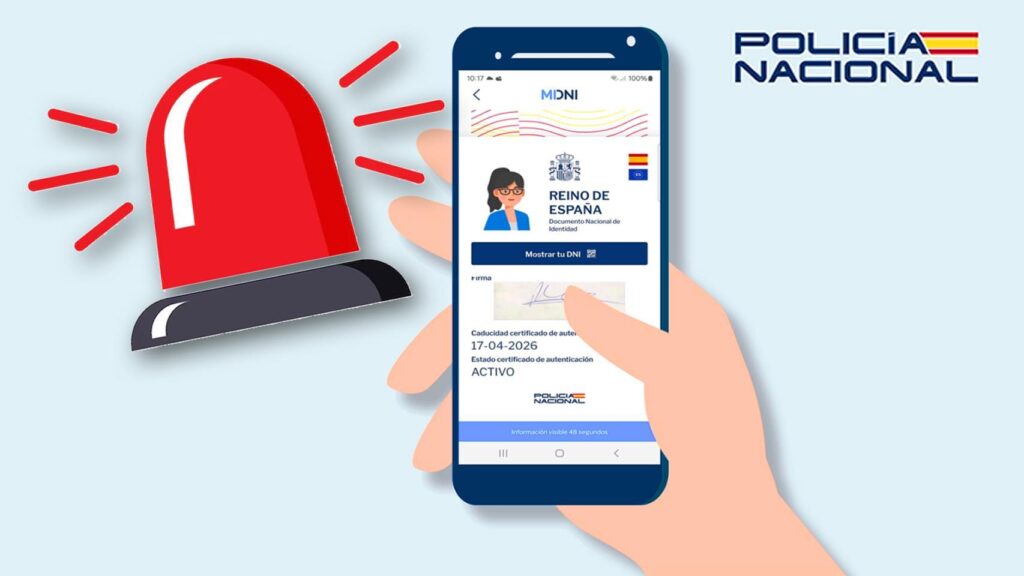
واقعیت این است که ما با کلیدهای زیادی سر و کار داریم و اگر از یکی از آنها زیاد استفاده نکنیم، آن را فراموش میکنیم. این امر به چند دلیل در گواهیهای دیجیتال بسیار رایج است. که باید در نظر داشت.
رمزهای عبور پیچیده
هیچکس آنها را دوست ندارد، اما ضروری هستند. ترکیبی از حروف بزرگ، حروف کوچک و اعداد... گاهی اوقات نمادها نیز. این پیچیدگی امنیت را بهبود میبخشد اما به خاطر سپردن آن را دشوارتر میکند.مخصوصاً اگر مرتباً از گواهینامه استفاده نمیکنید.
تغییر دستگاه
یک کامپیوتر جدید میخرید، آن را فرمت میکنید، مرورگر خود را عوض میکنید... و با تنظیمات قبلی خود خداحافظی میکنید. هنگام تغییر رایانه یا نصب مجدد، ممکن است دسترسی به نسخه معتبر را از دست بدهید. از گواهی و سرنخ رمز عبور.
گم شدن مدارک
در طول فرآیند اولیه، معمولاً کپیها و یادداشتهایی با رمز عبور ایجاد میشوند. اگر آنها را به درستی ذخیره نکنید یا گم کنید، ممکن است اطلاعات حیاتی خود را از دست بدهید. نظارت مناسب از روز اول از غافلگیریهای ناخوشایند جلوگیری میکند. وقتی برای امضا یا وارد کردن میروید.
رمز عبور، کلید خصوصی و رمز عبور CryptoAPI: آنها یکسان نیستند
قبل از اینکه به مراحل و راهحلها بپردازیم، بیایید اصطلاحات را روشن کنیم. کلید خصوصی، قلب فنی گواهی است.، مؤلفه رمزنگاری که به شما امکان میدهد به طور ایمن امضا و احراز هویت کنید.
از طرف دیگر، رمز عبور اصلی گواهی (همان رمز عبوری که هنگام وارد کردن/صادر کردن یا امضا وارد میکنید) وجود دارد. اگر این رمز عبور اصلی را فراموش کنید، گواهی برای عملیاتی که به آن نیاز دارند، غیرقابل استفاده میشود.این فقط یک رمز عبور معمولی نیست: این رمز عبور از استفاده مشروع از هویت دیجیتال شما محافظت میکند.
علاوه بر این، وقتی یک فایل .pfx/.p12 را به ویندوز وارد میکنید، میتوانید یک «رمز عبور کلید خصوصی CryptoAPI» را به عنوان محافظت بیشتر اختصاص دهید. آن رمز عبور فقط روی آن نسخه خاص که به آن رایانه وارد شده است تأثیر میگذارد.اگر نسخه پشتیبان دیگری دارید، میتوانید آن را وارد کنید و رمز عبور دیگری تنظیم کنید.
نهادهای صادرکننده مانند FNMT کاملاً واضح هستند: اگر رمز عبوری که از گواهی و نسخه پشتیبان آن محافظت میکند را به خاطر ندارید، به دلایل امنیتی قابل بازیابی نیست.در این صورت، باید درخواست گواهی جدید بدهید.
اگر هنوز از همان رایانه استفاده میکنید: نسخه معتبر خود را پیدا کرده و وارد کنید
وقتی هنوز به رایانه اصلی دسترسی دارید، اولین کاری که باید انجام دهید این است که بررسی کنید آیا نسخه پشتیبان معتبری از گواهی وجود دارد یا خیر. در ویندوز، از طریق مخزن گواهی سیستم مدیریت میشود. و مسیر ساده است.
- کنترل پنل را باز کنید.
- دسترسی به شبکهها و اینترنت.
- به گزینه های اینترنت بروید.
- به برگه محتوا بروید و روی گواهینامهها کلیک کنید.
وقتی آنجا هستید، به برگه «شخصی» نگاه کنید. اگر گواهی شما نمادی از یک پاکت و یک کلید طلایی را نشان میدهد، شامل یک کلید خصوصی است. و کاملاً قابل استفاده است؛ اگر آن را به عنوان یک گواهی سبز بدون کلید مشاهده کردید، کلید خصوصی مرتبط را ندارد.
گواهی صحیح را انتخاب کنید و روی «صادر کردن…» کلیک کنید. برای ایجاد نسخه پشتیبان، مراحل ویزارد را دنبال کنیداگر بتوانید آن را به همراه کلید خصوصی صادر کنید، برای انتقال آن به مرورگر یا رایانه دیگری با قابلیتهای کامل ایدهآل است.
گاهی اوقات با پیام «کلید خصوصی قابل استخراج نیست» مواجه میشوید. این اتفاق زمانی میافتد که نسخه نصبشده به عنوان قابل صدور علامتگذاری نشده باشد. در این صورت، سعی کنید بدون کلید خصوصی صادر کنید و آن را در جایی که به آن نیاز دارید وارد کنید تا ببینید آیا برای روال خاص کار میکند یا خیر.
اگر در مرورگر دیگری یا در همان رایانه وارد کنید، این فرآیند از شما رمز عبور مرتبط با آن نسخه را میپرسد. اگر رمز عبور نسخه را به خاطر نمیآورید، سعی کنید یک نسخه معتبر دیگر پیدا کنید. که میتوانید با کلید خصوصی از آن استفاده کنید یا آن را صادر کنید.
چگونه نسخههای پشتیبان را در رایانه خود پیدا کنید
اگر کپی را در آن زمان ایجاد کردهاید، ممکن است هنوز در رایانه شما باشد. با جستجو در اسناد یا پوشههایی که معمولاً نسخههای پشتیبان را در آنها نگه میدارید، شروع کنید.اغلب فایل دقیقاً همانطور که در روز اول ایجاد کردهاید، باقی میماند.
همچنین سعی کنید از قابلیت جستجوی فایل اکسپلورر استفاده کنید. از ترکیباتی مانند LASTNAME1_LASTNAME2_FIRSTNAME__ID استفاده کنید (برای مثال، GARCIA_MARTINEZ_ANTONIO__11111111A) یا عباراتی مانند «پشتیبان»، «پشتیبان» یا «پشتیبان».
اگر فایلی با پسوند .pfx یا .p12 پیدا کردید که شبیه فایل شما بود، آن را وارد (import) کنید. اگر وارد کردن اطلاعات از شما رمز عبور خواست و آن را به خاطر ندارید، به طور متناوب از نسخههای پشتیبان استفاده کنید و اطلاعات را آزمایش کنید. تا زمانی که مورد صحیح را پیدا کنید. اگر هیچ یک از آنها پاسخ ندهند، وقت آن است که لغو را در نظر بگیرید.
اگر کامپیوتر خود را عوض کردهاید یا دیگر به کامپیوتر قبلی دسترسی ندارید
وقتی دیگر کامپیوتری که گواهی در آن ذخیره شده را ندارید و یک کپی معتبر از آن ذخیره نکردهاید، حاشیه کاهش مییابد. هیچ مکانیزمی برای «مشاهده» یا بازیابی رمز عبور فراموش شده وجود ندارد، با طراحی ایمنی.
در آن سناریو، کار مسئولانه و مؤثر، ابطال گواهی و درخواست گواهی جدید است. ابطال، گواهی آسیبدیده یا غیرقابل استفاده را بیاعتبار میکند. و به شما این امکان را میدهد که از ابتدا با اعتبارنامههای امن شروع کنید.
«کلید خصوصی قابل استخراج نیست»: نحوهی انجام کار
این پیام در صورتی ظاهر میشود که هنگام وارد کردن برای اولین بار، گزینه «علامتگذاری این کلید به عنوان قابل صدور» را انتخاب نکرده باشید. آن کپی هرگز اجازه استخراج کلید خصوصی را نمیدهد.بنابراین، شما قادر به ایجاد یک فایل کامل .pfx از آن نخواهید بود.
دو گزینه وجود دارد: یک کپی دیگر پیدا کنید که شامل کلید خصوصی باشد، یا بدون کلید صادر کنید و دوباره برای فرآیندی که در نظر دارید وارد کنید. اگر نیاز به امضا یا انتقال گواهی به یک رایانه کاملاً کاربردی دیگر داریدفقط یک کپی با کلید خصوصی کار خواهد کرد.
ابطال گواهینامه FNMT: گزینههای آنلاین و حضوری
FNMT روشی برای لغو ارائه میدهد. اگر هنوز گواهی را نصب کرده و کار میکند، میتوانید فرآیند لغو را به صورت آنلاین آغاز کنید. از درخواست ابطال خود، شناسایی خود با خود گواهی و تکمیل اطلاعات مورد نیاز.
اگر دسترسی به گواهینامه را از دست دادهاید (سرقت، گم شدن یا تعویض تجهیزات بدون نسخه)، باید به یک دفتر اعتباربخشی مراجعه کنید. در آنجا آنها هویت شما را تأیید کرده و لغو را به صورت ایمن پردازش میکنند.در برخی موارد، آنها از شما مدارک اضافی درخواست خواهند کرد.
لطفا توجه داشته باشید که شما معمولاً فقط میتوانید یک گواهی معتبر به نام خود داشته باشید. وقتی یک کارت جدید با همان دادهها صادر میشود، کارت قبلی به طور خودکار باطل میشود.بنابراین، از آن لحظه به بعد با گواهینامه جدید کار خواهید کرد.
درخواست گواهینامه جدید: حضوری، از طریق اپلیکیشن یا تماس ویدیویی
امروزه شروع دوباره آسانتر از همیشه است. FNMT برنامه «گواهی دیجیتال FNMT» را برای iOS و اندروید ارائه میدهد.، که از طریق آن میتوانید بدون ترک خانه، یک برنامه را مدیریت کنید.
اگر شناسه تماس ویدیویی را انتخاب کنید، هزینه این سرویس ۲.۹۹ یورو است. خودِ گواهی رایگان است؛ فقط هزینه تأیید ویدیویی آن است.در نظر بگیرید که آیا در مقایسه با تعیین وقت قبلی و مراجعه حضوری، ارزشش را دارد یا خیر.
در طول برنامه، یک رمز عبور جدید تنظیم خواهید کرد. آن را با دقت ذخیره کنید و بلافاصله نسخه پشتیبان خود را ایجاد کنید روی یک رسانه قابل اعتماد (و در صورت امکان، روی یک رسانه امن دیگر کپی شود).
در پایان فرآیند، دستورالعملهایی برای دانلود و نصب گواهی جدید دریافت خواهید کرد. از آن لحظه به بعد، گواهی قبلی فاقد اعتبار خواهد بود. و شما قادر خواهید بود دوباره ثبت نام کنید و به طور عادی فعالیت کنید.
آیا میتوانم از گواهی کارت شناسایی الکترونیکی (DNIe) خود استفاده کنم؟

اگر کارت شناسایی الکترونیکی و یک دستگاه خوانش سازگار دارید، میتوانید از گواهی خود کارت شناسایی الکترونیکی استفاده کنید. این مستقل از پین FNMT است و پین مخصوص به خود را دارد.و میتواند شما را از انجام اقدامات فوری نجات دهد.
رمز عبور DNIe خود را فراموش کردهاید؟ مشکلی نیست: شما میتوانید آن را در نقاط بهروزرسانی DNI در دفاتر صادرکننده، دوباره ایجاد کنید.این یک فرآیند سریع با استفاده از دستگاههایی است که در ورودی قرار دارند.
بهترین شیوهها برای رمزهای عبور و پشتیبانگیری
دستورالعملهای ساده، تفاوت زیادی ایجاد میکنند. از یک مدیر رمز عبور قابل اعتماد استفاده کنید (Bitwarden، 1Password، LastPass و غیره) برای ذخیره کلیدهای قوی و منحصر به فرد در هر سرویس.
از رمزهای عبور در سرویسهای مختلف دوباره استفاده نکنید. اگر یکی از آنها نشت کند، خطر را به کل اکوسیستم خود منتقل نمیکنید.با یک مدیر، ایجاد و به خاطر سپردن ترکیبهای پیچیده دیگر مشکلی نیست.
رمزهای عبور خود را مرتباً تمدید کنید، به خصوص اگر مشکوک به افشا هستید. ایجاد بررسیهای فصلی یا نیمسالانه، رویه خوبی است. که بسیاری از سیستمها از قبل به طور پیشفرض اعمال میکنند.
در صورت امکان احراز هویت دو مرحله ای را فعال کنید. آن لایه اضافی (پیامک، برنامه کد یا کلید فیزیکی) دسترسی غیرمجاز را بسیار دشوارتر میکند. حتی اگر کسی رمز عبور شما را بداند.
در مورد حداقل پیچیدگی، هدف آن ۸ کاراکتر به عنوان پایه است، شامل حروف بزرگ، حروف کوچک و اعداد. بعضی از وبسایتها با نمادهای خاصی مشکل دارند، بنابراین اگر سرویس خاصی از کار افتاد، سعی کنید از آنها بدون کاراکترهای خاص استفاده کنید.با این حال، تا زمانی که سیستم بتواند آن را تحمل کند، بهتر است آنها را برای افزایش آنتروپی اضافه کنیم.
اشتباهات رایج و نحوه اجتناب از آنها
هنگام وارد کردن برای اولین بار، کلید را به عنوان قابل صادرات علامتگذاری نکنید. نتیجه: شما هرگز قادر نخواهید بود یک فایل .pfx را با کلید خصوصی از آن کپی استخراج کنید.راه حل: هنگام وارد کردن، گزینه "قابل صادرات" را علامت بزنید.
از دست دادن یا ایجاد نشدن نسخه پشتیبان پس از پخش. بدون پشتیبانی، تعویض تجهیزات شما را در وضعیت بدی قرار میدهد.راه حل: نسخه را بلافاصله پس از صدور ایجاد کنید و جریان نگهداری (محل نگهداری، نحوه محافظت از آن، چه کسی از آن استفاده میکند) را چاپ کنید.
سرنخهای خیلی واضح در مورد رمز عبور را ذخیره کنید. از نوشتن «رمز عبور گواهی دیجیتال» روی یادداشتها یا برچسبهای چسبان خودداری کنید.اگر به مرجع نیاز دارید، از برچسبهای عمومی مانند «رمز عبور مهم» استفاده کنید.
باور به اینکه «رمز عبور مرورگر» کافی است. مرورگرها از فروشگاه گواهی ویندوز پرس و جو میکنند؛ آنها پایگاه داده گواهی خود را ذخیره نمیکنند.رمز عبور اصلی مرورگر، رمز عبور گواهی را تغییر نمیدهد.
پس از ایجاد گواهی، رمز عبور آن را تغییر دهید. رمز عبور اصلی گواهینامهای که قبلاً صادر شده است، قابل تغییر نیست.اگر آن را فراموش کنید، هیچ راه بازیابی وجود ندارد: لغو و یک گواهی جدید.
اگر هیچ کاری انجام نشد چه باید کرد
اگر سعی کردهاید کپیها را پیدا کنید، صادر کنید، وارد کنید و هیچ کاری به شما اجازه کار نمیدهد، وقت آن است که ادامه دهید. گواهی فعلی خود را لغو کنید و از طریق کانال مورد نظر خود درخواست گواهی جدید دهید. (آفیس، اپلیکیشن، تماس ویدیویی).
اداره مالیات و سایر نهادها گواهیهای معتبر را میپذیرند و FNMT مراحل لغو را شرح میدهد. وقتی دیگر گواهینامه را ندارید یا نمیتوانید خودتان را با آن معرفی کنید، برای ابطال آن معمولاً باید حضوری مراجعه کنید. در یک دفتر اعتباربخشی
منابع مفید برای اطلاعات بیشتر
اگر میخواهید مفاهیم را تقویت کنید یا آموزشهای تصویری را دنبال کنید، منابع مختلفی دارید. راهنماهای رسمی از مرجع صدور گواهینامه شما، قابل اعتمادترین مرجع هستند. برای رویهها و الزامات.
- ویکیپدیا: مقالات مقدماتی در مورد PKI و گواهینامهها.
- صفحات FNMT یا AC دیگر: مستندات فنی، ابطال و درخواست.
- آموزشها در یوتیوب: وارد کردن/صادر کردن، نصب و امضا.
در نهایت، کاربردیترین کاربردهای این گواهینامه را به خاطر داشته باشید: استعلام اطلاعات شخصی، درخواست مزایا، امضای قرارداد، رویههای مسکن یا استخدامعلاوه بر صرفهجویی در زمان و سفر، شما با ضمانتهای قانونی از معاملات خود محافظت میکنید.
تشخیص فراموش کردن رمز عبور گواهی آسان است و یک راه حل واضح دارد: اگر هنوز یک کپی معتبر با کلید خصوصی دارید، میتوانید آن را دوباره وارد کنید و ادامه دهید؛ در غیر این صورت، کار مسئولانه این است که آن را لغو کنید و درخواست یک رمز عبور جدید بدهید. با امنیت خوب رمز عبور، یک نسخه پشتیبان ذخیره شده خوب و گردش کار شفاف در لغو و صدورهویت دیجیتال شما همیشه تحت کنترل و آماده برای هر گونه اقدامی خواهد بود. برای اطلاعات بیشتر، لطفاً به موارد زیر مراجعه کنید: وبسایت رسمی وزارتخانه با روال گفته شده.

از کودکی علاقه زیادی به فناوری داشت. من عاشق به روز بودن در این بخش و مهمتر از همه، برقراری ارتباط با آن هستم. به همین دلیل است که من سالهاست که به ارتباطات در وبسایتهای فناوری و بازیهای ویدیویی اختصاص دادهام. میتوانید در مورد Android، Windows، MacOS، iOS، Nintendo یا هر موضوع مرتبط دیگری که به ذهنم میآید بنویسم.