- یک BootTrace به همراه ETW، فعالیتهای هسته، درایور و سرویس را برای شناسایی گلوگاههای بوت آشکار میکند.
- BootVis زمان راهاندازی را تجسم و بهینهسازی میکند؛ BootRacer زمانهای واقعی را اندازهگیری میکند تا به طور عینی بهبودها را تأیید کند.
- بوت تمیز، تداخلهای نرمافزاری را ایزوله میکند؛ ویندوز RE با Bootrec.exe، MBR، سکتور بوت و BCD را تعمیر میکند.
- تشخیصهای پیش از سیستم، خرابیهای سختافزاری را رد کرده و مراحل عیبیابی بعدی را هدایت میکنند.

¿چگونه بوت ویندوز را با BootTrace تجزیه و تحلیل کنیم؟ وقتی کامپیوتر شما بیشتر از حد انتظار طول میکشد تا بوت شود، احتمالاً چیزی در فرآیند راهاندازی مانع این امر میشود. در دنیای ویندوز، میتوانیم با یک نگاه دقیقتر به این موضوع بپردازیم. بوتتریسعلاوه بر اندازهگیری زمان، جداسازی تداخلها و در صورت لزوم، تعمیر بوت لودر. اگر این موارد برای شما نامفهوم به نظر میرسد، نگران نباشید: ابزارهای بسیار واضحی وجود دارند که شما را گام به گام راهنمایی میکنند، از ابزارهای قدیمی که نمودار رسم میکنند تا تشخیصهای پیش از سیستم که سختافزار را بررسی میکنند.
در سطور بعدی، با رویکردی عملی، به شما خواهم گفت که چگونه با تکنیکهای ...، شروع را تحلیل کنید. ردیابی رویداد (ETW)، برنامههایی مانند BootVis چه چیزی برای دیدن گلوگاهها و بهینهسازی ارائه میدهند، چگونه ثانیههای بلادرنگ را با BootRacer اندازهگیری کنیم، چه زمانی انجام یک بوت تمیز برای یافتن تداخلهای نرمافزاری ایده خوبی است، و اگر هیچکدام از روشهای دیگر جواب نداد، چگونه از Windows RE با Bootrec.exe برای تعمیر راهاندازی استفاده کنیم. همچنین خواهید دید که چگونه تشخیصهای قبل از بوت را اجرا کنید و هنگام مواجهه با پیامهایی مانند "هیچ رسانه بوتی یافت نشد».
BootTrace چیست و چرا ممکن است برای شما مهم باشد؟
BootTrace چیزی بیش از ضبط با دقت میلیمتری از فعالیتهای ویندوز از لحظه فشار دادن دکمه پاور تا زمانی که شما را روی دسکتاپ رها میکند، نیست. این ضبط بر اساس قابلیتهای ... ردیابی رویداد برای ویندوز (ETW)که فعالیت هسته، درایورها و سایر ارائه دهندگان رویداد را در طول فرآیند بوت ثبت میکنند.
این ایده جادویی نیست: این ردیابی به شما نشان میدهد چه کسی زمان مصرف میکند (درایورها، سرویسها، برنامههایی که با سیستم شروع میشوند) تا بتوانید بر اساس آن عمل کنید. این یک روش ارزشمند است که از ... بهره میبرد. ابزارهای ردیابی موجودبدون نیاز به اختراع چیز جدیدی، و به خوبی با ابزارهایی با رابط گرافیکی برای تفسیر دادهها تکمیل میشود.
در این زمینه یک جلسه خاص به نام "ثبت کننده جهانی» که میتواند برای ثبت وقایع از ابتدا استفاده شود. عالی است، اما ارزش دارد که آن را در نظر داشته باشید. محدودیت های آنهمه چیز را نمیتوان به هر قیمتی دریافت کرد، و فعال کردن تعداد زیادی ارائهدهنده میتواند (موقتاً) بوت را در حین ثبت ردیابی کند کند.
در استفاده روزمره، ترکیب ردیابی بوت با اندازهگیریهای زمانی و یک بوت تمیز، نقشه نسبتاً کاملی به شما میدهد: ابتدا میبینید کجا گیر میکند سیستم، سپس تأثیر تغییرات خود را اندازهگیری میکنید و در نهایت، با جداسازی سرویسها و برنامههای خارجی، متوجه میشوید که آیا مشکل، یک مشکل نرمافزاری است یا یک درایور که به شدت پیکربندی نادرستی دارد.
تجزیه و تحلیل و بهینه سازی راه اندازی با BootVis
در میان ابزارهای کلاسیک، BootVis سالها ابزار اصلی برای تجسم نحوه بوت شدن ویندوز در سطح فرآیند و درایور بود (این راهنما در مورد نحوه جلوگیری از شروع خودکار Steam در ویندوز 11 این به شما کمک میکند تا بدانید هنگام ورود به ویندوز چه چیزی شروع میشود). با استفاده از آن میتوانید زمانها را به صورت گرافیکی مشاهده کنید، رفتار درایورها را ببینید و علاوه بر این، یک بهینهسازی خودکار بوتاگرچه او یک پیشکسوت است، اما رویکرد او هنوز برای درک آنچه در پشت پرده میگذرد مفید است.
روش اساسی، که به روشنی و با ظرافتهای مدرن توضیح داده شده است، این است: نصب میکند ابزار را اجرا کنید، آن را اجرا کنید و یک ردیابی بوت ایجاد کنید. برای تجزیه و تحلیل عمیقتر، میتوانید نه تنها بوت، بلکه بارگذاری درایورهای سیستم را نیز ثبت کنید.
- برنامه را طبق معمول دانلود و نصب کنید. وقتی آن را باز میکنید، منوی اصلی آن را خواهید دید، جایی که ردپا ایجاد میشود. مهم است به یاد داشته باشید که ممکن است سیستم در طول ضبط کمی کندتر عمل کند. کاملا طبیعی.
- به منوی فایل بروید و گزینه ایجاد یک مسیر بوت جدید را انتخاب کنید: گزینههایی مانند «بوت بعدی» یا «بوت بعدی + درایورها» (دومی برای تجزیه و تحلیل دقیقتر درایورها) کنترل کننده ها).
- پس از تأیید، یک شمارش معکوس مشاهده خواهید کرد: دستگاه مجدداً راهاندازی میشود تا از ابتدای فرآیند بوت، ضبط را شروع کند و امکان ردیابی کامل را فراهم کند.
- در طول راه اندازی مجدد، ابزار اجرا خواهد شد ثبت وقایع از هسته، سرویسها و درایورها. اگر کمی بیشتر از حد معمول طول کشید، نگران نشوید؛ این کار باعث صرفهجویی در دادهها میشود.
- پس از بارگذاری ویندوز، BootVis نمودارهایی را با زمانهای جمعآوریشده نمایش میدهد. میتوانید زمان خود را در آنجا ثبت کنید: فرآیندهای کند، درایورهایی که بارگذاری را کند میکنند و سرویسهایی که باید غیرفعال شوند را شناسایی کنید.
- وقتی بررسیتان تمام شد، ویژگی «بهینهسازی سیستم» را در منوی ردیابی امتحان کنید. این ابزار، موارد را سازماندهی مجدد و اولویتبندی میکند. بارگذاری اجزا برای بهبود زمان راهاندازی.
- در صورت درخواست، سیستم را مجدداً راهاندازی کنید و دوباره اندازهگیری کنید. هدف این است که بررسی شود آیا راهاندازی پس از بهینهسازی سریعتر شده است یا خیر و در غیر این صورت، به صورت دستی هرگونه مشکل شناسایی شده را برطرف کنید.
یک راه برای اعتبارسنجی تغییر، مقایسه سناریوهای «قبل» و «بعد» است. در گذشته، حتی در رایانههای معمولی (مثلاً پنتیوم ۴ با فرکانس ۱.۴ گیگاهرتز و ۵۱۲ مگابایت رم)، بهبود قابل توجه بود. امروزه، با سختافزار مدرن، حاشیه اغلب مسئله حذف است. بالاست نرمافزاری و درایورهایی را که در بوت گیر میکنند کنترل کنید.
اندازهگیری زمان بوت واقعی با BootRacer
نگاه کردن به نمودارها یک چیز است، اما تنظیم تایمر برای دیدن اینکه چقدر طول میکشد تا به صفحه ورود و دسکتاپ برسید چیز دیگری است. برای این کار، BootRacer یک ابزار کمکی کوچک است که به شما میگوید در هر مرحله بوت چند ثانیه صرف کردهاید و آنها را ذخیره میکند. تاریخچههای اندازهگیری بنابراین میتوانید نتایج را پس از تغییرات مقایسه کنید.
نقاط قوت آن شامل اندازهگیری زمان بارگذاری و زمان دسترسی به دسکتاپ، ثبت مقادیر خوانده شده روی سیستم، ارائه رابط کاربری ساده و امکان اجرای تست در ...نامرئیبه عنوان دو نقطه مقابل، انتظار نمودارهای مقایسهای تماشایی نداشته باشید، صادرات دادهها راحتترین روش در جهان نیست و ... ترجمه ممکن است تا حدودی قابل بهبود باشد.
استفاده از آن ساده است: آن را دانلود کنید (مثلاً از یک وبسایت شناختهشده) و نصب کنید. پس از اولین اجرا، میتوانید «تست بوت کامل» را برای انجام اندازهگیری کامل اجرا کنید. ویزارد از شما میخواهد که مجدداً راهاندازی کنید: روی «شروع تست» کلیک کنید و اجازه دهید رایانه چرخه را طی کند. سپس «تست بوت تمیز» را برای اندازهگیری بوت تمیز، بدون برنامههای معمول راهاندازی، پیشنهاد میدهد و مقایسه میکند. هر دو نیاز دارند شروعهای متوالی، اما آنها در یک چشم به هم زدن انجام میشوند.
- هنگام راهاندازی: برای اندازهگیری یک بوت استاندارد، «تست بوت کامل» را انتخاب کنید. سیستم بهطور خودکار راهاندازی مجدد میشود و برنامه زمانهای کلیدی را ثبت میکند.
- حالت تمیز کردن: پس از اولین آزمایش، گزینه «آزمایش بوت تمیز» را انتخاب کنید تا اندازهگیری با یک بوت «تمیز» تکرار شود. روی «شروع آزمایش» کلیک کنید و اجازه دهید خودش کار را انجام دهد.
- نتایج: برای مشاهده هر دو معیار از «بررسی نتایج» و برای شناسایی زمان رسیدن به دسکتاپ از «یافتن کاهش سرعت» استفاده کنید.
در پایان، زمانهای کل و تقسیمبندیشده، بهترین زمان و عناصر شروعی که بیشترین جریمه را دارند، خواهید دید. با این اطلاعات، تصمیمگیری بسیار آسان است. چی رو غیرفعال کنم در زیر یا اگر یک بوت تمیز ارزشش را دارد تا مشکل را بیشتر ایزوله کند.
بوت تمیز در ویندوز ۱۰ و ۱۱ برای یافتن تداخلها
عیبیابی ویندوزهای مدرن میتواند به دلیل ترکیبی از درایورها، تنظیمات و برنامههایی که در کنار هم اجرا میشوند، پیچیده باشد.شروع تمیز» برای جلوگیری از تداخل نرمافزارها عالی است: ویندوز فقط با سرویسها و درایورهای ضروری خود شروع به کار میکند و بقیه را کنار میگذارد.
در ویندوز ۱۰ یا ۱۱ مراحل زیر را انجام دهید: از دکمه استارت، جستجو را باز کنید، "msconfig" را تایپ کنید و به System Configuration بروید. در تب Services، گزینه "Hide all Microsoft services" را انتخاب کنید و سپس روی "Disable all" کلیک کنید. در تب Startup، Task Manager را باز کنید و برنامههای مشکوک در هنگام راهاندازی را غیرفعال کنید؛ آن را ببندید و با دکمه OK تأیید کنید. در نهایت، کامپیوتر را مجدداً راه اندازی کنید.
- روی Start > Search کلیک راست کنید و عبارت “msconfig” را تایپ کنید و Enter را بزنید تا System Configuration باز شود.
- به «خدمات» بروید، «مخفی کردن همه سرویسهای مایکروسافت» را انتخاب کنید و سپس برای غیرفعال کردن سرویسهای شخص ثالث، «غیرفعال کردن همه» را انتخاب کنید.
- به «شروع» بروید و روی «باز کردن مدیر وظیفه» کلیک کنید. برنامههای راهاندازی که ممکن است تداخل ایجاد کنند را پیدا کنید و روی «غیرفعال کردن» کلیک کنید. برای هر برنامه دیگری که در نظر دارید، تکرار کنید. مشکلساز.
- Task Manager (X) را ببندید، به پنجره System Configuration برگردید و روی OK کلیک کنید. سیستم را مجدداً راهاندازی کنید.
وقتی میخواهید عملکرد عادی را بازیابی کنید، فرآیند را برعکس تکرار کنید: به "msconfig" برگردید، در قسمت Services گزینه "Hide all Microsoft services" را تیک بزنید و این بار "Enable all" را انتخاب کنید. سپس، برنامههای راهاندازی را دوباره از Task Manager فعال کنید (فقط آنهایی که نیاز دارید) و سیستم را مجدداً راهاندازی کنید. به این ترتیب سیستم دوباره به حالت عادی برمیگردد. شروع معمول بدون از دست دادن کنترل.
- «msconfig» > «Services» > «Hide all Microsoft services» > «Enable all» را باز کنید و فقط سرویسی را که به عنوان دارای تداخل تشخیص دادهاید، تیک آن را بردارید.
- در «شروع» > «باز کردن مدیر وظیفه»، برنامههای راهاندازی را با «فعال کردن» مطابق نیاز خود دوباره فعال کنید.
- همه چیز را ببندید و با "OK" تأیید کنید. در نهایت، برای اعمال تغییرات و تأیید عدم نمایش مجدد خطا، "Restart" را فشار دهید. تضاد.
رفع مشکلات جدی هنگام راهاندازی ویندوز RE و Bootrec.exe
اگر کامپیوتر شما اصلاً ویندوز را بوت نمیکند، میتوانید از محیط بازیابی ویندوز (Windows RE) استفاده کنید. ابتدا، موارد زیر را امتحان کنید تعمیر استارتآپاگر این مشکل را حل نکرد یا نیاز به مداخله دستی داشتید، به ابزار Bootrec.exe بروید که MBR، بوت سکتور و حافظه BCD را تعمیر میکند.
برای دسترسی به Bootrec.exe: سیستم را از طریق DVD/USB مخصوص نسخه ویندوز خود (مثلاً ویندوز ۷ یا ویستا) بوت کنید، زبان و طرحبندی صفحهکلید خود را انتخاب کنید، روی «تعمیر رایانه» کلیک کنید و سیستم عاملی را که میخواهید تعمیر کنید انتخاب کنید. در «گزینههای بازیابی سیستم»، به «خط فرمان» بروید و تایپ کنید bootrec.exe.
- از طریق رسانه نصب، بوت کنید، در صورت درخواست، کلیدی را فشار دهید و قبل از ادامه با «بعدی»، زبان، زمان/ارز و روش ورودی خود را انتخاب کنید.
- روی «تعمیر رایانه» کلیک کنید، نصب ویندوز مورد نظر را انتخاب کنید و «خط فرمان» را باز کنید.
- Bootrec.exe را اجرا کنید و از گزینههای مناسب به صورت مناسب استفاده کنید: خواهید دید که هر پارامتر نیاز متفاوتی از ... را پوشش میدهد. شروع.
گزینه های کلیدی از Bootrec.exe:
- /FixMbr: یک MBR سازگار با نسخه فعلی ویندوز را بدون دست زدن به جدول پارتیشن مینویسد. از این برای MBRهای آسیبدیده یا حذف کد غیر استاندارد از MBR استفاده کنید.
- /FixBoot- یک سکتور بوت جدید و سازگار ایجاد میکند. اگر سکتور بوت شما خراب است، اگر با یک سکتور غیر استاندارد جایگزین شده است، یا اگر پس از نصب ویندوز مدرن، کامپیوتر شما سعی میکند به جای NTLDR با آن شروع به کار کند، از این استفاده کنید. بوتمگر.
- /اسکن او اس: نصبهای سازگار ویندوز را روی تمام دیسکها جستجو میکند و مواردی را که در فروشگاه BCD فهرست نشدهاند نمایش میدهد. هنگام نصب بسیار مفید است.ناپدید میشود» از منوی بوت.
- / RebuildBcdاسکن میکند، به شما امکان انتخاب نصبها را میدهد و BCD را به طور کامل بازسازی میکند. اگر بازسازی برای رفع خطای "Missing Bootmgr" کافی نبود، میتوانید BCD را صادر و حذف کرده و مجدداً راهاندازی کنید. / RebuildBcd برای مجبور کردن به تفریح همه جانبه آن.
مهم: برای بوت شدن از DVD/USB، BIOS/UEFI را طوری پیکربندی کنید که آن رسانه را به عنوان اولین دستگاه بوت تنظیم کند. اگر نمیدانید چگونه این کار را انجام دهید، به مستندات رایانه خود مراجعه کنید یا با سازنده تماس بگیرید. این مرحله اولیه برای دسترسی به ... بسیار مهم است. ویندوز RE و Bootrec.exe را اجرا کنید.
تشخیص قبل از بوت: بررسی سختافزار
قبل از سرزنش ویندوز، عاقلانه است که سختافزار خود را با آزمایشهای پیش از بوت بررسی کنید. بسیاری از تولیدکنندگان یک سیستم تشخیصی ارائه میدهند که میتوانید حتی زمانی که سیستم عامل بارگذاری نمیشود، آن را اجرا کنید. در مورد دل، ابزار تشخیصی پشتیبانی از پیش بوت (پشتیبانی از دستیار) یک «آزمون سریع» و یک «آزمون پیشرفته» با نتایج واضح و مراحل بعدی ارائه میدهد.
پس از تکمیل تست سریع، دو گزینه خواهید دید: همه چیز درست است یا یک خطا شناسایی شده است. اگر همه تستها با موفقیت انجام شوند، میتوانید برای اطلاعات بیشتر یک کد QR را اسکن کنید، برای راهاندازی مجدد با «خروج» از سیستم خارج شوید یا برای اجرای یک تست خاص به «تست پیشرفته» دسترسی پیدا کنید. اگر خطای سختافزاری ظاهر شود، پیوندهایی به مقالاتی با ... خواهید داشت. راه حل ها، گزینه گزارش مشکل از طریق کد QR و مسیر ثبت مورد با برچسب خدمات، کد خطا و کد اعتبارسنجی شما.
در تست پیشرفته، معمولاً گزینه پیشفرض «انتخاب همه» است. اگر میخواهید مورد خاصی را آزمایش کنید، تیک آن کادر را بردارید و فقط تستهایی را که به آنها علاقه دارید انتخاب کنید. برای بررسی عمیقتر، «حالت جامع» را فعال کنید و «اجرای تست» را فشار دهید. نکته در مورد لپتاپها: ممکن است در طول تست LCD به تعامل کاربر نیاز باشد. پس از اتمام، اگر همه چیز خوب پیش رفت، میتوانید به شروع سریع برگردید یا خارج شوید؛ در غیر این صورت، پیامی را مشاهده خواهید کرد که جزئیات مربوط به کدام قطعه را نشان میدهد. شکست و چگونه باید ادامه داد.
این ابزارها همچنین اطلاعات اضافی را در برگههایی مانند «اطلاعات سیستم» (پیکربندی، وضعیت/سلامت و میانافزار) و تاریخچه «گزارشها» با نتایج نمایش میدهند. آزمایشهای قبلیمرور این بخشها به شما کمک میکند تا وضعیت کلی تجهیزات خود را درک کنید و مشکلات مربوط به پشتیبانی فنی را ثبت کنید.
از نظر دامنه، ابزارهای این تولیدکنندگان معمولاً طیف گستردهای از کامپیوترهای رومیزی، ایستاده، همهکاره (AIO) و لپتاپ را پوشش میدهند. به عنوان مثال، در دنیای دل، میتوانید انتظار سازگاری با خانوادههایی مانند Alienware، Dell All-in-One، Dell Pro (شامل انواع Plus، Max، Premium و Rugged)، Inspiron، Latitude، OptiPlex، Vostro، XPS و همچنین ایستگاههای کاری ثابت و سیار و پیکربندیها را داشته باشید. متخصصان خاص (مانند سری XE و نسخههای مختلف Micro، Slim، Tower و Plus). لیست طولانی است، اما ایده همان است: تشخیص پیش از سیستم برای رد مشکلات فیزیکی.
وقتی پیام «رسانه بوت پیدا نشد» ظاهر میشود
این اتفاق میتواند رخ دهد: شما آن را خاموش میکنید، دوباره روشن میکنید و کامپیوتر پیامی مانند "هیچ رسانه بوتی یافت نشد" را نمایش میدهد. پس از چند بار تلاش، به طور عادی بوت میشود و شما متعجب میشوید. به راحتی میتوان فکر کرد که تغییر پیکربندی در پنل گرافیکی (به عنوان مثال، محدود کردن FPS در پنل کنترل GPU شما) باعث خرابی شده است، اما بیشتر اوقات، این پیام مربوط به ... است. ترتیب بوت BIOS/UEFI، تشخیص موقت دیسک یا کانکتوری که اتصال خوبی برقرار نمیکند.
اگر این اتفاق برای شما افتاد، باید بررسی کنید که دیسک سیستم در اولویت بوت اول ظاهر شود، درایو به درستی شناسایی شده باشد و هیچ دستگاه خارجی اولویت را "نقض" نکند. همچنین توصیه میشود یک تست سخت افزار سیستم (مانند موارد ذکر شده) را بررسی کنید تا از سالم بودن حافظه مطمئن شوید. از آنجا، اگر مشکل همچنان ادامه داشت، بهتر است از یک بوت تمیز برای رد کردن نرمافزار استفاده کنید و در نهایت، به bootrec.exe از ویندوز RE.
نکات کاربردی برای بهبود استارت زدن بدون درد
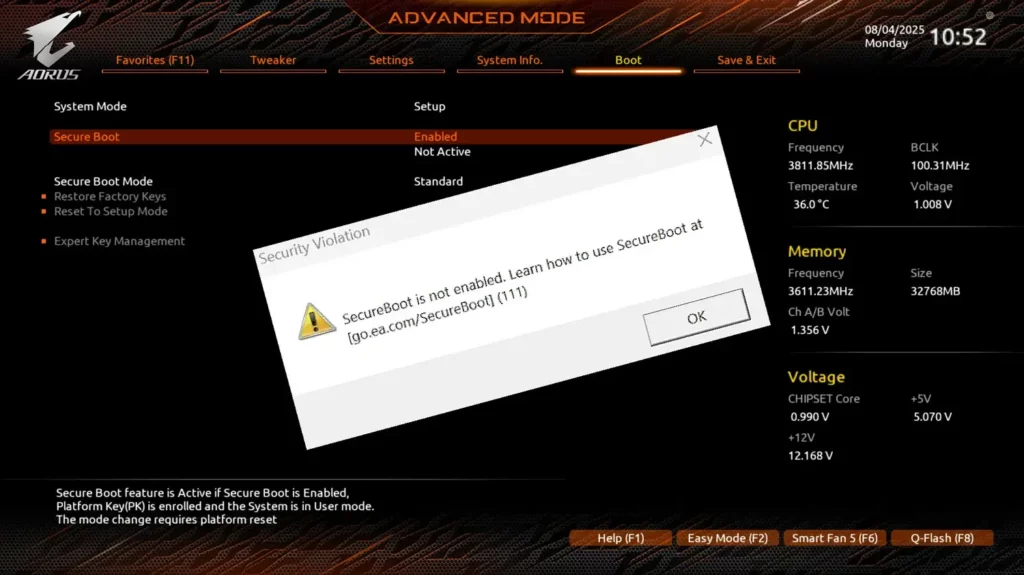
گذشته از ابزارها، عادتهایی وجود دارند که کمک میکنند. از داشتن برنامههای زیاد در هنگام راهاندازی خودداری کنید: بسیاری از نصبکنندهها اجزای ساکنی را اضافه میکنند که هیچ کمکی به راهاندازی نمیکنند. استفاده از BootRacer برای اندازهگیری، و به دنبال آن یک بوت تمیز و بررسی دستی در Task Manager، معمولاً نتیجه سریعی میدهد. تلاش کم.
اگر در حال بررسی یک مورد پیچیده هستید، بین تحلیل و اقدام متناوباً عمل کنید: برای مشاهده عینی مشکل، یک رد بوت (BootTrace) ثبت کنید؛ بهینهسازی BootVis را اجرا کنید تا ثانیههای «آزاد» بیشتری به دست آورید؛ تأثیر واقعی را با BootRacer اندازهگیری کنید؛ و در نهایت، سرویسها و برنامههای شخص ثالث را پاک کنید تا تأیید کنید که مشکل، یک مشکل نیست. تضاد اگر متوجه شدید که سکتورهای بوت یا BCD های شما آسیب دیده است، بدون معطلی با Bootrec.exe به Windows RE ارتقا دهید.
در کامپیوترهای برندی که ابزارهای تشخیصی دارند، پیشراهاندازی را دست کم نگیرید: اگر ماژول حافظهی معیوب، دیسکی با سکتورهای خراب یا باتری لپتاپ که بر عملکرد تأثیر میگذارد، وجود داشته باشد، در زمان شما صرفهجویی میشود. در نهایت، بهینهسازی یک چیز است و ... ترتیب دادن چه چیزی خراب است: بدون سختافزار سالم، هرگونه پیشرفتی زودگذر و گذرا خواهد بود.
وقتی آماده شدید که پرونده را مستند کنید (برای خودتان یا برای پشتیبانی)، زمان بوت قبل و بعد، مراحل خاص (آنچه را غیرفعال کردهاید و به چه ترتیبی)، کدهای خطای تشخیصی و اینکه آیا /FixMbr، /FixBoot، /ScanOs یا /RebuildBcd را اجرا کردهاید را یادداشت کنید. این قابلیت ردیابی شما را از تکرار آزمایشها نجات میدهد و به شما بینش میدهد. واضح آنچه واقعاً مؤثر بوده است.
با یک رویکرد منظم - ردیابی بوت با ETW، بازرسی بصری با BootVis، اندازهگیری با BootRacer، بوت تمیز برای جداسازی، تعمیر با Bootrec.exe در صورت لزوم و تشخیص پیش از سیستم - میتوان بدون دردسر، راهاندازی ویندوز را درک و بهبود بخشید. با این قطعات، شما قادر خواهید بود موارد زیر را شناسایی کنید: جایی که وقتت را تلف میکنی رایانه شخصی خود را بررسی کنید، اصلاحات را با دقت اعمال کنید و با دادهها تأیید کنید که آیا اوضاع بهتر شده است یا خیر، که این مهم است.


از کودکی علاقه زیادی به فناوری داشت. من عاشق به روز بودن در این بخش و مهمتر از همه، برقراری ارتباط با آن هستم. به همین دلیل است که من سالهاست که به ارتباطات در وبسایتهای فناوری و بازیهای ویدیویی اختصاص دادهام. میتوانید در مورد Android، Windows، MacOS، iOS، Nintendo یا هر موضوع مرتبط دیگری که به ذهنم میآید بنویسم.