
برقراری تماس از رایانه ویندوزی خود، چه با موبایل اندروید یا آیفون، راحتی بی نظیری را ارائه می دهد. این مقاله شما را راهنمایی می کند تا دستگاه تلفن همراه خود را با رایانه خود جفت کنید و به شما امکان می دهد مستقیماً از رایانه شخصی خود تماس برقرار کرده و دریافت کنید. سیستم عامل موبایل شما مهم نیست، فرآیند ساده است و ما آن را مرحله به مرحله برای شما توضیح خواهیم داد.
تماس از رایانه شخصی: اندروید یا آیفون خود را به ویندوز وصل کنید
برای شروع، باید برنامه را دانلود کنید پیوند به ویندوز. این نرم افزار در هر دو موجود است Google Play برای Android همانطور که در فروشگاه برنامه برای iOS. آن را دانلود و نصب کنید در تلفن همراه خود، و مطمئن شوید که با حساب مایکروسافت خود وارد شوید، که باید همان حسابی باشد که در رایانه خود استفاده می کنید.
نصب و پیکربندی اولیه
پس از نصب اپلیکیشن، اپلیکیشن موبایل را باز کنید و صفحه ای را مشاهده می کنید که از شما می خواهد موبایل خود را به کامپیوتر متصل کنید. روی دکمه "اسکن کد QR" کلیک کنید برای باز کردن دوربین موبایل و اسکن کدی که در رایانه شما ظاهر می شود.
آماده سازی در ویندوز برای تماس با اندروید یا آیفون
برنامه را باز کنید لینک موبایل در ویندوز شما به طور معمول، این برنامه از قبل نصب شده است، اما اگر آن را ندارید، می توانید آن را از فروشگاه مایکروسافت. نوع موبایل را انتخاب کنید که می خواهید لینک کنید، چه اندروید باشد چه آیفون.
جفت شدن موبایل و کامپیوتر
پس از انتخاب سیستم عامل موبایل، صفحه ای با کد QR باز می شود. دوربین موبایل خود را به سمت جلو بگیرید از اپلیکیشن Link to Windows برای اسکن این کد استفاده کنید. این برنامه از شما برای دسترسی به عناصر مختلف موبایل شما مانند بلوتوث، پیام های متنی و تماس ها مجوز می خواهد. برای اطمینان از عملکرد کامل، تمام مجوزهای لازم را بپذیرید.
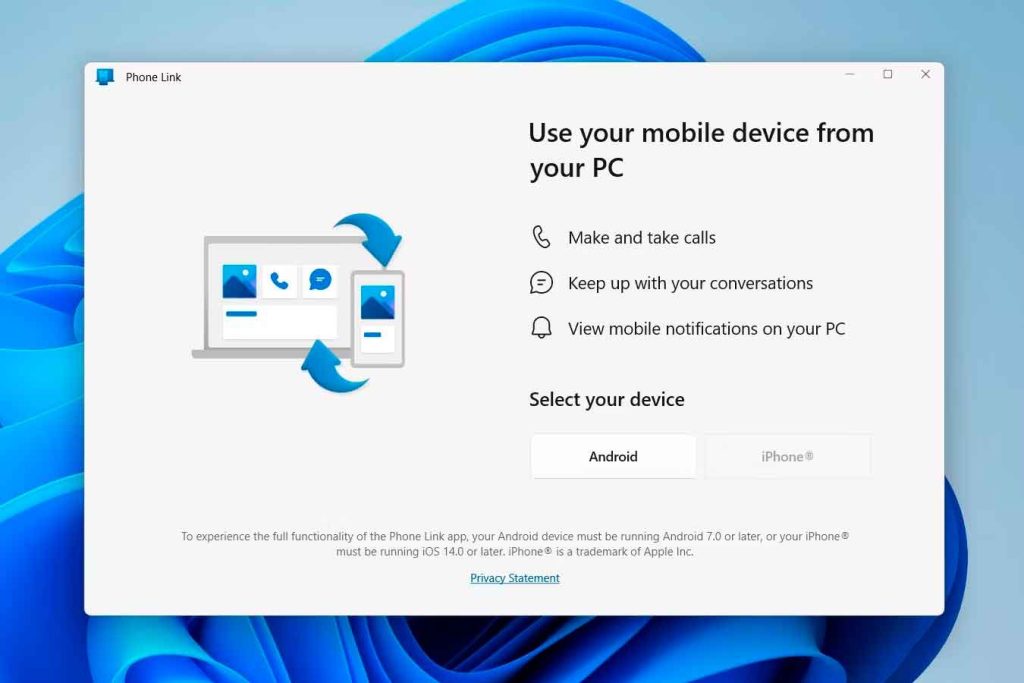
بلوتوث را فعال کنید و دستگاه های خود را جفت کنید
پس از پیوند، برنامه از شما می خواهد که بین تلفن همراه و رایانه خود یک جفت بلوتوث ایجاد کنید. روی "شروع جفت شدن" کلیک کنید از رایانه شخصی شما و همچنین از تلفن همراه شما می پذیرد. نام رایانه شخصی خود را در تلفن همراه جستجو کنید و فرآیند جفت شدن را تکمیل کنید.
مجوزهای اضافی و همگام سازی
با تکمیل جفتسازی بلوتوث، برنامه تلفن همراه از شما مجوزهای بیشتری برای همگامسازی مخاطبین و سابقه تماس میخواهد. مطمئن شوید که این مجوزها را می دهید تا بتوانید مستقیماً از رایانه شخصی خود تماس برقرار کنید.
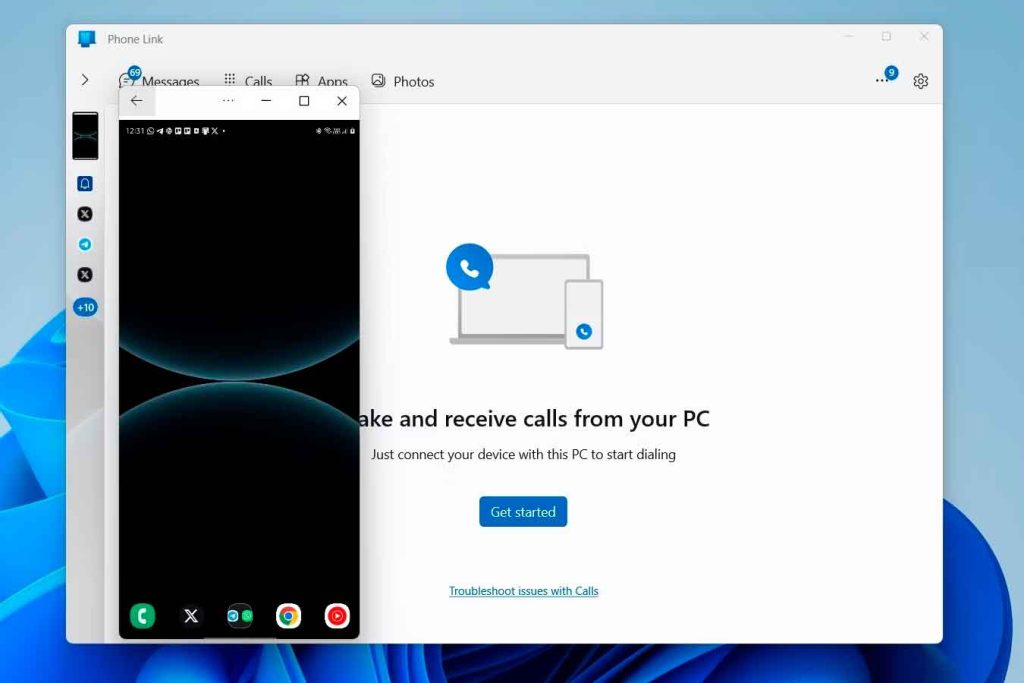
بدون مشکل از ویندوز تماس بگیرید
با پیکربندی همه چیز، برنامه Mobile Link را در رایانه خود باز کنید و برگه تنظیمات را انتخاب کنید. تماس می گیرد. در اینجا، میتوانید فهرست مخاطبین همگامسازی شده و شمارهگیر تلفن خود را ببینید. مخاطبی را انتخاب کنید یا شماره را به صورت دستی شماره گیری کنید با کسی که می خواهید تماس بگیرید تماس از طریق موبایل شما انجام می شود، اما از بلندگوها و میکروفون کامپیوتر خود استفاده خواهید کرد.
از «تلفن شما» برای اندروید استفاده کنید
برای کاربران اندروید، برنامه تلفن شما ویندوز همچنین به شما امکان برقراری تماس را می دهد. برنامه Your Phone Companion را نصب کنید در تلفن همراه خود از Google Play. پس از نصب، با حساب مایکروسافت خود وارد شوید.
تنظیمات در برنامه "تلفن شما".
پس از ورود به سیستم، مجوزهای لازم را برای دسترسی به مخاطبین، پیام ها و تماس ها به برنامه بدهید. دستورالعمل های موجود در رایانه شخصی خود را دنبال کنید برای تکمیل تنظیمات برنامه از شما می خواهد شماره تلفن و مجوزهای اتصال بلوتوث خود را اضافه کنید.
همگام سازی کامل اندروید یا آیفون خود با ویندوز
در برنامه Your Phone در ویندوز، گزینههایی را برای اجازه تماس، اعلانها و دسترسی به عکسها و پیامها روشن کنید. جفت شدن بلوتوث را تنظیم کنید اطمینان حاصل کنید که اجازه دسترسی به مخاطبین و سابقه تماس را می دهید.
پیکربندی کامل بدون خطا
پس از انجام تمام مراحل، اکنون می توانید شماره گیر تلفن را در برنامه Your Phone مشاهده کنید. مخاطبین همگام خواهند شد و به شما امکان می دهد شماره ها را به صورت دستی جستجو یا شماره گیری کنید. تماس ها از طریق تلفن همراه شما مدیریت می شوند اما آنها از رایانه شخصی و با استفاده از بلندگوها و میکروفون آن اجرا می شوند.
با دنبال کردن این مراحل، می توانید از راحتی برقراری تماس از طریق رایانه خود لذت ببرید و تلفن همراه خود را همیشه هماهنگ و در دسترس نگه دارید. این ادغام مدیریت ارتباطات خود را بدون نیاز به جابجایی مداوم بین دستگاه ها آسان می کند.

من سباستین ویدال هستم، یک مهندس کامپیوتر علاقه مند به فناوری و DIY. علاوه بر این، من خالق آن هستم tecnobits.com، جایی که من آموزش هایی را به اشتراک می گذارم تا فناوری را برای همه قابل دسترس تر و قابل درک تر کنم.