- از Registry IFEO برای هدایت notepad.exe به Notepad++ یا VS Code با مقدار Debugger استفاده کنید.
- اگر نمیخواهید Notepad را مسدود کنید، فایلهای .txt را با Notepad++ مرتبط کنید؛ تغییرات را از رجیستری یا Properties برگردانید.
- در ویندوز ۱۱، کدگذاریها (ANSI، UTF‑16 BE) را با ویرایشگرهایی مانند Notepad++ مجبور به تبدیل/تغییر فرمت کنید.
اگر مرتباً فایلهای متنی را از اکسپلورر باز میکنید، میدانید که اجرای پیشفرض «notepad.exe» و محدود کردن گزینههای شما چقدر میتواند آزاردهنده باشد. بسیاری ترجیح میدهند آن فراخوانی را به Notepad++ یا Visual Studio Code قدرتمند هدایت کنند. برای به دست آوردن ویژگیها، سرعت و بهرهوری در کل سیستم.
در این مقاله، به شما نشان خواهم داد که چگونه میتوانید با خیال راحت Notepad را در ویندوز با Notepad++ یا VS Code جایگزین کنید، و همچنین بررسی خواهم کرد که چه زمانی بهتر است از یک ویرایشگر ساده، یک ویرایشگر کدگرا یا یک IDE با امکانات کامل استفاده کنید. همچنین خواهید دید که چگونه با مشکلات کدگذاری در ویندوز ۱۱ (UTF‑16 BE، ANSI و غیره) مقابله کنید. و یک راهنمای سریع برای ویرایشگرهای جایگزین به همراه مزایا، معایب، قیمتها و نقد و بررسیها. بیایید همه چیز را در مورد ... یاد بگیریم. نحوه جایگزینی Notepad با VS Code یا Notepad++.
چرا Notepad را با Notepad++ یا VS Code جایگزین کنیم؟
نوتپد اخیراً بهبود یافته است (تبها، ادامهی جلسه)، اما در مقایسه با گزینههای دیگر هنوز بسیار محدود است. Notepad++ سبک، رایگان و مملو از ویژگیهای کلیدی برای ویرایش کد یا متنهای بزرگ است. (تبها، ماکروها، جستجوی پیشرفته، بوکمارکها، تقسیم صفحه، تشخیص زبان، افزونهها، امضاهای MD5/SHA، جلسات مداوم).
از طرف دیگر، VS Code در لیگ متفاوتی فعالیت میکند: IntelliSense برای تکمیل خودکار متنی، ادغام Git، ترمینال تعبیهشده و ... بازاری با افزونهها و ویجتهایی که به اج کمک میکننداز Notepad++ سنگینتر است، اما بسیار انعطافپذیر و ماژولار است و تقریباً برای هر نوع برنامهای مناسب است.
برای کارهای بسیار ابتدایی، نوتپد هنوز هم گزینههای خوبی ارائه میدهد؛ برای توسعه یا تحلیل لاگ با عبارات منظم، ماکروها و جستجوهای پیچیده، Notepad++ سرعت کار را بسیار افزایش میدهدو اگر میخواهید بدون محدودیت، اشکالزدایی، نسخهبندی و قابلیتها را گسترش دهید، VS Code این کار را برای شما آسان میکند.
نحوه تغییر مسیر Notepad.exe به Notepad++ با استفاده از رجیستری (روش قابل اعتماد)
موثرترین تکنیک برای جایگزینی Notepad در سراسر ویندوز، استفاده از گزینههای اجرای فایل تصویری (IFEO) است. این شامل ایجاد یک کلید برای notepad.exe و تعریف یک "دیباگر" است که به notepad++.exe اشاره میکند.بنابراین هر بار که سیستم notepad.exe را اجرا میکند، Notepad++ نیز باز خواهد شد.
هنگام ویرایش رجیستری، به مجوزهای مدیر و احتیاط نیاز خواهید داشت. قبل از لمس هر چیزی، از آن نسخه پشتیبان تهیه کنیدمسیر اصلی این است: HKLM\SOFTWARE\Microsoft\Windows NT\CurrentVersion\Image File Execution Options\notepad.exe
برای راحتی شما، میتوانید یک فایل .reg با محتوایی مشابه این ایجاد کنید (اگر Notepad++ را در پوشه دیگری یا در نسخه ۳۲ بیتی نصب کردهاید، مسیر را تنظیم کنید): پرچم -notepadStyleCmdline رفتار notepad.exe را تقلید میکند. و -z از نمایش کادر محاورهای «باز کردن فایل» در صورت لزوم جلوگیری میکند.
ویرایشگر رجیستری ویندوز نسخه ۵.۰۰ "دیباگر"="C:\\Program Files\\Notepad++\\notepad++.exe -notepadStyleCmdline -z"
فایل را با پسوند .reg ذخیره کنید، دوبار کلیک کنید و تأیید کنید. از آن لحظه به بعد، هرگونه فراخوانی notepad.exe، Notepad++ را باز خواهد کرد.چه از Explorer، Run، اسکریپتها یا برنامهها فراخوانی کنید.
ترفند مفید منوی زمینه: اگر از قبل عملکرد "ویرایش با Notepad++" را دارید، این ادغام سراسری این به شما امکان میدهد حتی با میانبرهای صفحه کلید (مثلاً حرف "E" در برخی منوها) آن را فراخوانی کنید. و یک تجربه منسجمتر را در سراسر سیستم حفظ کند.
آیا میتوانید این کار را با VS Code انجام دهید؟ فقط مسیر را تنظیم کنید و تمام.
همان ایده IFEO برای هدایت notepad.exe به VS Code کار میکند. روش کار یکسان است: کلید notepad.exe را ایجاد کنید و "Debugger" را با مسیر code.exe تعریف کنید. در نصب ویژوال استودیو کد شما. اگر از پارامترها استفاده میکنید، مطمئن شوید که آنها رفتار Notepad را تقلید میکنند (مثلاً باز کردن فایلها از خط فرمان).
اگرچه VS Code از Notepad++ سنگینتر است، اما بسیاری آن را به خاطر Marketplace و ترمینال یکپارچهاش ترجیح میدهند. اگر گردش کار شما به افزونهها، اشکالزدایی و گیت متکی است، VS Code به عنوان یک جایگزین سراسری میتواند منطقی باشد..
جایگزینی از خط فرمان (۳۲/۶۴ بیتی)

علاوه بر ثبت دستی یا .reg، یک رویکرد خط فرمان با امتیازات مدیر وجود دارد که جایگزین را برای سیستمهای ۳۲ بیتی و ۶۴ بیتی ثبت میکند. اصل کار یکسان است: کلید IFEO و مقدار "Debugger" را ایجاد کنید. با اشاره به ویرایشگر دلخواه شما.
اگر تصمیم دارید از این روش استفاده کنید، Command Prompt را به عنوان مدیر سیستم اجرا کنید و دستور مناسب برای معماری سیستم خود را اعمال کنید. پس از اتمام، ویندوز تأیید میکند که تغییر موفقیتآمیز بوده است. و هنگام باز کردن فایلهای متنی، رفتار جدید را مشاهده خواهید کرد.
مرتبط کردن فایل .txt با Notepad++ بدون مسدود کردن Notepad
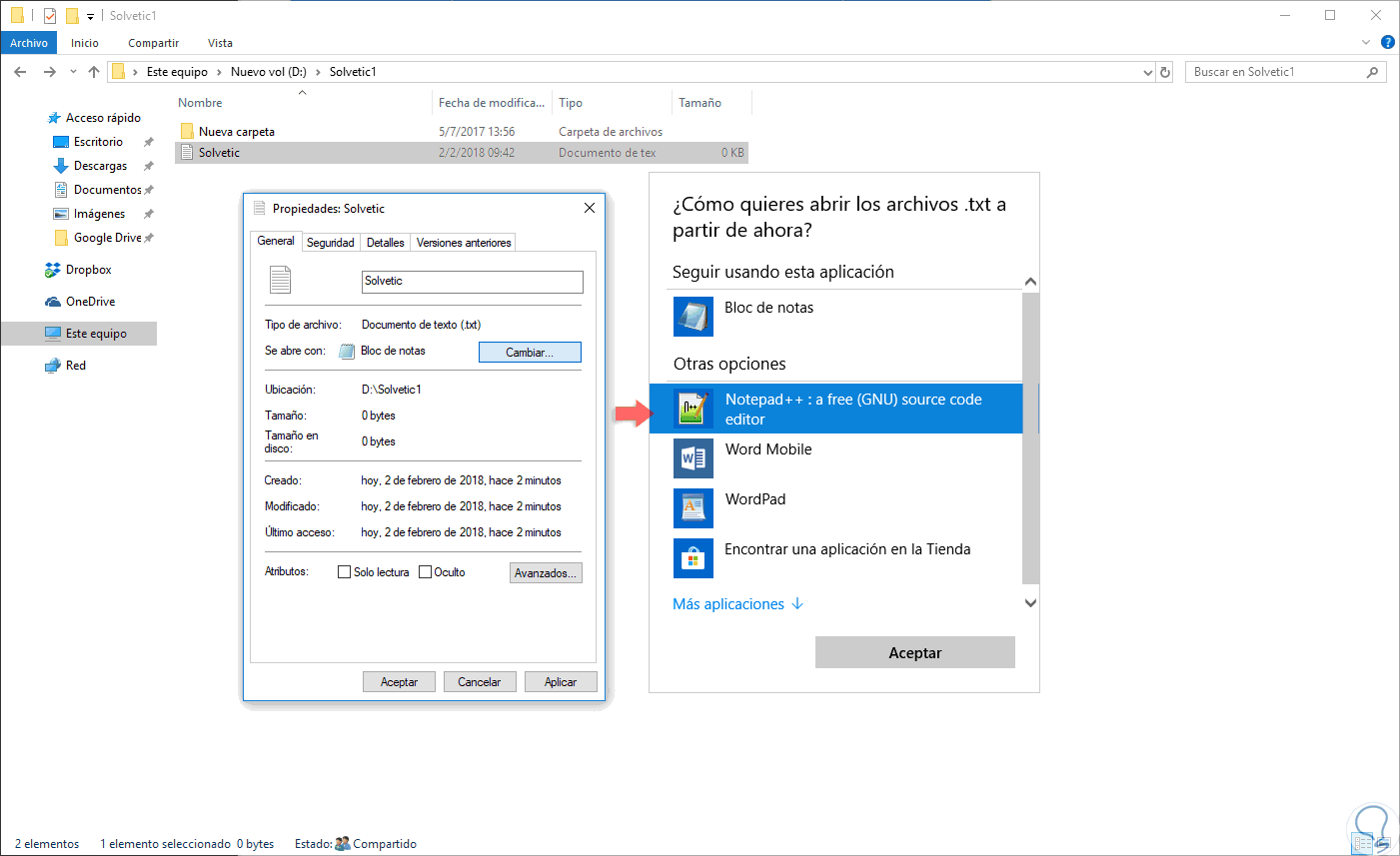
ممکن است نخواهید notepad.exe را غیرفعال کنید و فقط بخواهید فایلهای .txt به طور پیشفرض در Notepad++ باز شوند. برای انجام این کار، یک فایل آزمایشی .txt روی دسکتاپ > Properties > Change ایجاد کنید. و از لیست برنامهها، Notepad++ را انتخاب کنید.
اگر ظاهر نشد، روی «برنامههای بیشتر» و سپس «به دنبال برنامه دیگری در رایانه من بگردید» ضربه بزنید تا فایل اجرایی برجسته شود. مسیرهای معمول: C:\\Program Files\\Notepad++\\notepad++.exe (نصب ۶۴ بیتی) یا C:\\Program Files (x86)\\Notepad++\\notepad++.exe (نصب ۳۲ بیتی روی سیستم عامل ۶۴ بیتی).
به این ترتیب میتوانید Notepad++ را به طور پیشفرض باز کنید، بدون اینکه مانع از اجرای Notepad در هر زمان دلخواه شوید. این یک جایگزین کممزاحمتتر و بسیار کاربردی برای کاربرانی است که ویرایشگر خود را تغییر میدهند..
نحوه لغو تغییرات
اگر از روش IFEO استفاده کردهاید، دو گزینه برای بازگشت به حالت اولیه دارید: مقدار «Debugger» را حذف کنید یا مستقیماً کلید notepad.exe را در زیر گزینههای اجرای فایل تصویر حذف کنید. پس از بازگشت، notepad.exe دفترچه یادداشت اصلی را دوباره باز میکند. در سراسر سیستم.
اگر مسیر پیوند فایل را ترجیح میدادید، به .txt Properties > Change برگردید و «Notepad» را به عنوان برنامه پیشفرض انتخاب کنید. در عرض چند ثانیه، تجربه پیشفرض بازیابی خواهد شد. برای آن نوع فایلها
رمزگذاریها در ویندوز ۱۱: UTF-16 BE در مقابل ANSI (و نحوه باز کردن صحیح یک فایل .pak)
در ویندوز ۱۱، برخی از کاربران مشاهده میکنند که Notepad فایلهای .pak خاصی را با فرمت «UTF‑16 BE» باز میکند و متن نامفهومی را نمایش میدهد، در حالی که یک ویرایشگر خارجی دیگر آنها را بدون مشکل با فرمت «ANSI» میخواند. این اتفاق میافتد زیرا Notepad سعی میکند کدگذاری را حدس بزند و ممکن است اشتباه کند..
راهحلهای عملی: فایل را در ویرایشگری باز کنید که امکان رمزگذاری اجباری هنگام باز شدن را فراهم میکند (مثلاً Notepad++). از آنجا میتوانید دوباره به عنوان ANSI باز کنید یا بین کدگذاریها تبدیل کنید. وقتی محتوا در واقع متن ساده است. اگر فایل .pak متن نباشد (بسیاری از .pakها فایلهای باینری هستند)، انتظار نداشته باشید که آن را در هیچ ویرایشگری به درستی بخوانید.
اگر از ویندوز ۱۰ به ویندوز ۱۱ آمدهاید، متوجه برخی تغییرات رفتاری در Notepad خواهید شد؛ به همین دلیل است که داشتن Notepad++ یا VS Code برای انتخاب کدنویسی درجا، از سردرد شما جلوگیری میکند. با لاگها، اسکریپتها و فایلهایی با فرمتهای ترکیبی.
چه زمانی از یک ویرایشگر پایه، یک ویرایشگر کد یا یک IDE استفاده کنیم؟
به عنوان مدیران سیستم، ما تمایل داریم همه کارها را انجام دهیم: وظایف دستهای کوچک یا PowerShell، وظایف زمانبندیشده، تغییرات HTML ... برای تغییرات جزئی و بیاهمیت، یک ویرایشگر ساده مانند Notepad کافی است. (پیدا کردن/جایگزینی، رفتن به خط با Ctrl+G، تغییر خط و غیره).
وقتی با کد، لاگهای بزرگ و عبارات منظم کار میکنید، این پرش مفید است. یک ویرایشگر کدگرا (Notepad++ / VS Code) امکاناتی از جمله تکمیل خودکار، هایلایت کردن، ماکروها، اشکالزدایی یا ادغام ترمینال را فراهم میکند.بدون اینکه اگر ضروری نباشد، تمام بار یک IDE را به دوش بکشد.
در مورد یک IDE چطور؟ برای پروژههایی که شامل کامپایل، طراحی رابط کاربری، قالبها، اشکالزدایی عمیق و کنترل نسخه، همه در یکجا هستند، یک IDE سرعت کار را بسیار افزایش میدهد (مثل Eclipse/NetBeans برای جاوا یا Visual Studio برای .NET).توسعهدهندگانی هستند که ترجیح میدهند از IDEهای پیچیده اجتناب کنند، اما برای برخی از گردشهای کاری (مانند ساختهای اندروید) تقریباً اجتنابناپذیر است.
اگر عمدتاً در حوزه زیرساخت و اتوماسیون کار میکنید، معمولاً به ویرایشگرهای کد بسنده میکنید. VS Code با افزونهها و پروفایلها مقیاسپذیر است؛ Notepad++ به خاطر سبکی و سرعتش در کارهای روزمره میدرخشد..
مقایسه سریع: Notepad، Notepad++ و VS Code
دفترچه یادداشت: حالا با تبها و رزومه، هنوز هم ابتداییترین است. ایدهآل برای چسباندن، بررسی متن ساده و ایجاد تغییرات بدون دردسر، اما برای کارهای پیشرفته توسعه یا تجزیه و تحلیل کافی نیست.
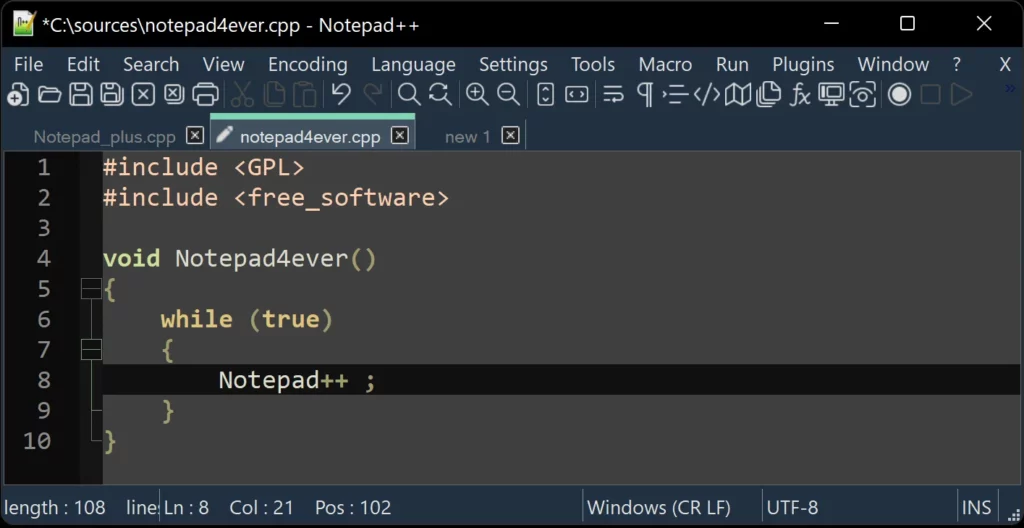
Notepad++: متنباز، رایگان، بسیار سبک. پشتیبانی از دهها زبان، ماکرو، بوکمارک، تقسیم صفحه نمایش، افزونهها و جستجوی/جایگزینی پیشرفتهاین یک نسخه قابل حمل دارد که برای استفاده با هر کامپیوتری عالی است.
VS Code: رایگان، قابل توسعه و چند پلتفرمی. IntelliSense، پالت فرمان، گیت و ترمینالبه علاوهی افزونههای بیشماری که در بازار آن وجود دارد.
جایگزینهای بسیار معتبر برای Notepad++
اگر اهل کاوش هستید، ویرایشگرهایی وجود دارند که بسته به سبک و تواناییهای شما میتوانند جایگزین یا مکمل Notepad++ باشند. اینها به خاطر تعادلشان بین عملکرد، ویژگیها و جامعه کاربری متمایز هستند..
متن بلندمرتبه
به دلیل سرعت و کیفیت ساخت بالا، یکی از محبوبترین گزینهها است. قابلیت GoTo Anything، ویرایش چند مکاننما/چند پوشهای، و پالت فرمان با تطبیق تطبیقی سرعت کارها را افزایش دهید. آخرین نسخه، تکمیل خودکار متن و ویرایش در نمای تقسیمشده را بهبود میبخشد.
- بهتر: ویرایش چندگانه، پالت فرمان، سطح بالای سفارشیسازی
- محدودیت ها: نسخه رایگان با اعلانهای خرید؛ جستجوی چند فایلی میتوانست بهبود یابد
- قیمتمجوز: ۹۹ دلار
- رتبه بندی: G2 4,5/5 (1.700+)، Capterra 4,7/5 (1.300+)
GNU Emacs
فراتر از یک ویراستار: اشکالزدا، مدیر فایل، برنامهریز پروژه و حتی کلاینت IRCایمکس لیسپ امکان سفارشیسازی فوقالعادهای را فراهم میکند. با GDB ادغام میشود و تکمیل خودکار، هایلایت کردن و مقایسه فایلها را ارائه میدهد.
- بهتر: مستندسازی یکپارچه، سفارشیسازی، حالتهای متن/کد
- محدودیت ها: منحنی یادگیری شیبدار، گاهی اوقات مستندات ناقص
- رتبه بندی: G2 4,5/5 (80+)، TrustRadius 8,0/10 (10+)
ویژوال استودیو کد
احتمالاً کاملترین ویرایشگر امروز. IntelliSense، پالت فرمان، گیت و ترمینالبه علاوهی افزونههای بیشماری که در بازار آن وجود دارد.
- بهترتوسعهپذیری، عملکرد و اکوسیستم
- محدودیت هامیتواند مقدار زیادی از رم را مصرف کند و در هنگام راهاندازی، سیستم را بیش از حد شلوغ کند.
- قیمت: رایگان
- رتبه بندی: G2 4,7/5 (2.100+)، Capterra 4,8/5 (1.500+)
Apache NetBeans
متمرکز بر جاوا، اما قابل توسعه به زبانهای بیشتر. شامل سازنده رابط کاربری گرافیکی Swing، اشکالزدایی، تکمیل خودکار و Gitو کاملاً با Apache Maven برای مدیریت پروژهها سازگار است.
- بهتر: توابع جاوا، سازنده رابط کاربری گرافیکی، ادغام با Maven
- محدودیت هاممکن است ناگهان بسته شود؛ رابط کاربری تا حدودی کلاسیک
- قیمت: رایگان
- رتبه بندی: TrustRadius 7,8/10 (100+)، Capterra 4,3/5 (200+)
از UltraEdit
وسیله نقلیه همه کاره که رانندگی می کند فایلهای حجیم بدون زحمت زیادقابلیت تا کردن کد، ویرایش چند پوشهای، جستجو و جایگزینی قدرتمند، کلاینت FTP/SFTP و ویرایشگر هگز یکپارچه.
- بهتر: عملکرد با فایلهای بزرگ، ماکروها، سفارشیسازی
- محدودیت هاممکن است برای کارهای کوچک بیش از حد باشد؛ پیمایش اولیه فشرده
- قیمت: ۷۹.۹۵ دلار در سال (آبونمان)، ۱۴۹.۹۵ دلار دائمی، گزینههای All Access
- رتبه بندی: G2 4,7/5 (1.100+)، Capterra 4,6/5 (30+)
نیرو
مودال کلاسیک. حالتهای ویرایش/پیمایش، تقسیم پنجرهها، هایلایت کردن و اسکریپتنویسی با Vimscriptوقتی که میانبرها را یاد گرفتید، با کیبورد پرواز خواهید کرد.
- بهتر: بهرهوری صفحه کلید، سبکی، قابلیت توسعه
- محدودیت هامنحنی یادگیری؛ رابط خط فرمان (CLI) در مقابل رابط کاربری گرافیکی (GUI) مدرن
- رتبه بندی: G2 4,4/5 (260+)، Capterra 4,7/5
براکت (دسته) برای اسپیدلایت
متمرکز بر بخش جلویی (front-end). ویرایش درونخطی CSS/JS، پیشنمایش زنده و پشتیبانی از Less/Sass با کامپایل درجا.
- بهتر: جریان سریع وب، ادغام مرورگر
- محدودیت هاگاهی اوقات منابع را مصرف میکند؛ اشکالزدایی و ردیابی خطا میتوانست بهبود یابد
- قیمت: رایگان
- رتبه بندی: G2 4,4/5 (250+)، TrustRadius 8,7/10 (30+)
Geany
مینیمالیستی اما بسیار توانمند. پشتیبانی از بیش از ۵۰ زبان، قابلیت کدنویسی تاشو، ترمینال و مرورگر فایل یکپارچه.
- بهتر: سبکی، ترمینال تعبیهشده، سفارشیسازی اولیه
- محدودیت هاافزونهها و قابلیت سفارشیسازی کمتر نسبت به سایرین
- قیمت: رایگان
ویرایش
بیش از ۲۰۰ زبان را به صورت پیشفرض پشتیبانی میکند. قابلیت تا کردن کد، نمایش تقسیمشده و یک زبان ماکروی داخلی برای خودکار کردن وظایف
- بهترسازگاری عالی با زبان و ماکرو
- محدودیت هامیانبرها و تنظیمات در ابتدا میتوانند گیجکننده باشند
- قیمت: رایگان
- رتبه بندی: جی۲ ۴.۶/۵ (۱۰+)
TextPad
روی ویندوز تمرکز کرده است. ضبط ماکرو، مدیریت پروژه و مقایسه فایلهابا رابط کاربری کلاسیک.
- بهتر: ماکروهای سریع، سازماندهی پروژه
- محدودیت هارابط کاربری تا حدودی قدیمی؛ ماکروهای ضبط شده ویرایش نمیشوند
- قیمت: از ۲۷ دلار (مجوز انفرادی)
- رتبه بندی: G2 4,4/5 (130+)، Capterra 4,6/5 (10+)
دفترچه یادداشت، ترفندها و کنجکاویهای کوچک مفید
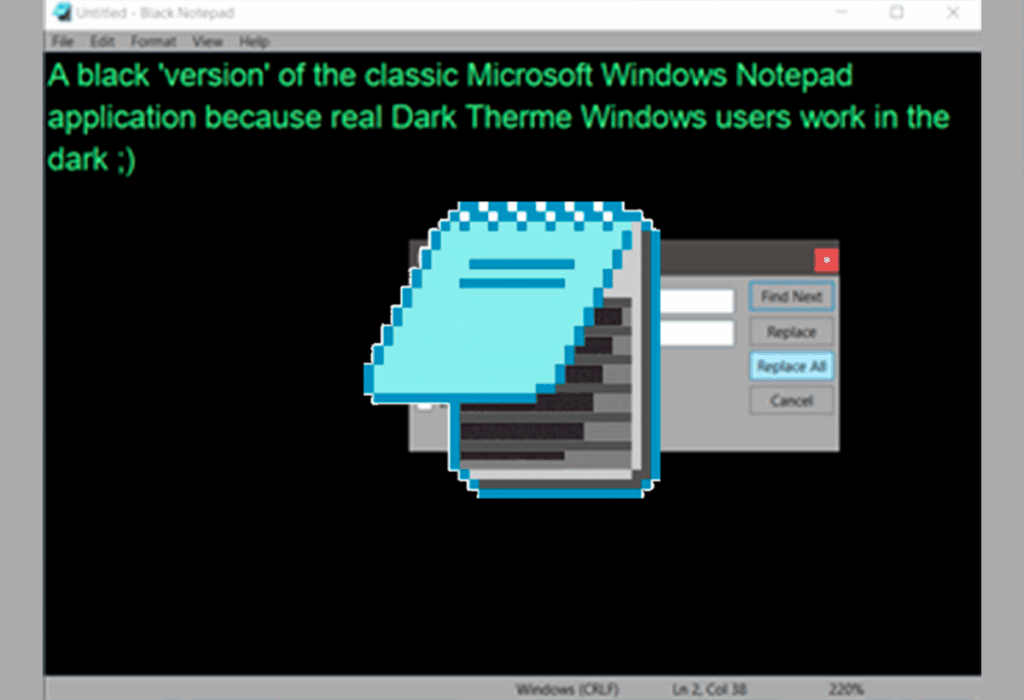
با وجود محدودیتهایش، نوتپد برگ برندههایی هم دارد. رفتن به خط (Ctrl+G)، قرار دادن متن در متن، جستجوی ساده و ذخیره بدون افزونه و آن را برای یادداشتهای سریع یا ویرایشهای حداقلی ایدهآل میکند.
سایر جزئیات کمتر شناخته شده: اگر ".LOG" را به خط اول اضافه کنید و ذخیره کنید، هر باز شدن به طور خودکار تاریخ و زمان را اضافه میکندهمچنین به شما امکان میدهد مستقیماً از یک URL انتخاب شده در بینگ جستجو کنید و شامل طرحبندی راست به چپ است.
البته، اگر به دنبال کمک داخلی هستید... کاری که واقعاً انجام میدهد این است که شما را به بینگ هدایت میکند. برای هرگونه استفاده کمی پیشرفته، رفتن به Notepad++ یا VS Code ارزشش را خواهد داشت. در عرض چند دقیقه
ابزارهای پشتیبانی برای تیمهای توسعه
علاوه بر ویراستار، مدیریت کار نیز در بهرهوری تفاوت ایجاد میکند. پلتفرمهایی مانند ClickUp به شما امکان میدهند اسپرینتها، نقشههای راه، اتوماسیونها، تختههای سفید و داشبوردها را سازماندهی کنید. با چندین دیدگاه و همکاری در لحظه.
کلیکآپ یک دستیار مبتنی بر هوش مصنوعی برای نوشتن مستندات، خلاصه پروژه، الزامات یا برنامههای تست ارائه میدهد. که تیم را از کارهای سنگین خلاص میکند و تمرکز را روی کد نگه میدارد.یک طرح رایگان وجود دارد و طرحهای پولی از ۷ دلار در ماه برای هر کاربر شروع میشوند (هوش مصنوعی برای هر عضو در طرحهای پولی ۵ دلار است).
از نظر بهرهوری، ترکیب «ویرایشگر تنظیمشده + مدیریت پروژه» بسیار مفید است. هماهنگی وظایف، برچسبگذاری، نظردهی و تجسم جریان در کانبان، اصطکاک را کاهش میدهد. و از ایجاد گلوگاه بین توسعه و عملیات جلوگیری میکند.
با توجه به موارد فوق، اکنون میتوانید استراتژی مناسب خود را انتخاب کنید: برای جایگزینی کامل، فایل notepad.exe را به Notepad++ یا VS Code تغییر مسیر دهید، فایلهای .txt را به صورت انتخابی مرتبط کنید، یا بسته به کار، یکی را جایگزین کنید.اگر در ویندوز ۱۱ با رمزگذاری پیچیدهای سر و کار دارید، به ویرایشگرهایی تکیه کنید که به شما امکان میدهند رمزگذاری را مجبور یا تبدیل کنید. و اگر میخواهید کاوش کنید، طیف وسیعی از جایگزینها و ابزارهای پشتیبانی وجود دارد که به شما امکان میدهد گردش کار خود را دقیقاً مطابق با آنچه نیاز دارید تنظیم کنید.


از کودکی علاقه زیادی به فناوری داشت. من عاشق به روز بودن در این بخش و مهمتر از همه، برقراری ارتباط با آن هستم. به همین دلیل است که من سالهاست که به ارتباطات در وبسایتهای فناوری و بازیهای ویدیویی اختصاص دادهام. میتوانید در مورد Android، Windows، MacOS، iOS، Nintendo یا هر موضوع مرتبط دیگری که به ذهنم میآید بنویسم.