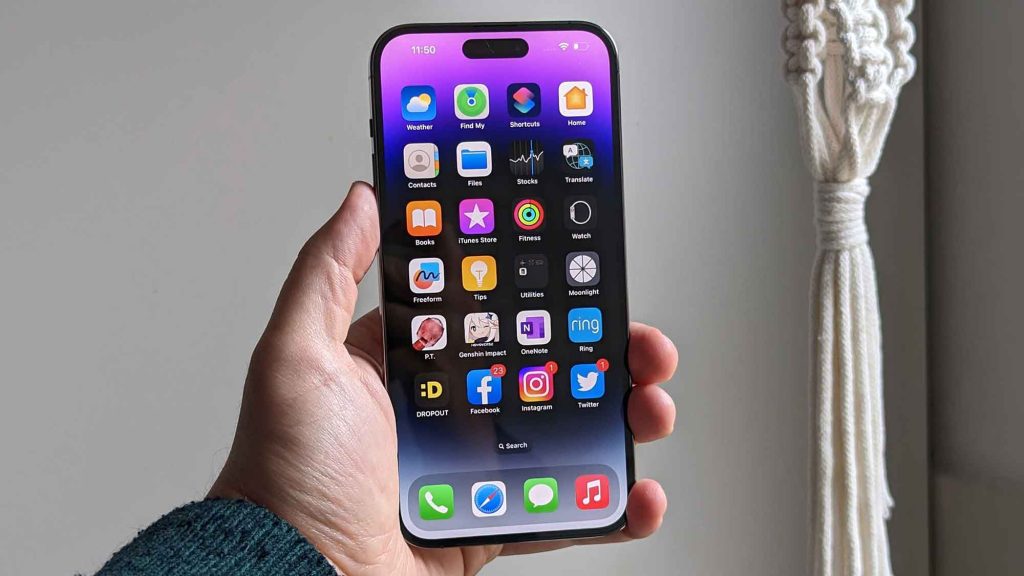
اسکرین شات فوری: قدرت در نوک انگشتان شما
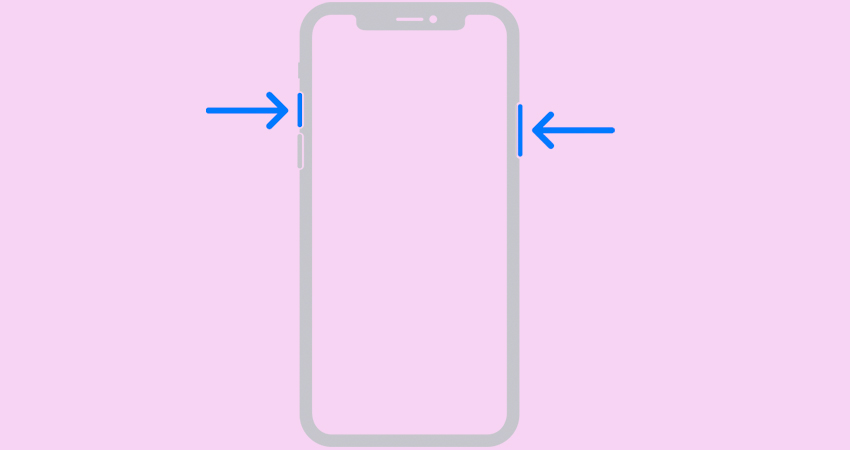
ساختن عکس صفحه در آیفون خود با یک ترکیب دکمه ساده. دکمه قفل و دکمه افزایش صدا را به طور همزمان فشار دهید. در مدل های قدیمی با دکمه هوم، دکمه قفل و دکمه هوم را همزمان فشار دهید. صفحه چشمک می زند و صدای شاتر را می شنوید که تأیید می کند که عکس برداری با موفقیت انجام شده است.
ضبط کامل صفحه: اسکرول کنید و بدون محدودیت عکس بگیرید
آیا میدانستید که میتوانید کل صفحه وب را در آیفون خود ثبت کنید؟ ساختن یک عکس صفحه عادی و روی تصویر کوچک اسکرین شات در گوشه سمت چپ پایین ضربه بزنید. "Full Screen" را انتخاب کنید و صفحه را به پایین اسکرول کنید. روی «انجام شد» ضربه بزنید و تصویر صفحه کامل را در گالری خود ذخیره کنید.
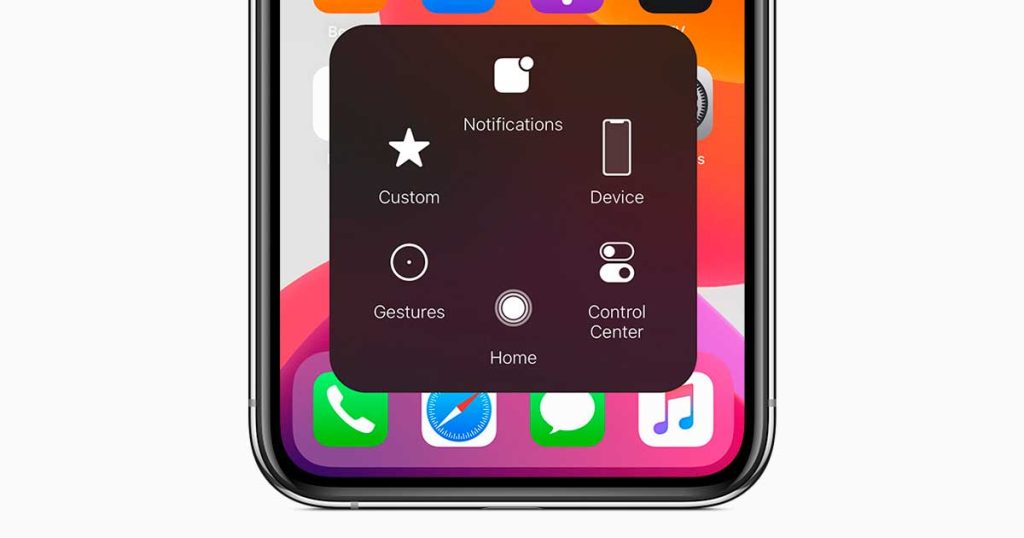
AssistiveTouch: اسکرین شات تک لمسی
AssistiveTouch را در Settings > Accessibility > Touch > AssistiveTouch فعال کنید. منوی AssistiveTouch را سفارشی کنید و اضافه کردن تابع اسکرین شات. اکنون میتوانید بدون فشار دادن دکمههای فیزیکی، با یک لمس دکمه شناور AssistiveTouch از صفحهنمایش عکس بگیرید.
ضبط صفحه: از لحظات در حال حرکت عکس بگیرید
فراتر از اسکرین شات های ثابت و صفحه آیفون خود را در زمان واقعی ضبط کنید. ضبط صفحه را از مرکز کنترل فعال کنید یا دکمه را در تنظیمات > مرکز کنترل > سفارشی کردن کنترل ها اضافه کنید. روی دکمه ضبط ضربه بزنید، منتظر شمارش معکوس باشید و هر اتفاقی را که روی صفحهتان میافتد را ضبط کنید. با زدن دکمه قرمز در نوار بالا یا دکمه ضبط در مرکز کنترل، ضبط را متوقف کنید.
عکسهای خود را ویرایش و به اشتراک بگذارید: به خلاقیتهای خود جان بخشید
پس از گرفتن اسکرین شات، برای ویرایش تصویر کوچک ضربه بزنید. برش، کشیدن، برجسته کردن یا اضافه کردن متن به عکس خود. از ابزارهای داخلی استفاده کنید یا برنامه های شخص ثالث را برای گزینه های ویرایش پیشرفته کاوش کنید. هنگامی که از نتیجه راضی شدید، عکس خود را از طریق پیام، ایمیل یا به اشتراک بگذارید شبکه های اجتماعی.
میانبرهای اسکرین شات: فرآیند را ساده کنید
اگر تازه وارد دنیای آیفون شده اید، نگران نباشید. وجود داشته باشد میانبرهای آسان برای گرفتن صفحه نمایش بدون عوارض با کشیدن انگشت از پایین صفحه به بالا و ضربه زدن روی نماد اسکرین شات، از Control Center استفاده کنید. همچنین میتوانید از سیری بخواهید که برای شما اسکرینشات بگیرد، فقط بگویید «Screenshot» بگیرید و بقیه کار را انجام خواهد داد.
اسکرین شات هندزفری: بگذارید سیری از آن مراقبت کند
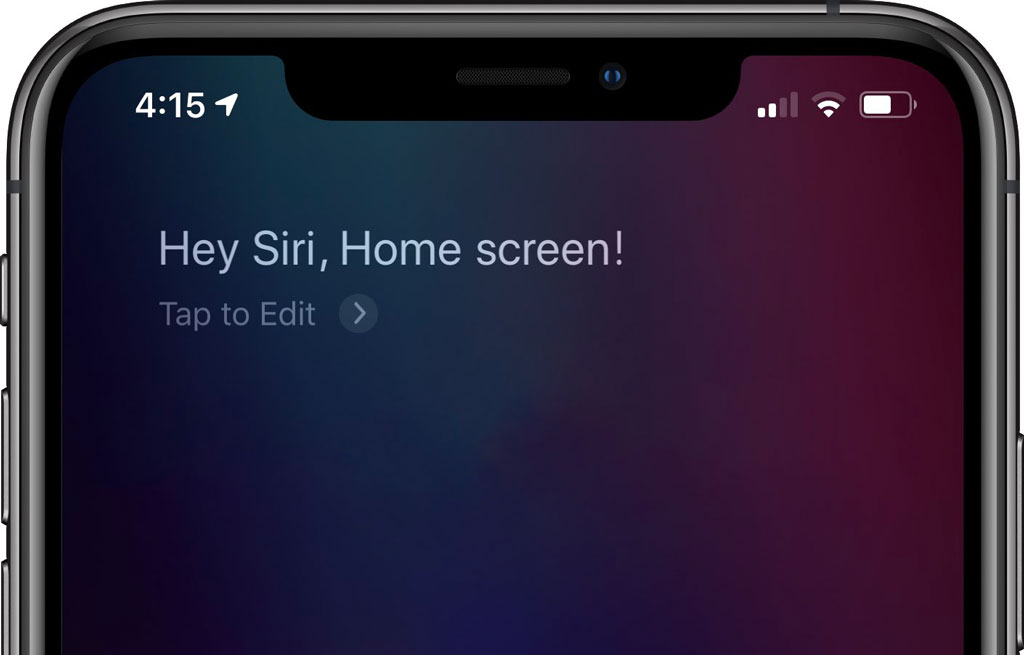
آیا می دانستید که می توانید بدون دست زدن به آیفون خود اسکرین شات بگیرید؟ سیری، دستیار مجازی اپل، می تواند این کار را برای شما انجام دهد. به سادگی بگویید "Hey Siri" و سپس از او بپرسید: "یک اسکرین شات بگیرید." Siri فوراً صفحه را می گیرد و تصویر در گوشه سمت چپ پایین ظاهر می شود و آماده ویرایش یا اشتراک گذاری است. این یک راه سریع و راحت برای گرفتن اسکرین شات بدون فشار دادن دکمه ها است.
ترفندهای پنهان iOS: کارهای بیشتری با آیفون خود انجام دهید
El سیستم عامل iOS اپل مملو از ترفندها و ویژگی های پنهانی که می تواند زندگی شما را آسان تر کند. از حذف ناگهانی اسکرین شات های قدیمی گرفته تا سازماندهی موثر آنها، آیفون شما چیزهای بیشتری برای ارائه دارد. تنظیمات را کاوش کنید، مرکز کنترل را شخصی کنید و هر کاری را که سیری می تواند برای شما انجام دهد را کشف کنید. هرچه بیشتر با قابلیت های آیفون خود آشنا شوید، بیشتر می توانید از پتانسیل آن استفاده کنید.
عکس های خود را سازماندهی و پیدا کنید: همه چیز را مرتب نگه دارید
تمام اسکرین شات هایی که می گیرید، خواهند بود به طور خودکار در برنامه "عکس ها" ذخیره می شود از آیفون شما شما به راحتی می توانید آنها را در آلبوم "Screenshots" پیدا کنید. عکس های خود را با ایجاد آلبوم های سفارشی یا استفاده از ویژگی های جستجوی هوشمند سازماندهی کنید تا عکس مورد نیاز خود را سریع پیدا کنید.
بر هنر اسکرین شات ها در آیفون خود مسلط شوید و هرگز یک لحظه مهم را از دست نده. چه بخواهید یک مکالمه را ذخیره کنید، یک دستاورد را در یک بازی به اشتراک بگذارید یا یک فرآیند را مستند کنید، اسکرین شات ها به شما انعطاف پذیری و خلاقیت را برای انجام این کار می دهند.

من سباستین ویدال هستم، یک مهندس کامپیوتر علاقه مند به فناوری و DIY. علاوه بر این، من خالق آن هستم tecnobits.com، جایی که من آموزش هایی را به اشتراک می گذارم تا فناوری را برای همه قابل دسترس تر و قابل درک تر کنم.