- ویندوز ۱۱ ابزارهای قدرتمندی مانند Task Scheduler و Power Automate را برای سادهسازی گردشهای کاری روزمره ادغام کرده است.
- Power Automate به شما امکان میدهد اتوماسیونهای پیچیده و بصری را با حداقل دانش فنی و با بهرهگیری از قالبها و رابطهای پیشرفته ایجاد کنید.
- اتوماسیون بهرهوری را افزایش میدهد، خطاها را کاهش میدهد و هم با کاربران خانگی و هم با محیطهای تجاری سازگار است.
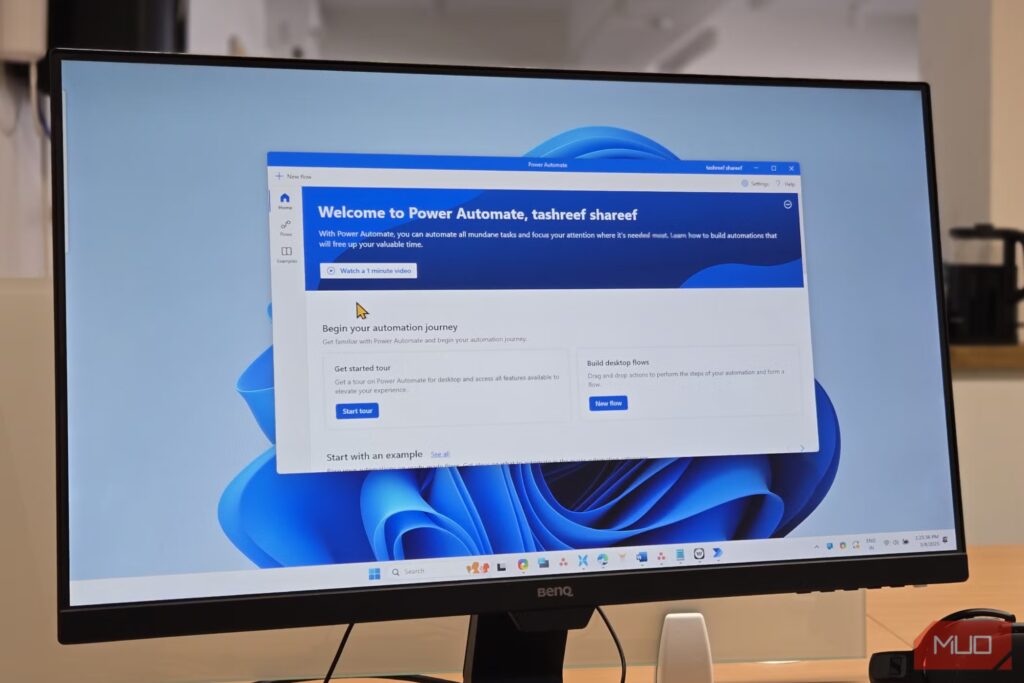
آیا میتوانید تصور کنید که دیگر نیازی به تکرار کارهای تکراری روی رایانهتان نباشد و ویندوز همه کارها را بدون اینکه لازم باشد شما کاری انجام دهید، انجام دهد؟ Automatizar tareas en Windows 11 این یکی از ارزشمندترین منابعی است که در اختیار داریم: واگذاری وظایف به سیستم عامل.
¿Cómo podemos اتوماسیون حرفهای در ویندوز ۱۱؟ ما در این مقاله برای شما توضیح میدهیم: برای مثال، از برنامههایی مانند Power Automate و ترفندهای دیگر متشکرم.
خودکارسازی با برنامهی زمانبندی وظایف: گزینهی رایگان و از پیش تعبیهشده
El برنامهریز وظایف این یک ابزار رایگان است که دهههاست در سیستم عامل مایکروسافت گنجانده شده است و در ویندوز ۱۱ سهولت استفاده و گزینههای پیشرفتهتری به آن اضافه شده است. این به شما امکان میدهد هر عملی را که سیستم یا یک برنامه میتواند اجرا کند، در زمانی که شما تصمیم میگیرید و تحت شرایط بسیار انعطافپذیر، زمانبندی کنید.
چگونه میتوانید از مزایای خودکارسازی وظایف در ویندوز ۱۱ بهرهمند شوید؟
- زمانبندی اجرای برنامهها در یک ساعت خاص از روز، چه شما آنجا باشید چه نباشید.
- ارسال ایمیل یا نمایش پیامهای خودکار وقتی شرایط خاصی برآورده شود.
- اجرای اسکریپتها یا دستورات، خاموش یا راهاندازی مجدد خودکار کامپیوتر بسته به زمان یا روز هفته.
- فرآیندهای تکراری مانند پشتیبانگیری را راهاندازی کنید، دانلودها یا کارهای تعمیر و نگهداری بدون نیاز به یادآوری روزانه آنها.

اتوماسیون پیشرفته: پتانسیل کامل زمانبندی وظایف را بررسی کنید
Para usar el برنامهریز وظایف فقط باید آن را از نوار شروع جستجو کنید. از آنجا میتوانید:
- برای سازماندهی بهتر، پوشههای جدید ایجاد کنید.
- یک کار اساسی را با ویزارد تنظیم کنید: یک نام، تریگر (زمان، شروع، رویداد و غیره)، اقدام (باز کردن یک برنامه، ارسال ایمیل، نمایش پیام) انتخاب کنید و تمام.
- جزئیات پیشرفته را از ویژگیها (عمومی، محرکها، اقدامات، شرایط، تنظیمات اضافی…) تنظیم کنید.
اگر میخواهید وظایف را ویرایش یا حذف کنید، فقط روی آنها در کتابخانه کلیک راست کرده و گزینه مورد نیاز خود را انتخاب کنید. این به شما امکان میدهد همیشه کنترل کاملی داشته باشید و اتوماسیونها را با تغییر نیازهایتان تطبیق دهید.
اما برنامهریز وظایف فقط برای کارهای اولیه نیست: اگر انتخاب کنید ایجاد وظایف پیشرفته، میتوانید شرایط بسیار دقیقی تنظیم کنید، چندین محرک و اقدام را در نظر بگیرید و متغیرهایی مانند مجوزها، تکرار، انقضا یا ترتیب وظایف در صف را تعریف کنید. برای مثال:
- نامها و توضیحات مفصل را اختصاص دهید تا به راحتی هر وظیفه را تشخیص دهید.
- تعریف کنید که آیا وظیفه باید اجرا شود حتی اگر کاربر وارد سیستم نشده باشد و اگر به امتیازات بالایی نیاز داشته باشد، برای کارهای نگهداری یا مدیریتی ایدهآل است.
- تنظیم چندین تریگر: برای مثال، یک وظیفه ممکن است بسته به روز هفته، یا در پاسخ به رویدادهای مختلف، در زمانهای مختلفی اجرا شود.
- پیکربندی تأخیرها، فواصل تکرار، حداکثر محدودیتهای مدت زمان و انقضای وظایف.
- چندین اقدام را با یک وظیفه واحد مرتبط کنید، که به شما امکان میدهد توالیهایی از فرآیندهای خودکار را به ترتیب راهاندازی کنید.
خودکارسازی خودکار: راهکار مدرن و بدون دردسر
Power Automate است ابزار اتوماسیون مایکروسافت برای محیطهای خانگی و تجاری. ورود آن، نحوه تعامل ما با ویندوز ۱۱ را متحول کرده است. مزیت بزرگ آن این است که نیازی به دانستن هیچ کدی ندارید: با یک رابط کاربری بصری و صدها اقدام از پیش ساخته شده کار میکند که میتوانید آنها را بکشید و رها کنید و پیکربندی کنید.
با Power Automate چه کارهایی را میتوان خودکار کرد؟
- فرآیندهای روتین مانند جابجایی فایلها، سازماندهی پوشهها، ارسال ایمیل یا تبدیل اسناد.
- استخراج و پردازش اطلاعات از وبسایتها، از دادهها کپی بگیرید، قیمتها را مقایسه کنید یا پایگاههای داده را مدیریت کنید.
- ادغام اقدامات بین برنامههای مایکروسافت (ورد، اکسل، اوتلوک، تیمز و غیره) و همچنین بین برنامههای شخص ثالث.
- انجام وظایف روی دسکتاپ شمامانند باز کردن برنامهها، دستکاری پنجرهها، پر کردن فرمها یا حتی تعامل با صفحات وب.
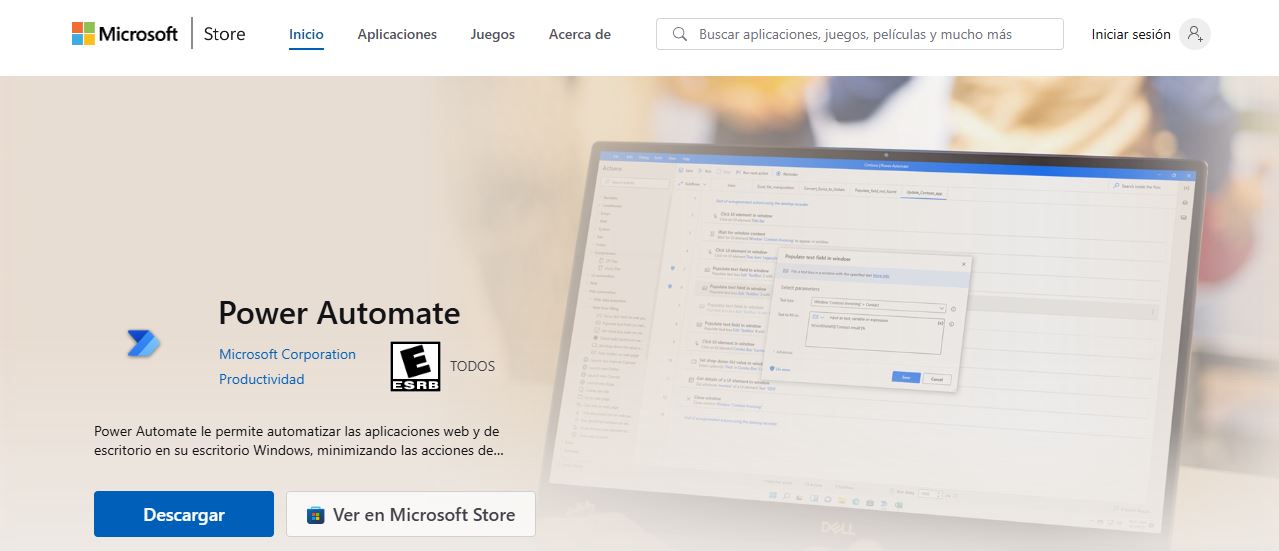
قدرت خودکار است به صورت رایگان برای ویندوز ۱۰ و ۱۱ در دسترس است y از فروشگاه مایکروسافت قابل دانلود است. اگر آن را از قبل نصب نکردهاید، کافیست به فروشگاه بروید، عبارت «Power Automate» را جستجو کنید و برای نصب آن روی «دریافت» کلیک کنید.
شروع کار با Power Automate در ویندوز 11
پس از نصب Power Automate، فرآیند ایجاد اولین جریان کاری شما برای خودکارسازی وظایف در ویندوز 11 ساده و بسیار بصری است:
- Power Automate را باز کنید و با حساب مایکروسافت خود وارد شوید.
- از پنل اصلی، یک «جریان جدید» ایجاد کنید و یک نام معرف برای وظیفهای که میخواهید خودکارسازی شود، تعیین کنید.
- «اقدامات» را به دنباله اضافه کنید: هر مرحله مربوط به یک مرحله در اتوماسیون است. برای مثال، «باز کردن یک فایل ورد»، «تبدیل به PDF»، «ارسال از طریق ایمیل» و غیره.
- فیلدهای مورد نیاز برای هر اقدام را پر کنید (برای مثال، محل فایل یا گیرنده ایمیل).
- شما میتوانید هر تعداد مرحلهای که برای ساخت جریانهای پیچیده نیاز دارید، اضافه کنید.. برای مثال، پس از تبدیل یک سند، میتوانید آن را به طور خودکار در فضای ابری آپلود و به اشتراک بگذارید.
- جریان را با دکمهی «پخش» آزمایش کنید و هرگونه تنظیماتی را که مناسب میدانید، اعمال کنید..
- اتوماسیون را ذخیره کنید و از طریق «جریانهای من» در برنامه، به سرعت به آن دسترسی خواهید داشت.
شما میتوانید یک کتابخانه از اتوماسیونهای سفارشی ایجاد کنید و زمان کاری بیشتری را صرفهجویی کنید.
انواع جریانهایی که میتوانید با Power Automate ایجاد کنید
خودکارسازی خودکار به شما امکان میدهد بین موارد زیر تمایز قائل شوید انواع جریانها بسته به اینکه چه چیزی را میخواهید خودکار کنید:
- جریانهای ابری: آنها در فضای ابری اجرا میشوند و میتوانند برنامهریزی شده، خودکار (توسط رویدادها فعال میشوند) یا آنی (توسط کاربر با یک کلیک فعال میشوند) باشند. ایدهآل برای.
- جریانهای دسکتاپ: آنها اقداماتی را که به طور مکرر بر برنامهها و فرآیندهای رایانه شما تأثیر میگذارند، خودکار میکنند. از جابجایی فایلها، سازماندهی اسناد، مدیریت دادههای استخراجشده از وبسایتها یا انجام وظایف در برنامههای خاص.
- جریانهای فرآیند کسبوکار: آنها کاربران را در انجام وظایف یا فرآیندهای تعریف شده توسط یک سازمان راهنمایی میکنند و اطمینان حاصل میکنند که مراحل تعیین شده در هر موقعیتی دنبال میشوند.
Además, puedes optar por جریانهای از پیش پیکربندیشده با استفاده از قالبهای رسمی، که ایجاد اتوماسیونهای رایج را تا حد زیادی سرعت میبخشد، یا اتوماسیونهای خودتان را از ابتدا بسازید.
ایجاد جریان با استفاده از قالبها: سریع و آسان
Power Automate به عنوان ابزاری برای خودکارسازی وظایف در ویندوز ۱۱، گالری عظیمی از قالبها را برای اتوماسیونهای پرکاربرد ارائه میدهد.. برای مثال، میتوانید جریانی ایجاد کنید که هر بار که فایل جدیدی در OneDrive آپلود میشود، برای شما اعلان و ایمیل ارسال کند.
El proceso sería el siguiente:
- به بخش قالبها در Power Automate دسترسی پیدا کنید.
- قالبی را انتخاب کنید که به بهترین وجه با نیازهای شما مطابقت داشته باشد (برای مثال، «هنگام آپلود فایل جدید در OneDrive، اعلان و ایمیل ارسال شود»).
- برای استفاده از سرویسهای مربوطه (مثلاً OneDrive) وارد حسابهای کاربری خود شوید.
- پارامترهای لازم را سفارشی کنید: پوشهای که باید مانیتور شود، گیرنده ایمیل، نوع اعلان و غیره.
- قالب را ذخیره کنید و جریان را فعال کنید.
در «جریانهای من»، شما مستقیماً به فعال کردن، ویرایش یا حذف هرگونه اتوماسیونی که دیگر نیازی به آن ندارید، دسترسی خواهید داشت. این سیستم آنقدر شهودی است که وقتی بر قالبها مسلط شدید، میتوانید آنها را سفارشی کنید یا جریانهای کاملاً بدیع ایجاد کنید.

ویژگیهای اضافی و رابطهای مدیریتی در Power Automate
Power Automate همچنین مجموعهای از کانکتورها را که برای مدیریت پیشرفته محیطها، کاربران و مجوزها طراحی شدهاند، ادغام میکند.، طراحی شده برای کاربران تجاری، بخشهای فناوری اطلاعات و مدیران سیستم.
- مدیریت خودکار برق آنها به شما امکان میدهند جریانها، رابطها و دادههای دسترسی را از کل پلتفرم مدیریت کنید.
- رابطها برای مدیران برنامههای Power: برای مدیریت مجوزهای برنامهها و کانکتورهای مورد استفاده مفید است.
- پلتفرم قدرتمند برای مدیران: مدیریت پایگاههای داده، ایجاد محیطها، تنظیم سیاستها و خودکارسازی وظایف پیچیده اداری.
- مایکروسافت ۳۶۵ و مایکروسافت اینتر: برای خودکارسازی مدیریت کاربران، گروهها و پیکربندیهای امنیتی در فضای ابری.
- رابطهای خاص برای تاییدیهها و فرمها: جمعآوری اطلاعات، انجام تأییدیههای جمعی یا مدیریت جریانهای مشارکتی در سازمان.
Estas funciones پتانسیل Power Automate را فراتر از حوزه خانگی گسترش دهیدکه به شرکتها و متخصصان اجازه میدهد فرآیندهای سطح بالای شرکتی را خودکارسازی کنند.
نکات اضافی برای بهرهگیری هرچه بیشتر از اتوماسیون در ویندوز ۱۱
- No tengas miedo de experimentar: با جریانهای ساده شروع کنید و هر چه احساس راحتی میکنید، آنها را پیچیدهتر کنید. این سیستم به شما امکان میدهد تغییرات را لغو کنید و بدون ریسک آزمایش کنید.
- وظایف و جریانهای کاری خود را سازماندهی کنید: برای جلوگیری از سردرگمی هنگام داشتن چندین اتوماسیون، از نامها و توضیحات واضح استفاده کنید. پوشههای موضوعی ایجاد کنید و آنها را بر اساس نوع کار گروهبندی کنید.
- اتوماسیونهای خود را به صورت دورهای بررسی کنید تا آنها را با نیازهای متغیر خود در طول زمان تطبیق دهید. مواردی را که دیگر نیازی به آنها ندارید غیرفعال یا حذف کنید تا از بارگذاری بیش از حد سیستم جلوگیری شود.
- در صورت نیاز، برنامهریز وظایف و خودکارسازی خودکار را با هم ترکیب کنیداگر عملی به مجوزهای ویژه نیاز داشته باشد یا در سطح عمیقی با سیستم تعامل داشته باشد، ممکن است Scheduler بهتر باشد. اگر به دنبال یکپارچهسازی بین برنامهها، قالبها و فرآیندهای بصری هستید، Power Automate انتخاب ایدهآلی است.
- Aprovecha la comunidadبرای الهام گرفتن و پاسخ به سوالات، به راهنماها، انجمنها و آموزشها مراجعه کنید. تعداد فزایندهای از مثالها و منابع به زبان اسپانیایی موجود است که میتواند به شما در تسلط بر این ابزار کمک کند.
خودکارسازی وظایف در ویندوز ۱۱ به لطف ابزارهای رایگان و داخلی مانند Task Scheduler و راهحلهای قدرتمند و همهکاره مانند Power Automate در دسترس همه است. اگر هنوز این ویژگیها را امتحان نکردهاید، الان بهترین زمان برای انجام این کار است—خودِ آیندهی جدیدتان از شما به خاطر این کار تشکر خواهد کرد.

ویراستار متخصص در مسائل فناوری و اینترنت با بیش از ده سال تجربه در رسانه های مختلف دیجیتال. من به عنوان ویراستار و تولید کننده محتوا برای شرکت های تجارت الکترونیک، ارتباطات، بازاریابی آنلاین و تبلیغات کار کرده ام. من همچنین در وب سایت های اقتصاد، دارایی و سایر بخش ها نوشته ام. کار من نیز علاقه من است. اکنون، از طریق مقالات من در Tecnobits، سعی می کنم تمام اخبار و فرصت های جدیدی را که دنیای فناوری هر روز برای بهبود زندگی مان به ما ارائه می دهد، کشف کنم.