
کدک HEVC که با نام H.265 نیز شناخته میشود، انقلابی در پخش ویدیو با کیفیت بالا ایجاد کرده است و به شما امکان میدهد از محتوای 4K و 8K با کیفیت چشمگیر و مصرف کمتر منابع لذت ببرید. اگر کامپیوتری با ویندوز 10 یا 11 دارید و نمیدانید که چگونه میتوانید این فرمتهای ویدیویی را پخش کنید یا چرا این کدک بسیار مهم است، در جای درستی هستید. در زیر، همه چیزهایی را که باید در مورد HEVC بدانید، از چیستی، نحوه دانلود آن و جدیدترین و موثرترین گزینهها برای داشتن آن در دستگاهتان، پوشش خواهیم داد.
ممکن است قبلاً هنگام تلاش برای پخش ویدیوها در رایانه شخصی ویندوزی خود بدون نصب این کدک، با مشکلات خاصی مواجه شده باشید. اگرچه برخی از پخشکنندههای ویدیو، مانند VLC، قبلاً از HEVC پشتیبانی میکنند، برخی دیگر قادر به مدیریت فرمت بدون این پسوند نیستند. نگران نباشید، زیرا نسخه های رایگانی وجود دارد که می توانید به راحتی نصب کنید و ما در اینجا تمام جزئیات را توضیح می دهیم.
کدک HEVC چیست؟
کدک HEVC که مخفف آن مخفف است کدگذاری ویدئوی کارآیی بالا، استانداردی است که امکان رمزگذاری و فشرده سازی ویدیوهای با کیفیت بالا را فراهم می کند و حجم فایل را بدون کاهش وضوح یا کیفیت بصری کاهش می دهد. این کدک به عنوان نسخه تکامل یافته H.264 معرفی شد و برای ویدیوهای 4K و تا 8K بهینه شده است و آن را به فرمت ایده آل برای پخش محتوای با کیفیت بالا تبدیل می کند.
یکی از مهمترین مزایای HEVC این است که اندازه فایل ها را به میزان قابل توجهی کاهش می دهد در مقایسه با مدل قبلی خود، H.264، با حفظ کیفیت تصویر عالی. این به ویژه برای پلتفرمهای استریم مانند Netflix یا Prime Video مفید است، جایی که سرعت انتقال برای ارائه یک تجربه کاربری خوب بسیار مهم است.
کدک HEVC علاوه بر کاهش اندازه فایل، سایر جنبه های فنی مانند عملکرد پخش ویدیو و بهینه سازی پهنای باند اگرچه این کدک در ابتدا منحصر به سیستمهای مدرنتر بود، اما اکنون میتوان آن را روی هر رایانهای با ویندوز 10 یا 11 نصب کرد، البته تا زمانی که مجوز مربوطه خریداری شود.
این کدک مخصوصا مربوط به پخش ویدئو HDمانند 4K و 8K که به سرعت داده بالاتر و عملکرد دستگاه بیشتر نیاز دارند. به لطف HEVC، میتوانیم از این کیفیت بالا بدون نیاز به اشغال فضای زیادی در هارد دیسک یا مصرف پهنای باند بیش از حد در هنگام استریم لذت ببریم.
کدک HEVC برای چیست؟
کدک HEVC به شما امکان می دهد ویدیوها را با کیفیت بالاتر پخش کنید، که به ویژه برای کسانی که از محتوای 4K یا حتی 8K لذت می برند مفید است. علاوه بر این، این واقعیت که این کدک قادر به ارائه فشردهسازی ویدیوی کارآمدتری نسبت به کدک قبلی خود یعنی H.264 است، آن را به انتخابی ایدهآل برای انتقال جریان.
تصور کنید یک فیلم یا سریال را از پلتفرم مورد علاقه خود بدون وقفه یا افت کیفیت تماشا کنید، همه اینها به لطف ظرفیت فشرده سازی ارائه شده توسط کدک HEVC است. با بهینه سازی بهتر، بیت ریت و حجم فایل را به نصف کاهش می دهد، اما بدون از دست دادن کیفیت. این یکی از اصلی ترین دلایلی است که غول هایی مانند اپل، نتفلیکس یا انجمن دیسک های بلوری این استاندارد را پذیرفته اند.
به لطف ظرفیت فشرده سازی قدرتمند، این کدک برای این کار نیز ایده آل است ویدئوها را با وضوح بالا ذخیره کنید. اگرچه ویدیوهای گرفته شده با آیفون های فعلی یا دوربین های اکشن مانند GoPros معمولاً در HEVC هستند، شما باید این کدک را روی رایانه خود نصب کنید تا بتوانید بدون مشکل این فایل ها را مشاهده و ویرایش کنید.
در نهایت یکی از جالبترین ویژگیهای این استاندارد، قابلیت آن است بهبود ردیابی حرکت. به این ترتیب زمانی که تصاویر متحرک وجود دارد، کدک از اطلاعات فریم های قبلی برای صرفه جویی در فضا و بهبود کیفیت بهره می برد.
نحوه دانلود کدک HEVC برای ویندوز 10/11
اکنون که می دانید کدک HEVC برای چیست، احتمالاً از خود می پرسید که چگونه می توانید آن را روی رایانه خود نصب کنید. مایکروسافت دو نسخه از کدک را ارائه می دهد: یکی پولی و دیگری رایگان.
اول از همه، مستقیم ترین گزینه است کدک را در فروشگاه مایکروسافت خریداری کنید برای قیمت نمادین 0,99 یورو. اگر به این مسیر بروید، فقط باید فروشگاه مایکروسافت را باز کنید، "HEVC" را جستجو کنید و پسوند رسمی را پیدا کنید.
با این حال، راهی برای این وجود دارد کدک HEVC را به صورت رایگان دانلود کنید. این گزینه در اپ استور چندان قابل مشاهده نیست، اما همچنان در دسترس کاربران است. برای دانلود کافیست لینک زیر را در مرورگر وب خود کپی کنید:
ms-windows-store://pdp/?ProductId=9n4wgh0z6vhq
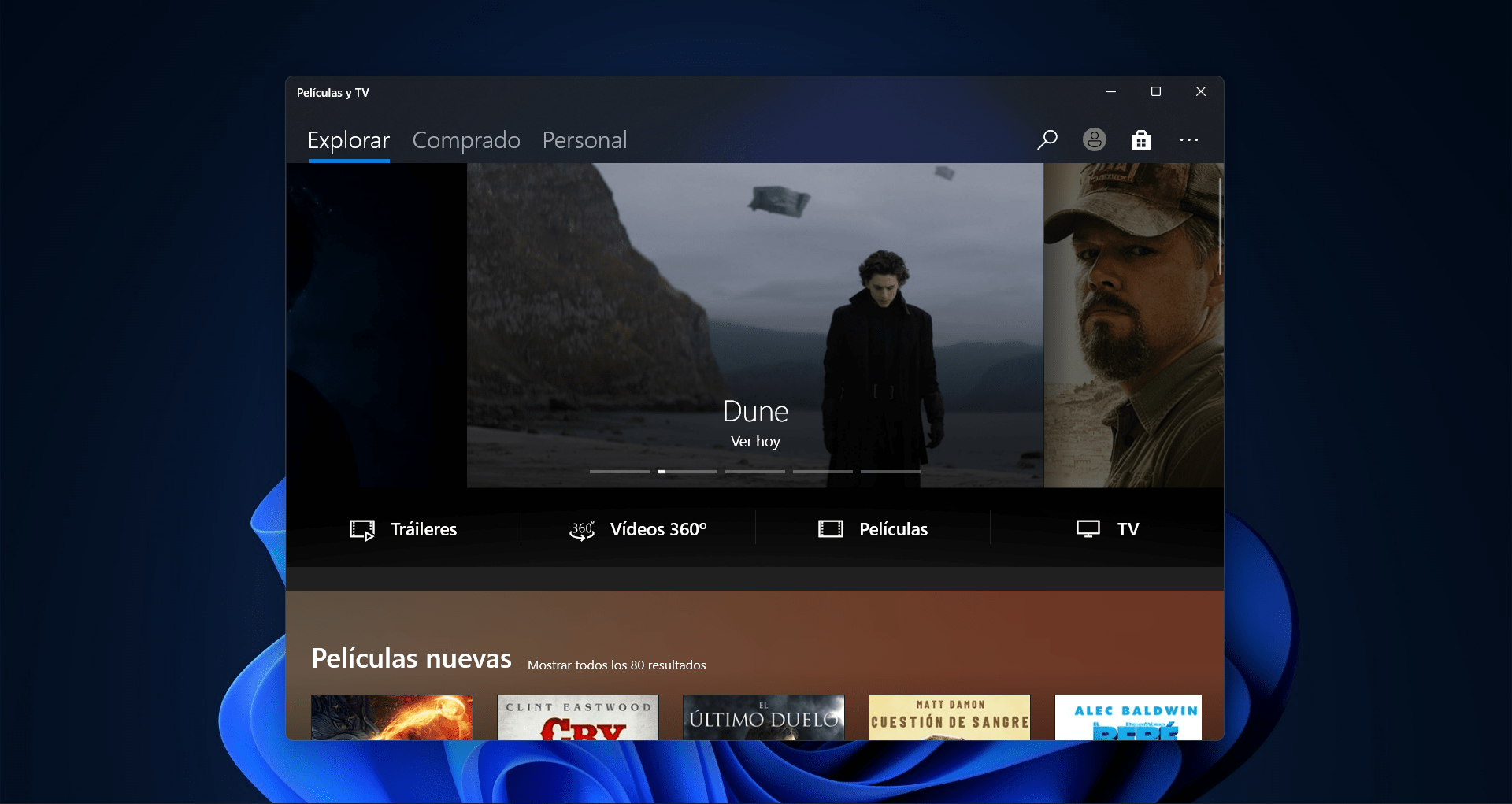
هنگامی که پیوند در مرورگر شما باز شد، شما را به فروشگاه مایکروسافت هدایت می کند، جایی که می توانید برنامه افزودنی را بدون هیچ هزینه ای دانلود کنید. پس از نصب، کدک به طور خودکار در تمام برنامه های سازگار در رایانه شما فعال می شود، مانند APP فیلم و تلویزیون. این یک راه عالی برای دریافت کدک بدون پرداخت هزینه است، حتی اگر مایکروسافت آن را برای فروش در دسترس اکثر کاربران قرار داده است.
جایگزین های رایگان برای پخش ویدیوهای HEVC
اگر به دلایلی نمی توانید کدک را از فروشگاه مایکروسافت دانلود کنید یا ترجیح می دهید چیز دیگری را روی رایانه خود نصب نکنید، یک گزینه بسیار توصیه می شود. از پخش کننده ویدیویی استفاده کنید که از قبل دارای پشتیبانی HEVC است. برخی از پخش کننده های رسانه مانند VLC، PotPlayer و 5KPlayer قبلاً چنین پشتیبانی را به طور پیش فرض دارند، به این معنی که می توانید این فایل ها را بدون نصب کدک های اضافی پخش کنید.
در میان این بازیکنان، شناخته شده ترین آنها است VLC Media Player را. این پخش کننده رایگان قادر است تقریباً هر فرمت ویدیویی از جمله HEVC را بدون نیاز به نصب کدک های دیگر بر روی سیستم شما باز کند. همینطور است پوت پلیر y 5KPlayer، گزینه هایی که از فرمت های ویدیویی با کیفیت بالا مانند 4K و 8K و همچنین رابط کاربری دوستانه و سایر ویژگی های مفید مانند دانلود ویدیو از پلتفرم هایی مانند YouTube پشتیبانی می کنند.
برای دریافت یکی از این پخش کننده ها، فقط باید آن را از وب سایت مربوطه خود دانلود کنید، آنها را روی رایانه خود نصب کنید و ویدیوهای HEVC را بدون مشکل باز کنید.
مزایای کدک HEVC
بهترین چیز در مورد HEVC توانایی آن است کاهش حجم فایل ویدیویی بدون از دست دادن کیفیت این جنبه برای پخش جریانی ضروری است، زیرا به شما امکان می دهد بدون قربانی کردن تجربه کاربر، استفاده از پهنای باند را کاهش دهید. مزیت قابل توجه دیگر عملکرد آن در پخش ویدئو با وضوح بالامانند 4K و 8K، آن را به گزینه ای عالی برای دوستداران کیفیت بالا تبدیل می کند.
در سطح فنی، این کدک از فشرده سازی بهینه بهره می برد که به معنای نرخ بیت پایین تر است و بنابراین، خطاهای کمتر در حین پخش. HEVC با طراحی برای بهرهگیری از اطلاعات فریمهای قبلی و آینده، کیفیت تصویر بالا را بدون نیاز به فشردهسازی بیش از حد حفظ میکند.
نکته دیگری که به نفع کدک HEVC است، آن است پشتیبانی از محتوای HDR (محدوده دینامیکی بالا)، امکان پخش واقعی ویدیو را با رنگ ها و کنتراست های زنده تر.

اگر کدک HEVC کار نمی کند چه باید کرد؟
گاهی اوقات، حتی اگر کدک HEVC را به درستی دانلود و نصب کرده باشید، ممکن است در پخش این ویدیوها با مشکل مواجه شوید. این ممکن است به دلیل تعدادی از عوامل مانند عدم پشتیبانی سخت افزاری باشد. برای استفاده حداکثری از HEVC، مهم است که یک کامپیوتر با پردازنده مدرن و یک کارت گرافیک قدرتمند
در صورتی که با این نوع خطاها مانند لکنت یا یخ زدن ویدیوها مواجه شدید، بهتر است سخت افزار خود را ارتقا دهید. اگر رایانه شخصی شما حداقل شرایط را برآورده نمی کند، مانند داشتن پردازنده نسل ششم اینتل یا بالاتر، یا پردازنده گرافیکی Nvidia GeForce GTX 6 یا بالاتر، این ویدیوها به راحتی پخش نمی شوند.
گزینه دیگر این است کاهش وضوح ویدئو در 1080p یا تبدیل ویدیوهای HEVC به فرمت های سازگارتر مانند H.264. این را می توان به راحتی با استفاده از یک مبدل ویدیویی انجام داد تبدیل ویدیوی WinX HD. این ابزار به شما این امکان را می دهد که فیلم های HEVC را بدون افت کیفیت به فرمت های دیگر تبدیل کنید که به شما این امکان را می دهد که این فیلم ها را در هر دستگاهی بدون مشکل پخش کنید.
کدک HEVC اینجا باقی مانده است و اگرچه مستقیماً با ویندوز 10 یا 11 ادغام نشده است، میتوانید به راحتی آن را نصب کنید یا از گزینههای جایگزینی مانند پخشکنندههای ویدیویی استفاده کنید که قبلاً به صورت بومی از آن پشتیبانی میکنند. این کدک با قابلیت فشرده سازی ویدیوهای با کیفیت بالا و کاهش حجم فایل ها، گزینه ای عالی برای همه کاربرانی است که می خواهند از محتوای 4K یا حتی 8K حداکثر بهره را ببرند.

من یک علاقه مند به فناوری هستم که علایق "گیک" خود را به یک حرفه تبدیل کرده ام. من بیش از 10 سال از زندگی خود را صرف استفاده از فناوری های پیشرفته و سرهم بندی کردن انواع برنامه ها از روی کنجکاوی کرده ام. اکنون در زمینه فناوری رایانه و بازی های ویدیویی تخصص دارم. این به این دلیل است که بیش از 5 سال است که برای وب سایت های مختلف در زمینه فناوری و بازی های ویدیویی می نویسم و مقالاتی را ایجاد می کنم که به دنبال ارائه اطلاعات مورد نیاز شما به زبانی قابل فهم برای همه هستند.
اگر سوالی دارید، دانش من از همه چیز مربوط به سیستم عامل ویندوز و همچنین اندروید برای تلفن های همراه است. و تعهد من به شماست، من همیشه حاضرم چند دقیقه وقت بگذارم و به شما کمک کنم تا هر سوالی را که ممکن است در این دنیای اینترنتی داشته باشید حل کنید.