- خطای 0x80070006 ممکن است هنگام به روز رسانی یا نصب ویندوز رخ دهد.
- علل آن شامل فایل های خراب، خطاهای سیستم یا مشکلات شبکه است.
- راه حل های متعددی وجود دارد، از ابزارهای سیستمی گرفته تا تکنیک های پیشرفته.
- ایجاد مجدد رسانه نصب یا بررسی اتصال اینترنت شما می تواند کلیدی باشد.
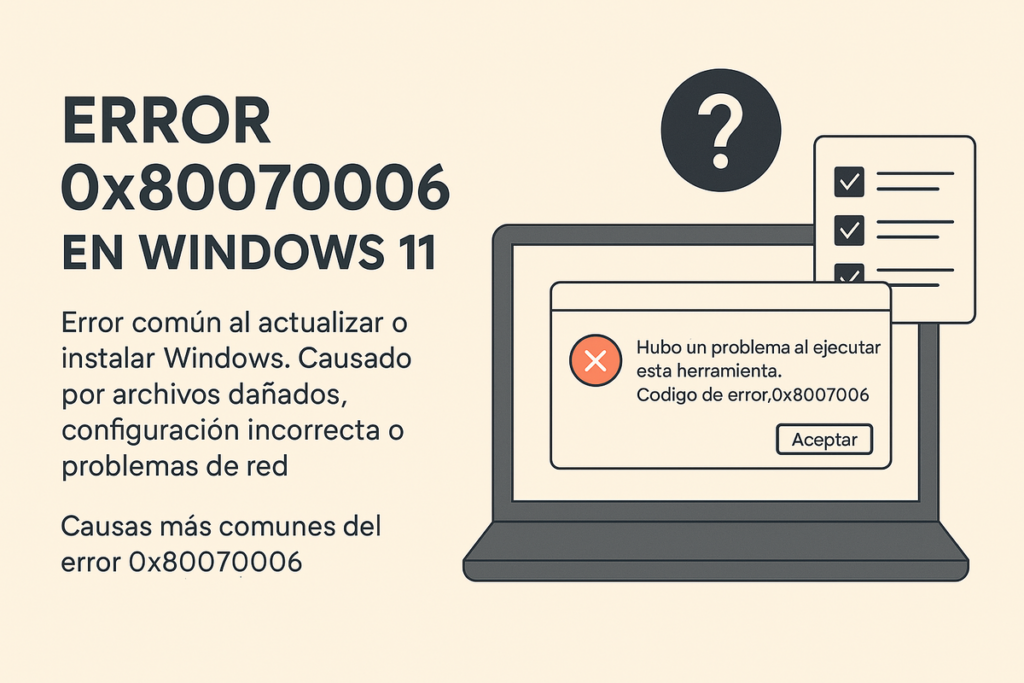
خطای 0x80070006 در ویندوز 11 این یکی از آن خطاهایی است که می تواند در نامناسب ترین لحظه ظاهر شود، چه در حین به روز رسانی سیستم عامل و چه هنگام تلاش برای نصب آن از ابتدا. اگرچه ممکن است در نگاه اول پیچیده به نظر برسد، اما حقیقت این است این یک مشکل رایج است با چندین راه حل ممکن
بسیاری از کاربران هنگام استفاده با این خطا مواجه می شوند ابزارهایی مانند Windows Update یا Media Creation Tool. دلایل می تواند از پیکربندی های نادرست، فایل های خراب یا حتی مشکلات شبکه متغیر باشد. نکته مثبت این است که با راهنمایی مناسب، حل آن بدون نیاز به دانش فنی پیشرفته کاملا امکان پذیر است.
کد خطا 0x80070006 به چه معناست؟
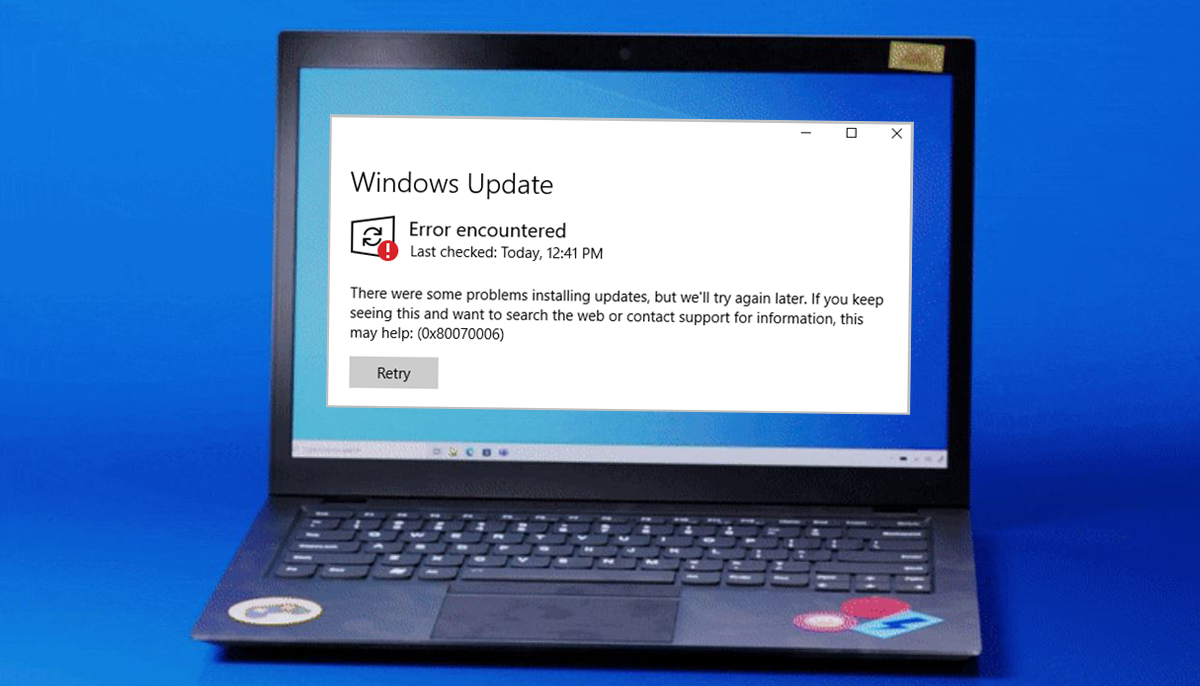
این خطا نشان دهنده آن است در حین عملیات سیستم یک خرابی رخ داده است، چه در حین به روز رسانی ویندوز یا هنگام استفاده از رسانه های نصب مانند یک USB قابل بوت. اگرچه ممکن است این عدد مرموز به نظر برسد، اما حاوی اطلاعات خاصی در مورد نوع مشکل، منشأ آن و مؤلفه مسئول خرابی است. به طور معمول، خطا خود را با پیامی نشان می دهد: "مشکلی در اجرای این ابزار وجود داشت. کد خطا: 0x80070006.
این کد ممکن است همراه با شماره دیگری مانند 0x90018، به خصوص زمانی که خطا با استفاده از ابزار ایجاد رسانه نصب ویندوز رخ می دهد، رایج است.
رایج ترین دلایل خطای 0x80070006
دلایل ظاهر شدن این خطا می تواند بسیار باشد، اما رایج ترین آنها عبارتند از:
- پرونده های سیستم فاسد شده است- چه به دلیل خاموش شدن غیرمنتظره، نصب ناموفق قبلی یا آلودگی به بدافزار.
- ورودی های نامعتبر در رجیستری ویندوز پس از تغییرات نادرست در سیستم
- تنظیمات شبکه ناپایدار، به خصوص اگر خطا هنگام استفاده از ابزار ایجاد رسانه ظاهر شود.
- درایورهای منسوخ یا ناسازگار که بر نصب یا به روز رسانی سیستم تأثیر می گذارد.
- مشکل در USB مورد استفاده برای شروع نصب، چه به دلیل آسیب فیزیکی، قالب بندی نادرست یا استفاده نادرست باشد.
- نرم افزارهای شخص ثالث مانند آنتی ویروس یا راه حل های امنیتی که مانند مورد Kaspersky Security برای سرور ویندوز، در فرآیند تداخل دارند.
نحوه رفع خطای 0x80070006 در ویندوز 11

1. عیب یاب Windows Update را اجرا کنید
ویندوز یک ابزار داخلی دارد که خطاهای رایج در سیستم به روز رسانی را شناسایی و رفع می کند. برای دسترسی به آن:
- مطبوعات ویندوز + من برای باز کردن تنظیمات
- برو به بروزرسانی و امنیت > عیب یابی.
- کلیک کنید عیب یاب های اضافی و انتخاب کنید به روز رسانی ویندوز.
- انتخاب کنید عیب یاب را اجرا کنید و دستورالعمل های روی صفحه را دنبال کنید.
این یکی از ساده ترین و موثرترین راه ها برای رفع خطا در صورت بروز خطا در هنگام به روز رسانی سیستم است.
2. سیستم را برای ویروس یا بدافزار اسکن کنید
اگر رایانه شما آلوده شده باشد، این احتمال وجود دارد که فایل های مهم سیستم در معرض خطر قرار گیرند. برای اطمینان از:
- باز کن امنیت ویندوز از نوار جستجو
- انتخاب کنید محافظت در برابر ویروس ها و تهدیدات.
- کلیک کنید امتحان کامل برای انجام یک تحلیل جامع
همچنین میتوانید از نرمافزارهای شخص ثالث مانند Malwarebytes برای انجام یک اسکن دوم و عمیقتر استفاده کنید.
3. دستورات SFC و DISM را اجرا کنید
هنگامی که فایل های سیستمی خراب شده مشکوک هستند، این دستورات کلیدی هستند:
- باز کردن خط فرمان به عنوان مدیر.
- دستور را وارد کنید: sfc / scannow.
- پس از اتمام، دستورات زیر را یکی یکی اجرا کنید:
- Dism / Online / Cleanup-Image / CheckHealth
- Dism / Online / Cleanup-Image / ScanHealth
- Dism / Online / Cleanup-Image / RestoreHealth
این ابزارها به شما امکان می دهند فایل های سیستمی آسیب دیده را بدون از دست دادن اطلاعات خود بازیابی کنید.
4. اجزای Windows Update را بررسی و تنظیم مجدد کنید
اگر خطاها همچنان ادامه داشت، می توانید اجزای Windows Update را به صورت دستی بازنشانی کنید. این زمانی مفید است که سرویس به روز رسانی خراب شده باشد. اسکریپت های خودکار وجود دارد یا می توانید راهنماهای گام به گام را دنبال کنید که به شما یاد می دهد چگونه نام پوشه ها را تغییر دهید. SoftwareDistribution y catroot2. برای کسب اطلاعات بیشتر در مورد مشکلات در فرآیند به روز رسانی، از این لینک در مورد بازدید کنید خطاهای ویندوز 11.
5. در صورت بروز خطا در هنگام نصب ویندوز، اتصال اینترنت را بررسی کنید
یکی از دلایل رایج خطای 0x80070006 در هنگام نصب از ابزار Media Creation Tool است اتصال شبکه ناپایدار. حتما:
- در صورت امکان با کابل اترنت متصل شوید.
- از استفاده از شبکه های Wi-Fi عمومی یا شبکه های با شدت کم خودداری کنید.
- بررسی کنید که هیچ محدودیت فایروال یا آنتی ویروسی وجود نداشته باشد که دانلود فایل را مسدود کند.
6. پورت USB را تغییر دهید یا رسانه نصب را دوباره ایجاد کنید
اگر در حال نصب ویندوز از USB است و با این خطا مواجه شدید، موارد زیر را امتحان کنید:
- از پورت USB دیگر استفاده کنید، ترجیحاً یک 2.0 اگر نسخه فعلی 3.0 باشد (یا بالعکس).
- USB را دوباره ایجاد کنید با استفاده از ابزار ایجاد رسانه دانلود شده از وب سایت رسمی مایکروسافت.
- USB را با فرمت NTFS فرمت کنید با استفاده از دستور diskpart یا ابزارهایی مانند MiniTool Partition Wizard.
یک USB با پیکربندی ضعیف می تواند نصب را خراب کند و این نوع خطاها را ایجاد کند.
7. مدیر محلی را غیرفعال کنید
برخی از کاربران موفق شده اند از خطای 0x80070006 – 0x90018 اجتناب کنند. غیرفعال کردن حساب مدیر محلی به طور موقت:
- Command Prompt را به عنوان مدیر باز کنید.
- معرفی: مدیر کاربر خالص / فعال: خیر
- پس از نصب، می توانید دوباره آن را فعال کنید: کاربر خالص مدیر / فعال: بله.
8. بررسی کنید که فایل MediaCreationTool.exe مسدود نشده باشد
گاهی اوقات ویندوز دانلودهایی را که خطرناک می داند مسدود می کند. برای تایید آن:
- روی فایل Media Creation Tool کلیک راست کنید.
- انتخاب کنید خواص.
- کادر را بررسی کنید رفع انسداد اگر ظاهر شود
9. از USB یا فرمت دیگری به درستی با Diskpart استفاده کنید
اگر همچنان با درایو USB خود مشکل دارید، این دستورالعمل ها ممکن است به شما کمک کند:
- USB را وصل کنید و اجرا کنید diskpart از منوی اجرا (Win + R).
- پس از داخل شدن، دستورات را اجرا کنید:
- فهرست دیسک
- دیسک X را انتخاب کنید (عدد USB را جایگزین X کنید)
- تمیز
- پارتیشن اولیه را ایجاد کنید
- پارتیشن 1 را انتخاب کنید
- فرمت fs = ntfs سریع
- اختصاص دادن
این تضمین می کند که USB تمیز و عاری از خطاهای پارتیشن است که می تواند بر بوت شدن تأثیر بگذارد. همچنین لازم است بدانید که برخی از خطاها در ویندوز به طور کلی قابل حل هستند، همانطور که می توانید در این مقاله در مورد خطای Kernel Power 41.
10. اگر از سرور استفاده می کنید، نرم افزارهای شخص ثالث مانند Kaspersky را بررسی کنید
اگر این خطا در یک محیط سرور رخ دهد و راه حل های امنیتی مانند Kaspersky Security for Windows Server را نصب کرده باشید، وجود دارد ناسازگاری شناخته شده ای که پیکربندی سرویس هایی مانند BITS و WUAUSERV را تغییر می دهد. برای رفع آن باید دستورات زیر را اجرا کنید:
- بیت های پیکربندی sc binPath=»C:\\Windows\\System32\\svchost.exe -k netsvcs»
- sc config wuauserv binPath=»C:\\Windows\\System32\\svchost.exe -k netsvcs»
- سرور را راه اندازی مجدد کنید.
این تنظیم به شما امکان می دهد خدمات به روز رسانی را به حالت پیش فرض خود بازگردانید.
خطای 0x80070006 در ویندوز 11 می تواند به دلیل عوامل متعددی باشد اما همه آنها راه حلی دارند. پوشیدن ابزارهای سیستم، رفع خطاها با دستوراتی مانند SFC یا DISM، اطمینان از اتصال شبکه پایدار و با استفاده از رسانه های نصب صحیح می توان بر این عقبگرد غلبه کرد. اگرچه ممکن است در ابتدا فنی به نظر برسد، اما با اقدامات صحیح می توان بدون کمک خارجی آن را حل کرد.

من یک علاقه مند به فناوری هستم که علایق "گیک" خود را به یک حرفه تبدیل کرده ام. من بیش از 10 سال از زندگی خود را صرف استفاده از فناوری های پیشرفته و سرهم بندی کردن انواع برنامه ها از روی کنجکاوی کرده ام. اکنون در زمینه فناوری رایانه و بازی های ویدیویی تخصص دارم. این به این دلیل است که بیش از 5 سال است که برای وب سایت های مختلف در زمینه فناوری و بازی های ویدیویی می نویسم و مقالاتی را ایجاد می کنم که به دنبال ارائه اطلاعات مورد نیاز شما به زبانی قابل فهم برای همه هستند.
اگر سوالی دارید، دانش من از همه چیز مربوط به سیستم عامل ویندوز و همچنین اندروید برای تلفن های همراه است. و تعهد من به شماست، من همیشه حاضرم چند دقیقه وقت بگذارم و به شما کمک کنم تا هر سوالی را که ممکن است در این دنیای اینترنتی داشته باشید حل کنید.